
Funktsioon a iOS 16 See aitab meid piltide peitmiseks iPhone'is või iPadis. Samuti saavad nad kolida Varjatud album, kus juurdepääsu saab ainult biomeetriline autentimine. On vajalik Face ID või Touch ID Juurdepääsuks varjatud albumil.
iOS 16 See toob konfidentsiaalsete andmete kaitsmiseks palju funktsioone ja uusi võimalusi, sisaldades iPhone'iga tehtud või sisse salvestatud pilte Photos.
Me kõik teame seda juurdepääsu piltidele ja videotele Photos See on võimalik, kui iPhone on lukustamata või keegi teab iPhone'i avamist parooli / iPad.
Paljudes paarid ja pered Juhtub, et see IPhone'i parool avada Teised inimesed tuntakse. Partner / partner. naine / abikaasa või muud pereliikmed.
Kuni iOS 16 -ni saime pildigaleriist pilte ja videot teisaldada “Hidden”. Seda enam ei ilmunud “Recents” või teistes albumites. Kuid juurdepääs Varjatud album See tehti üsna lihtsaks, ilma et oleks vaja eraldi parooli või biomeetrilist autentimist näo ID või puudutuse ID -ga.
Kord koos iOS 16 ja ipados 16 -ga tutvustas Apple biomeetriline autentimine koos Face ID või Touch ID Galerii piltidele ja videotele juurdepääsu saamiseks Hidden iPhone'ist või iPadist. See tähendab, et teine inimene isegi siis, kui ta ei tea iPhone'i parooli, pole tal varjatud galeriis olevatele piltidele ja videole.
Sisukord
Kuidas peidame pilte iPhone'is või iPadis ja seadistame biomeetrilise autentimise, et pääseda varjatud galeriisse
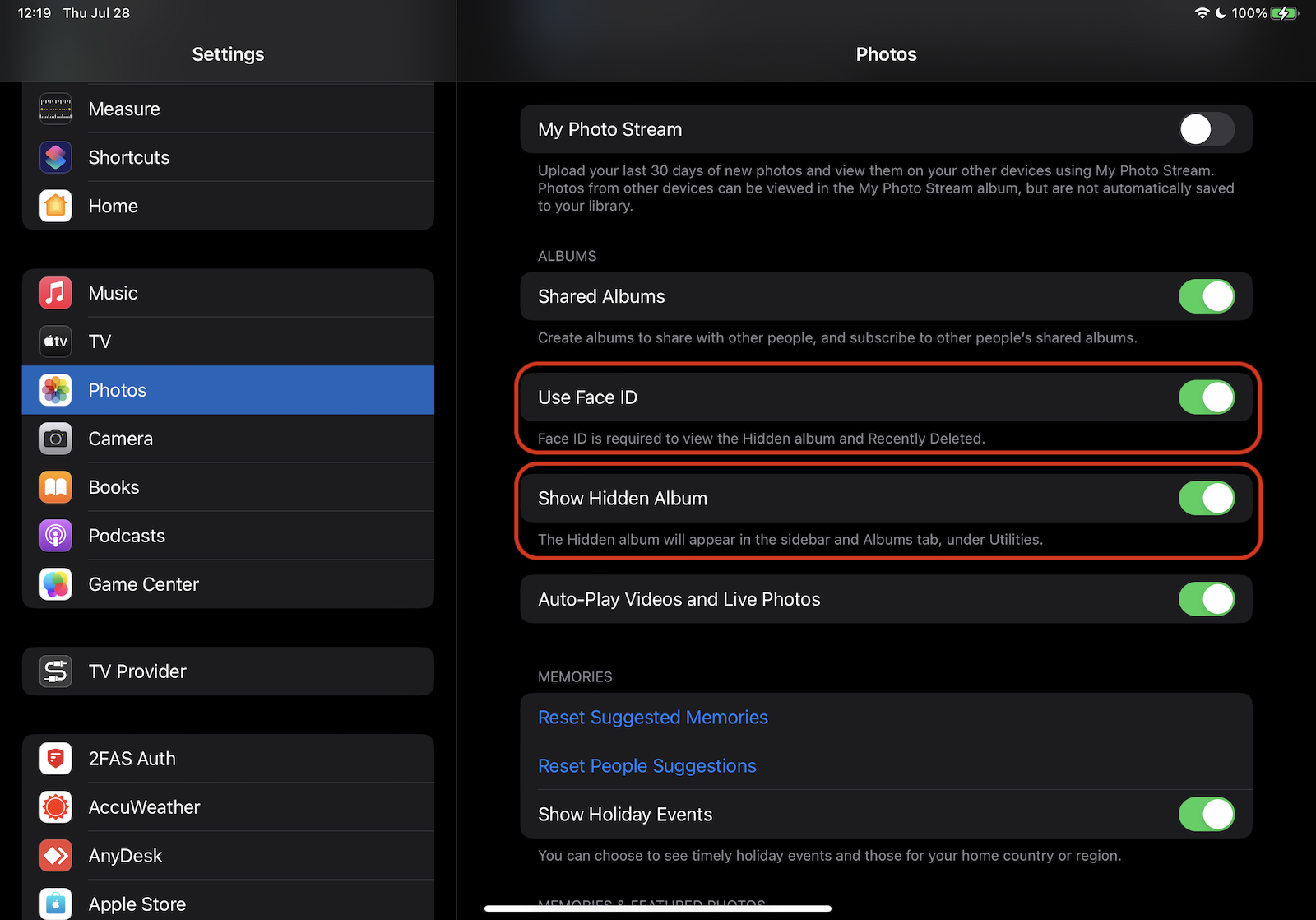
Käime iPhone'is või iPadis sisse Settings → Photos Teeme varjatud fotogalerii nähtavaks (Hidden album) Sa oled Setam Face ID Juurdepääsuks.
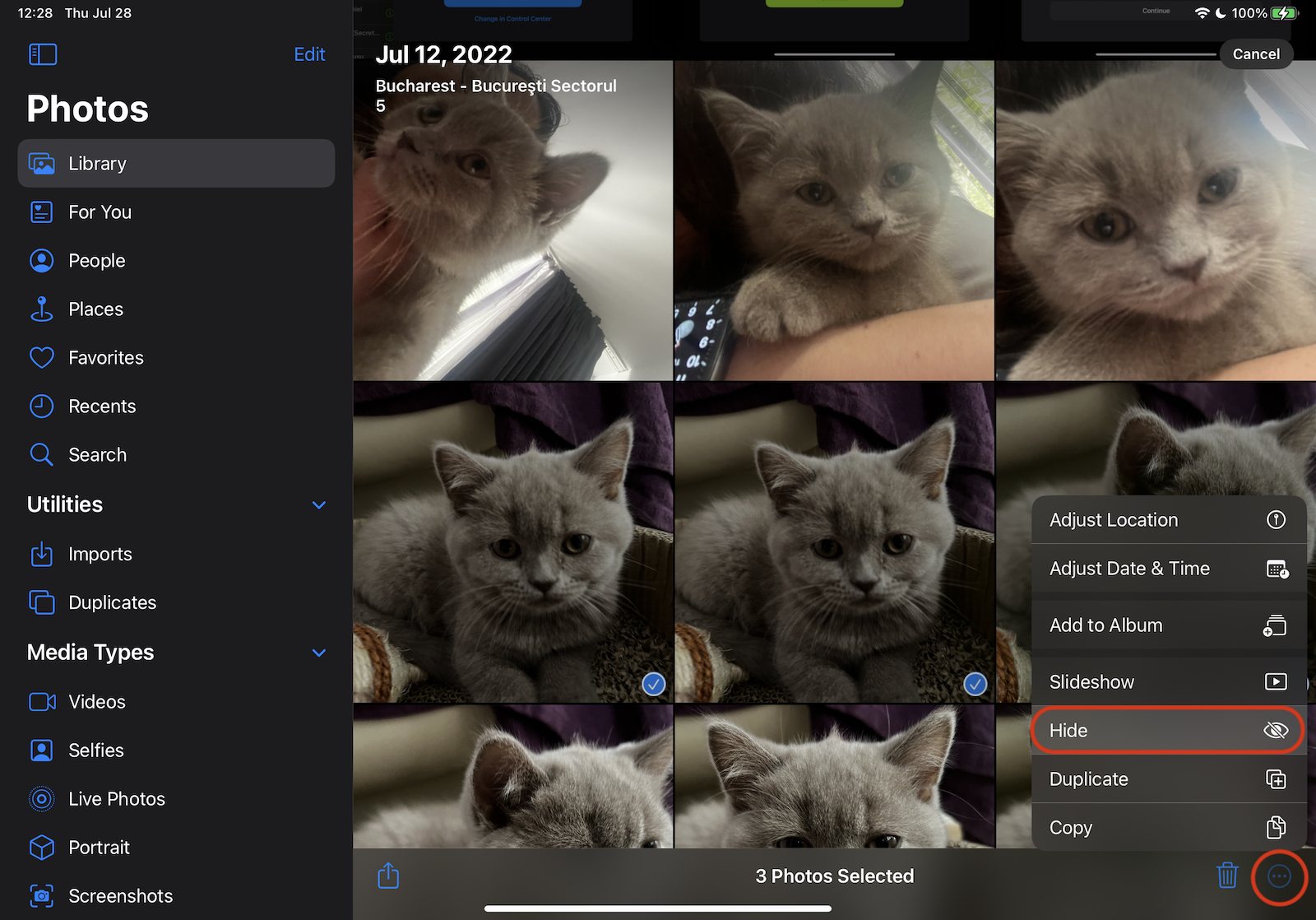
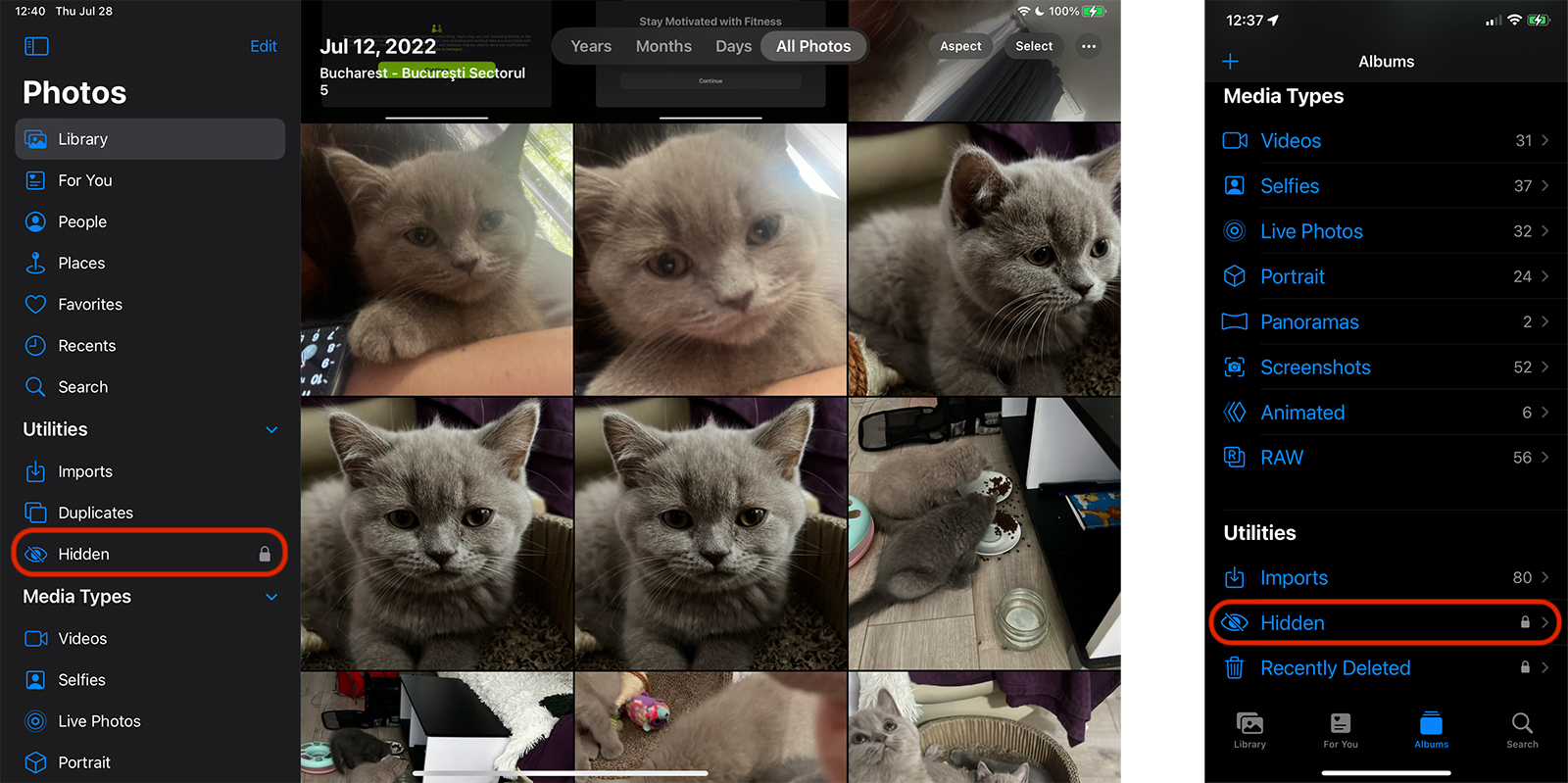
See peidetud fotogalerii ilmub allpool olevas fotodes Utilities Niipea kui meil on esimene pilt või video, millega on märgitud “Hide”.
Piltide peitmisel, fotodest videot peame kõik tegema fotogaleriisse, neid valima, siis märgistage need “Hide”.
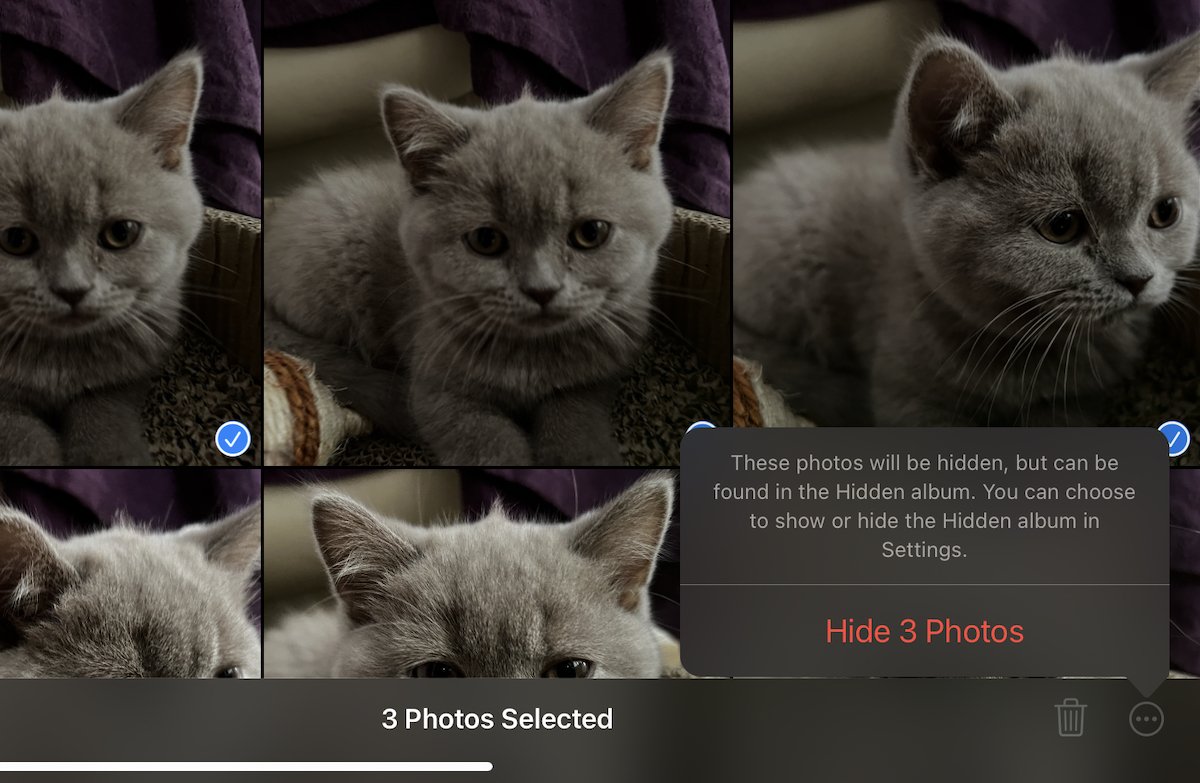
Pärast "peida" vajutamist peate kinnitama, et tahame pilte iPhone'is või iPadis peita.
These photos will be hidden, but can be found in the Hidden album. You can choose to show or hide the Hidden album in Settings.
Sel ajal kaovad pildid Gallia fotost “Recents” ja muudest fotode rakenduse isikupärastatud galeriidest.
IPhone'is, rakenduses Photos kell Albums See ilmub allpool allpool Utilities Album Hidden lukuga tema kõrval. Märg, et see on kaitstud fotogalerii ja juurdepääsu saab teha ainult autentimisega. IPadis ilmub see album peidetud piltide ja videoga vasakul küljel.
Kuidas pääseme varjatud piltidele ja videole iPhone'is või iPadis
Kui selle õpetuse esimesel etapil olete kasutanud Face ID (või Touch ID) Varjatud fotogaleriisse juurdepääsu saamiseks on juurdepääs sellele albumile ainult iPhone'i või iPadi omanik. See võtab Identiteedi biomeetriline kinnitus.
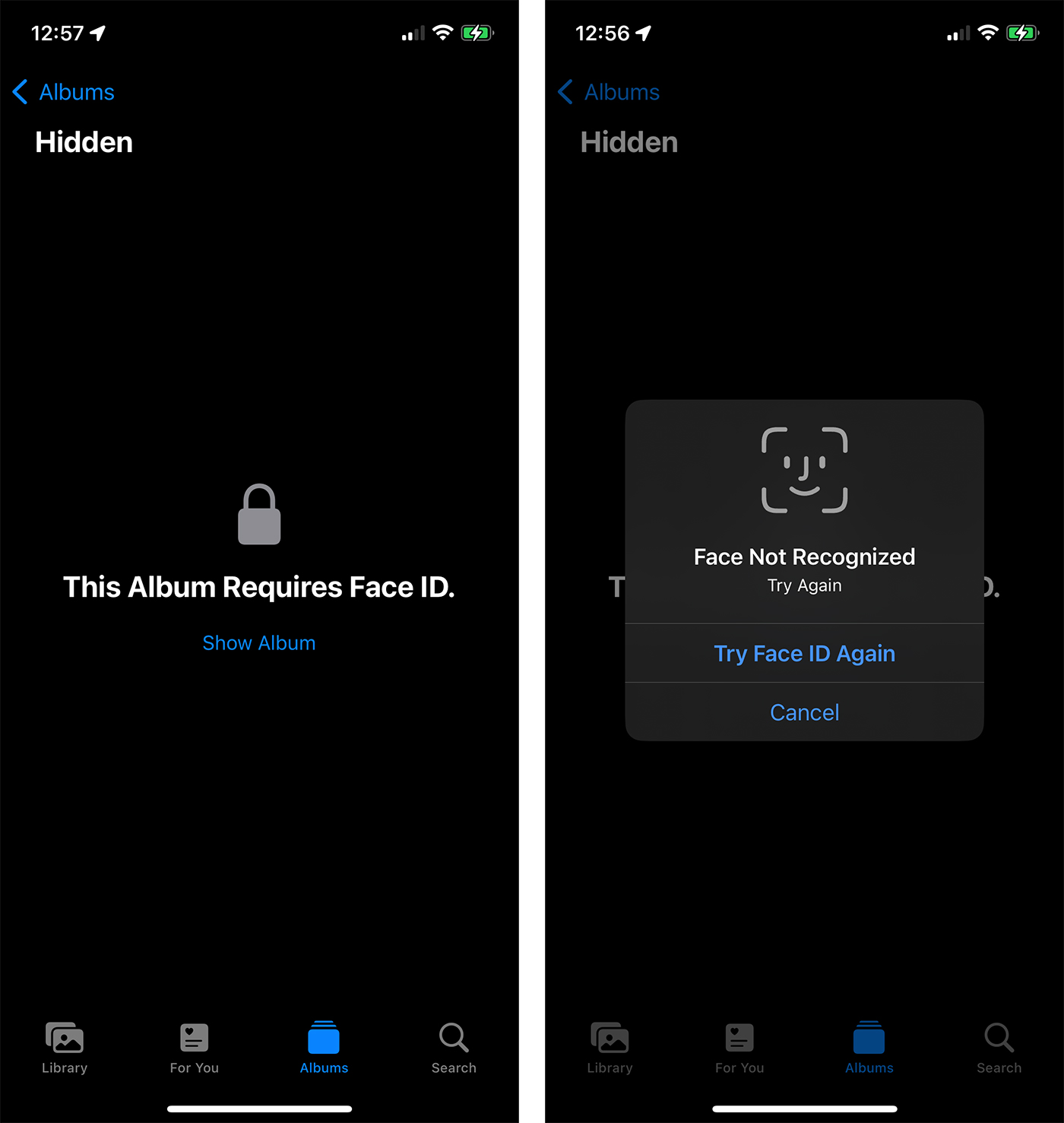
See turvameede, mille kaudu saame iPhone'i pilte varjata, välistab võimaluse, et teine inimene pääseb peidetud albumi piltidele ja videole, isegi kui ta teab parooli iPhone'i või iPadi avamiseks.
Funktsioon on rakendatud ja sisse lülitatud macOS Ventura, kus juurdepääs Hidden Album saab teha koos Touch ID (MacBooki jaoks koos Touch Bar, Magic Keyboard koos Touch ID).
See kaitsemeetmed kehtib ka kustutatud piltide ja video kohta. Neid liigutatakse 30 päevaks Recently Deleted, kus juurdepääs põhineb ka identiteedi biomeetrilisel kinnitusel.




































