
Характеристика iOS 16 хто нам допомагає щоб приховати фотографії на iPhone або iPad. Їх також можна вселити Прихований альбом, куди доступ здійснюватиметься лише з біометрична аутентифікація. Це необхідно Face ID або Touch ID для доступу до прихованого альбому.
iOS 16 окрім багатьох функцій, пропонує нові можливості для захисту конфіденційних даних, зокрема фотографій, зроблених за допомогою iPhone або збережених у Photos.
Ми всі знаємо, що доступ до фотографій і відео з Photos це можливо, якщо айфон розблокований або хтось нас знає пароль розблокування iPhone / iPad.
У багатьох пари та сім'ї буває таке Пароль розблокування iPhone бути відомим іншим людям. Партнер. дружина / чоловік або інші члени сім'ї.
До iOS 16 ми могли переміщувати зображення та відео з фотогалереї в “Hidden”. Більше не з'являлося в “Recents” або в інших альбомах. Але доступ до прихований альбом це було досить просто, не потребуючи окремого пароля чи біометричної автентифікації за допомогою Face ID або Touch ID.
Apple представила iOS 16 і iPadOS 16 біометрична аутентифікація з Face ID або Touch ID для доступу до фотографій і відео з галереї Hidden з вашого iPhone або iPad. Це означає, що інша особа, навіть якщо вона не знає пароля розблокування iPhone, не матиме доступу до фотографій і відео з прихованої галереї.
Зміст
Як приховати фотографії на iPhone або iPad і встановити біометричну аутентифікацію для доступу до прихованої галереї
Переходимо до iPhone або iPad Settings → Photos щоб зробити видимою приховану фотогалерею (Hidden album) ти є Я пам'ятаю Face ID для доступу.
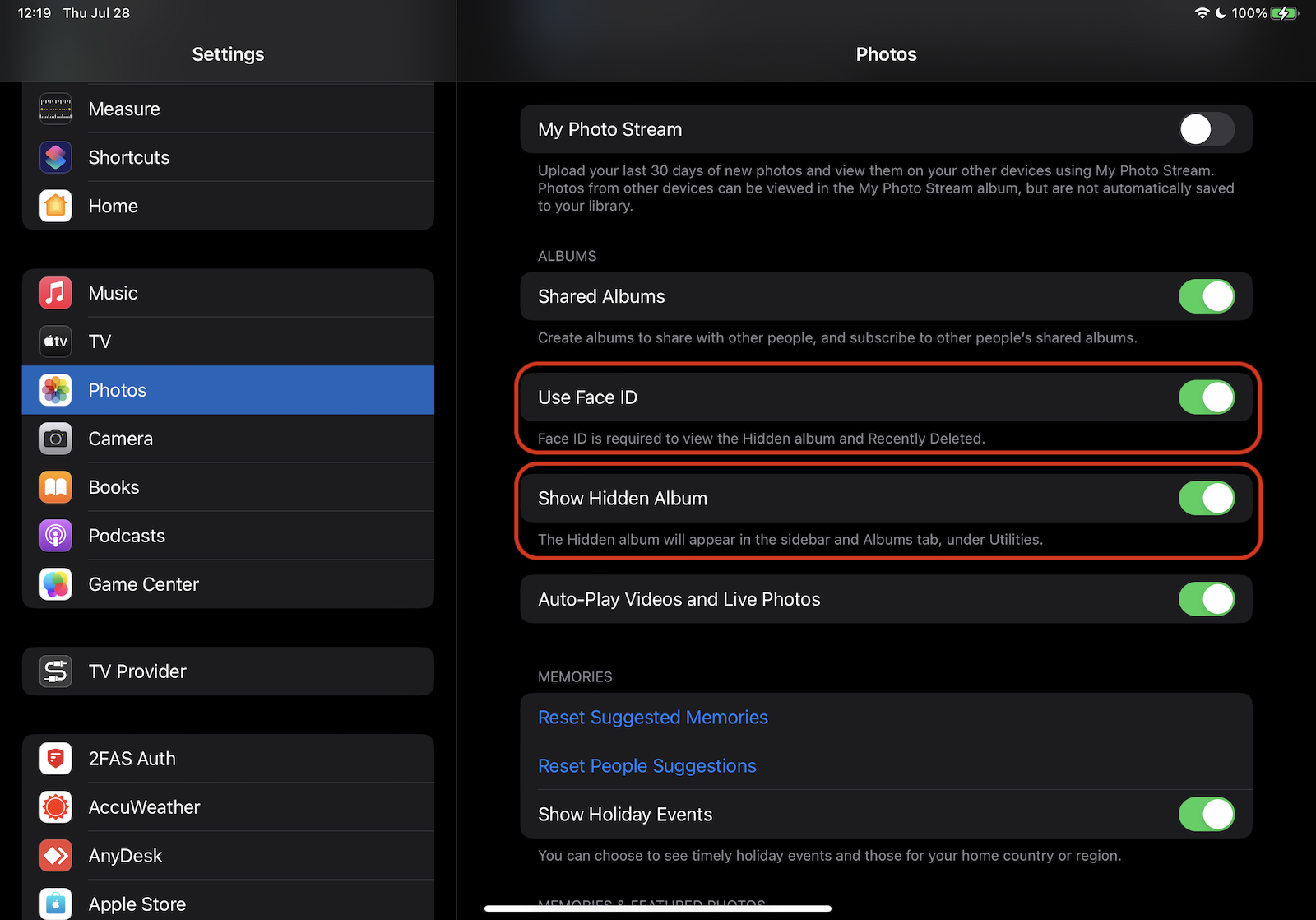
Ця прихована фотогалерея з’явиться у підпрограмі «Фотографії». Utilities як тільки ми маємо перше зображення або відео, позначене “Hide”.
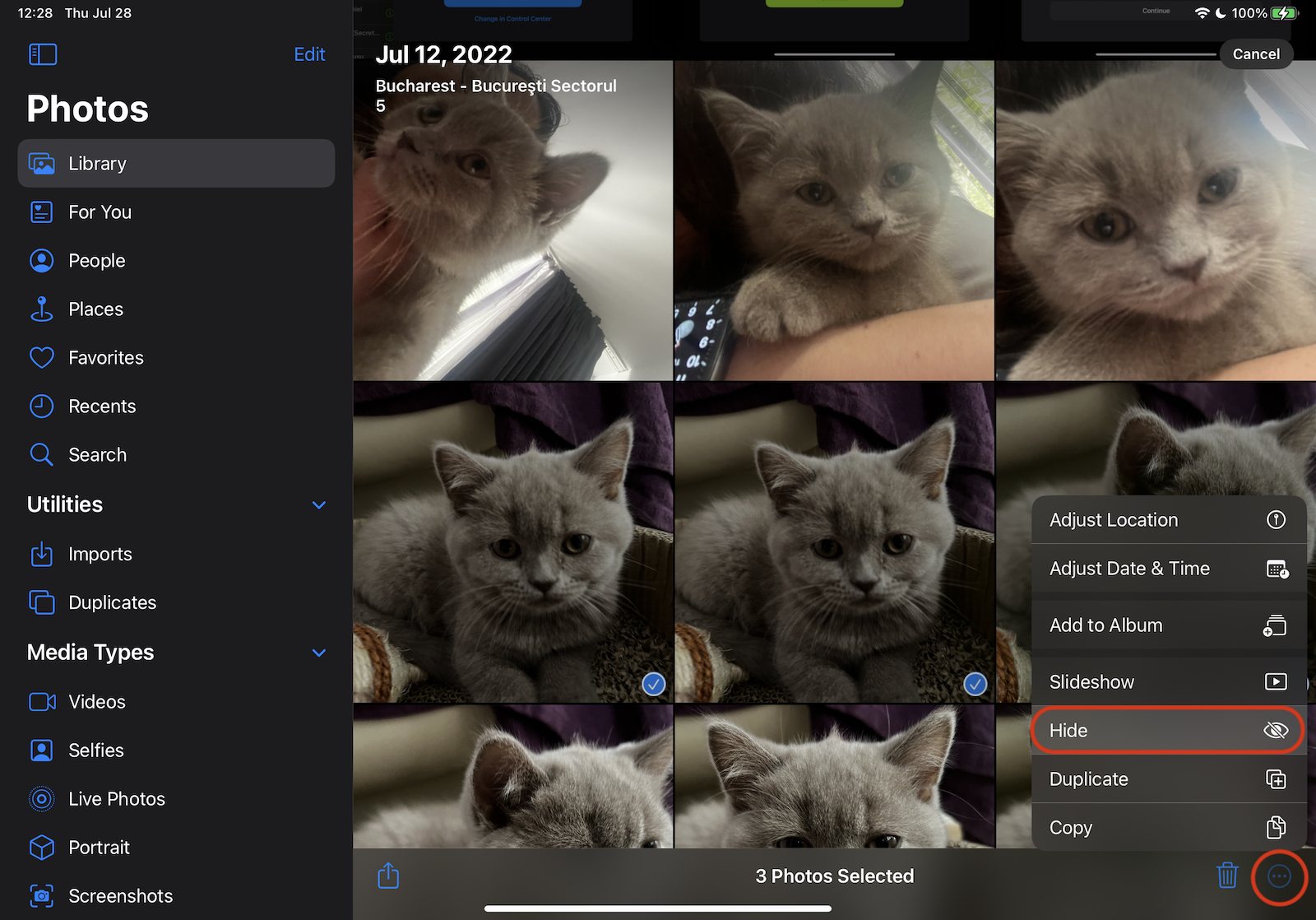
Щоб приховати зображення, відео з Photos, все, що нам потрібно зробити, це перейти до фотогалереї, вибрати їх, а потім позначити їх “Hide”.
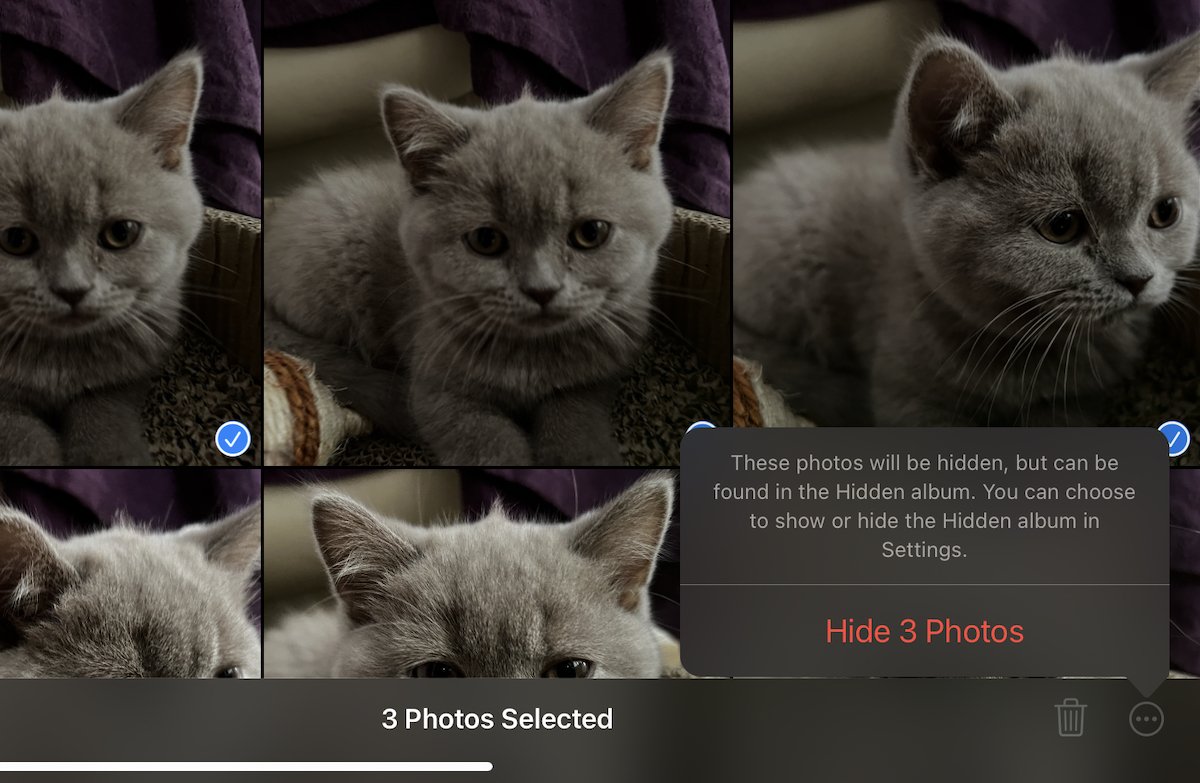
Після натискання «Приховати» потрібно буде підтвердити, що ми хочемо приховати фотографії на iPhone або iPad.
These photos will be hidden, but can be found in the Hidden album. You can choose to show or hide the Hidden album in Settings.
У цей момент фотографії зникнуть з фотогалерей “Recents” та з інших персоналізованих галерей програми «Фото».
На iPhone, в додатку Photos в Albums він з’явиться внизу під Utilities АЛЬБОМ Hidden з замком поруч. Я маю на увазі, що це захищена фотогалерея, доступ до якої можливий лише після автентифікації. На iPad цей альбом із прихованими фотографіями та відео з’являється зліва.
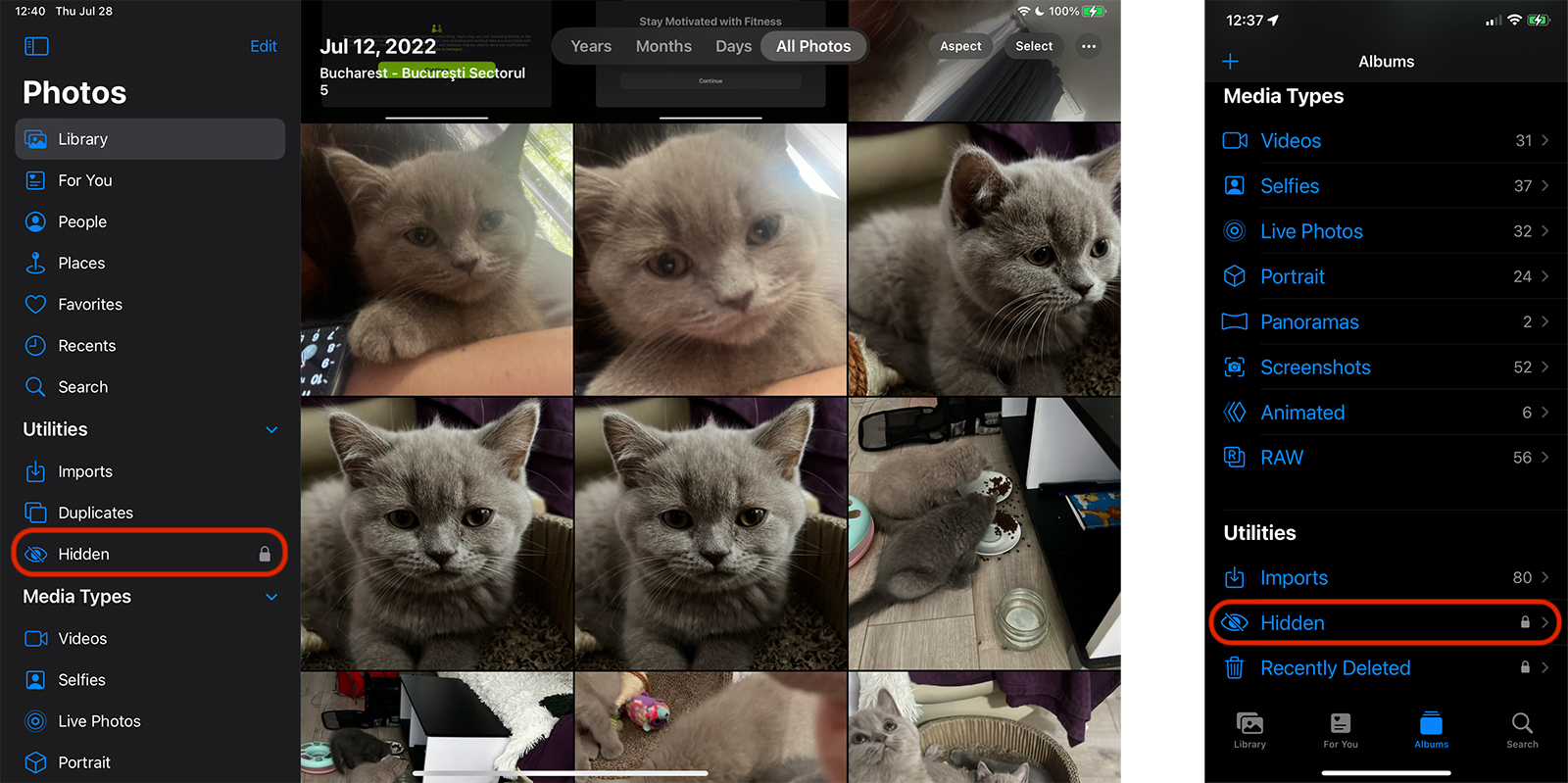
Як отримати доступ до прихованих фотографій і відео з iPhone або iPad
Якщо на першому кроці цього посібника ви встановили використання Face ID (або Touch ID) для доступу до прихованої фотогалереї, тільки власник iPhone або iPad матиме доступ до цього альбому. Це займає біометричне підтвердження особи.
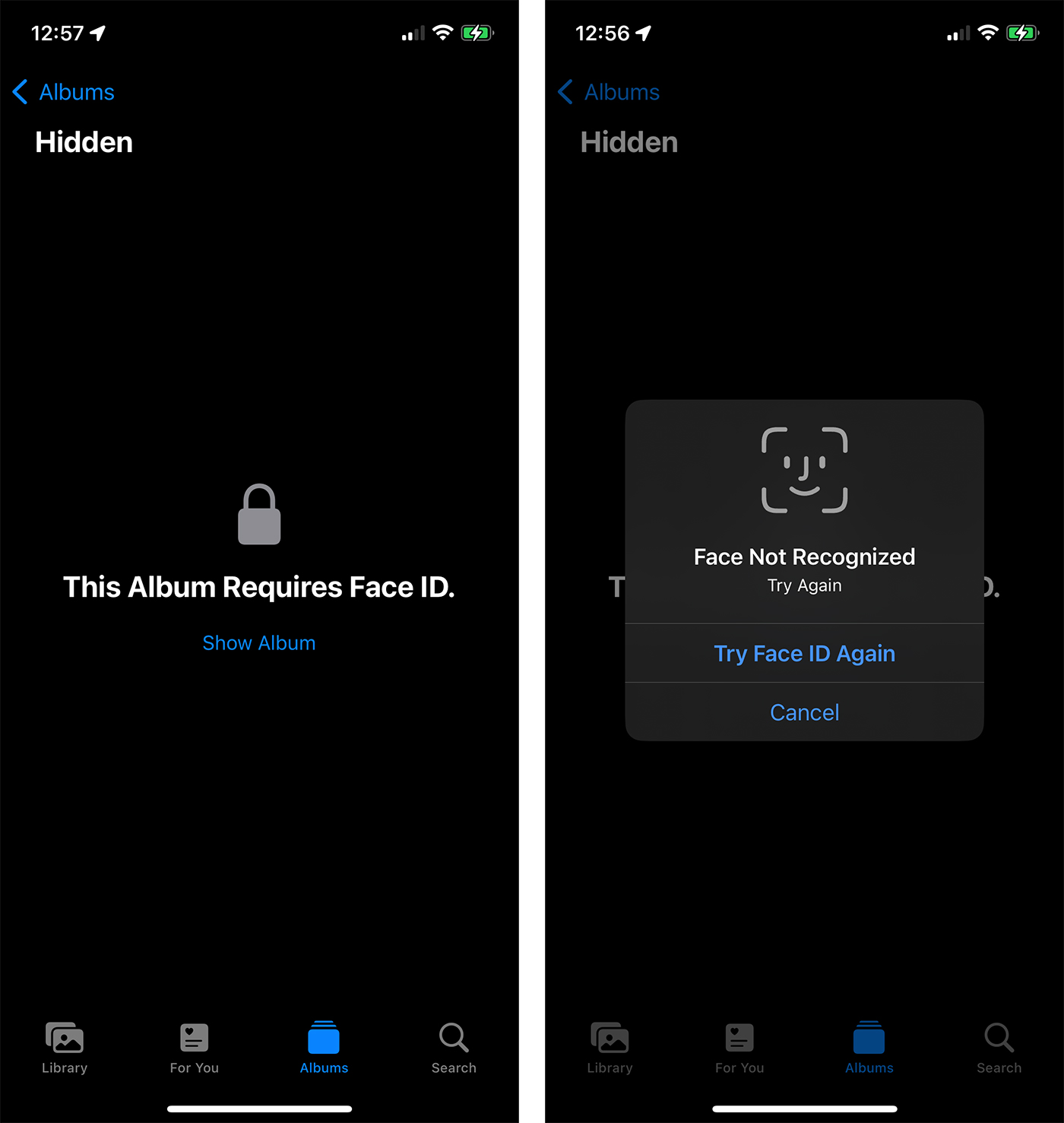
Цей захід безпеки, за допомогою якого ми можемо приховати фотографії на iPhone, виключає можливість доступу іншої особи до фотографій і відео з прихованого альбому, навіть якщо він знає пароль для розблокування iPhone або iPad.
Функція також реалізована на macOS Ventura, де доступ до Hidden Album можна зробити з Touch ID (для MacBook з Touch Bar, Magic Keyboard з Touch ID.).
Цей захід захисту також стосується видалених фотографій і відео. Їх переселяють на 30 днів Recently Deleted, де доступ також базується на біометричному підтвердженні особи.




































