
Une caractéristique de iOS 16 qui nous aide pour masquer des photos sur iPhone ou iPad. Ils peuvent également être emménagés l'album Caché, où l'accès se fera uniquement avec authentification biométrique. Il faut Face ID ou Touch ID pour accéder à l'album caché.
iOS 16 apporte, en plus de nombreuses fonctionnalités, de nouvelles options de protection des données confidentielles, notamment les photos prises avec l'iPhone ou enregistrées dans Photos.
Nous savons tous que l'accès aux photos et vidéos de Photos c'est possible si l'iPhone est déverrouillé ou si quelqu'un de nous connaît le mot de passe de déverrouillage de l'iPhone /iPad.
Dans beaucoup couples et familles ça se passe comme ça Mot de passe de déverrouillage iPhone être connu des autres. Partenaire. épouse/mari ou autres membres de la famille.
Jusqu'à iOS 16, nous pouvions déplacer des photos et des vidéos de la galerie de photos vers “Hidden”. Il n'apparaissait plus dans “Recents” ou dans d'autres albums. Mais l'accès à l'album caché c'était assez simple sans avoir besoin d'un mot de passe séparé ou d'une authentification biométrique avec Face ID ou Touch ID.
Avec iOS 16 et iPadOS 16, Apple a introduit authentification biométrique avec Face ID ou Touch ID pour accéder aux photos et vidéos de la galerie Hidden depuis votre iPhone ou iPad. Cela signifie qu'une autre personne, même si elle ne connaît pas le mot de passe de déverrouillage de l'iPhone, n'aura pas accès aux photos et vidéos de la galerie cachée.
Table des matières
Comment masquer des photos sur iPhone ou iPad et définir l'authentification biométrique pour accéder à la galerie cachée
Nous allons sur iPhone ou iPad dans Settings → Photos pour rendre visible la galerie de photos cachée (Hidden album) tu es Je me souviens Face ID pour l'accès.
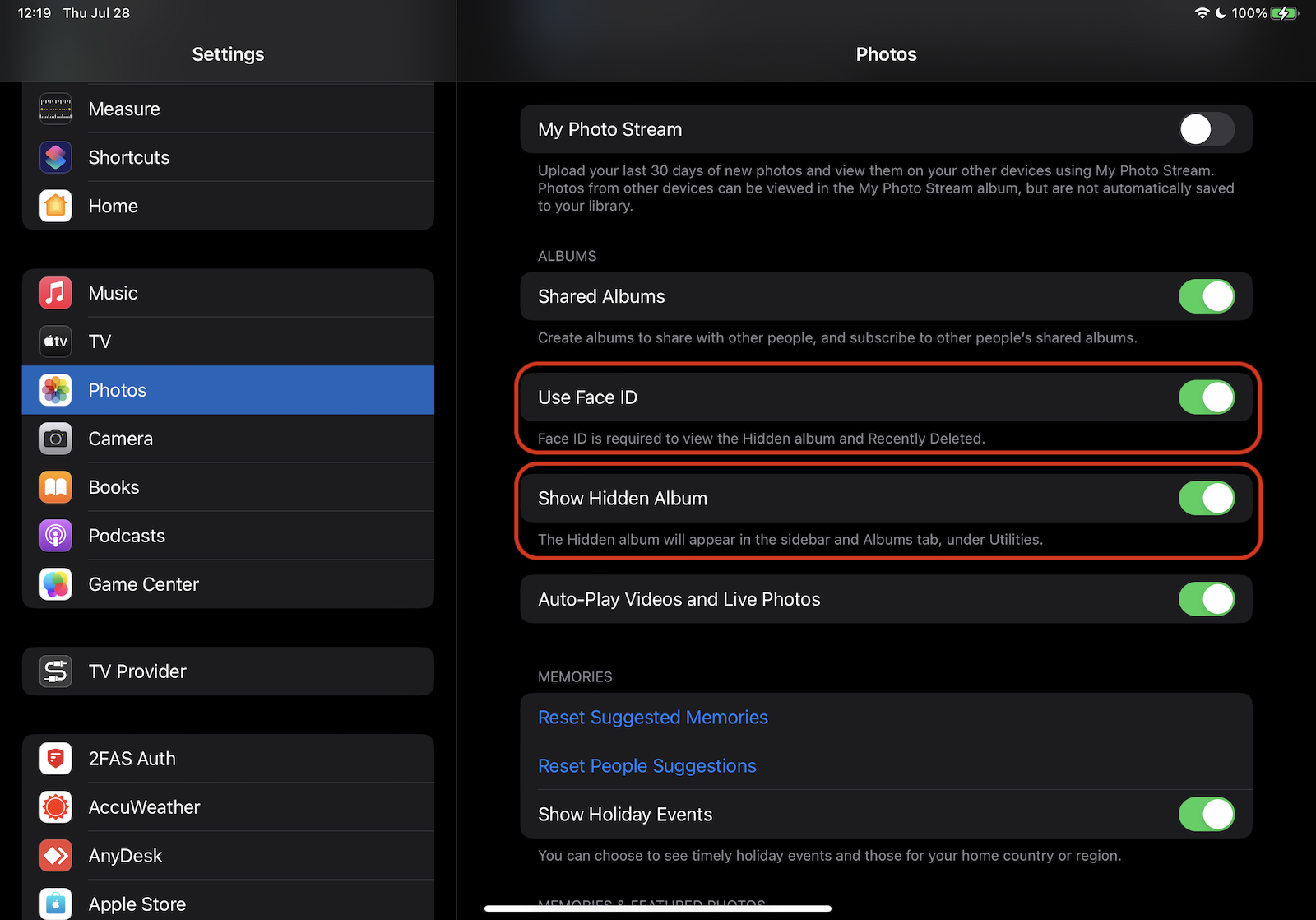
Cette galerie de photos cachée apparaîtra dans la sous-application Photos Utilities dès que nous avons la première photo ou vidéo marquée de “Hide”.
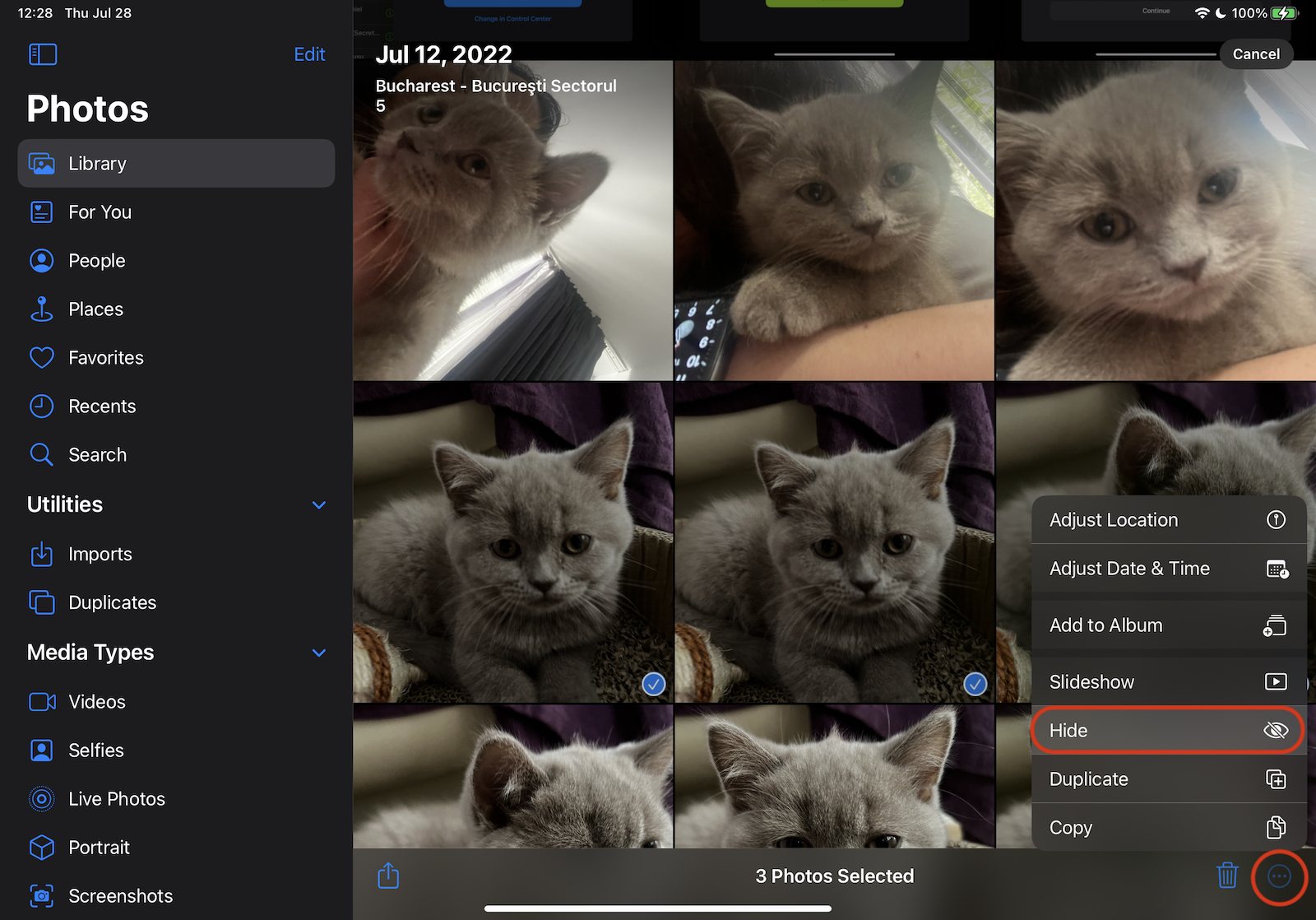
Pour masquer des images, des vidéos de Photos, il suffit d'aller dans la galerie photo, de les sélectionner, puis de les marquer avec “Hide”.
Après avoir cliqué sur "Masquer", il faudra confirmer que nous souhaitons masquer les photos sur l'iPhone ou l'iPad.
These photos will be hidden, but can be found in the Hidden album. You can choose to show or hide the Hidden album in Settings.
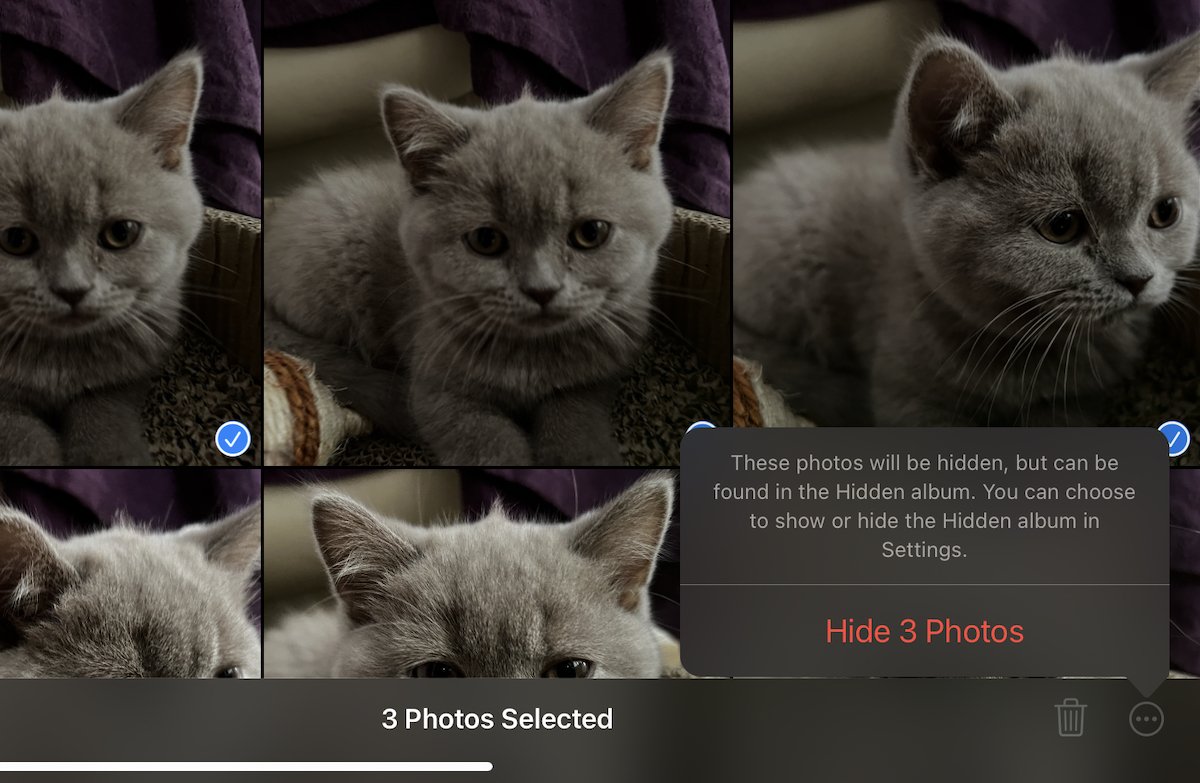
A ce moment, les photos disparaîtront des galeries photos “Recents” et depuis d'autres galeries personnalisées de l'application Photos.
Sur iPhone, dans l'application Photos à Albums il apparaîtra en bas sous Utilities ALBUM Hidden avec une serrure à côté de lui. Je veux dire qu'il s'agit d'une galerie de photos protégée et que l'accès ne peut se faire qu'avec authentification. Sur iPad, cet album avec des photos et vidéos cachées apparaît à gauche.
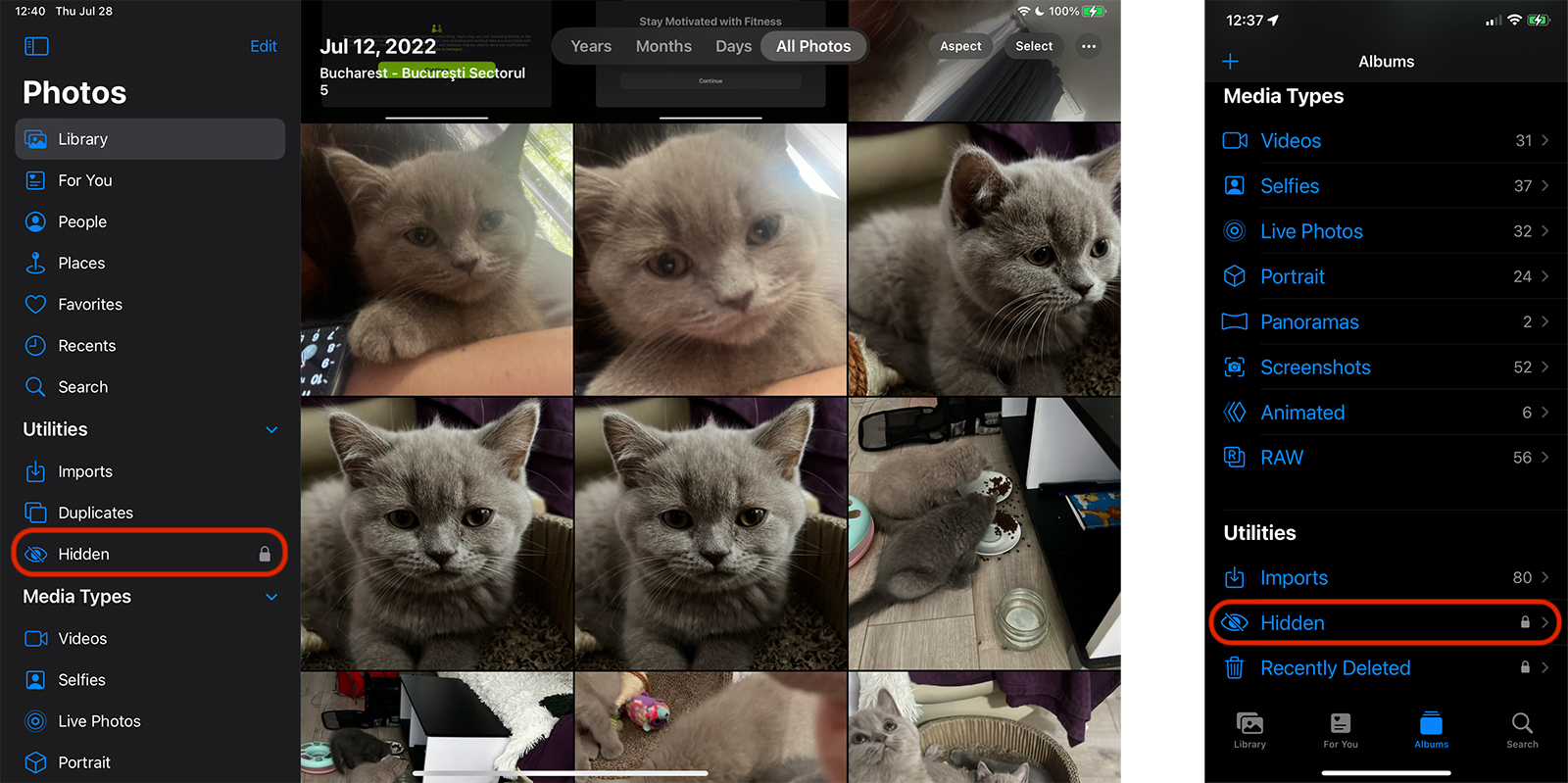
Comment accéder aux photos et vidéos cachées depuis iPhone ou iPad
Si lors de la première étape de ce didacticiel vous avez choisi d'utiliser Face ID (ou Touch ID) pour accéder à la galerie de photos cachée, seul le propriétaire de l'iPhone ou de l'iPad aura accès à cet album. Ça prend confirmation biométrique de l'identité.
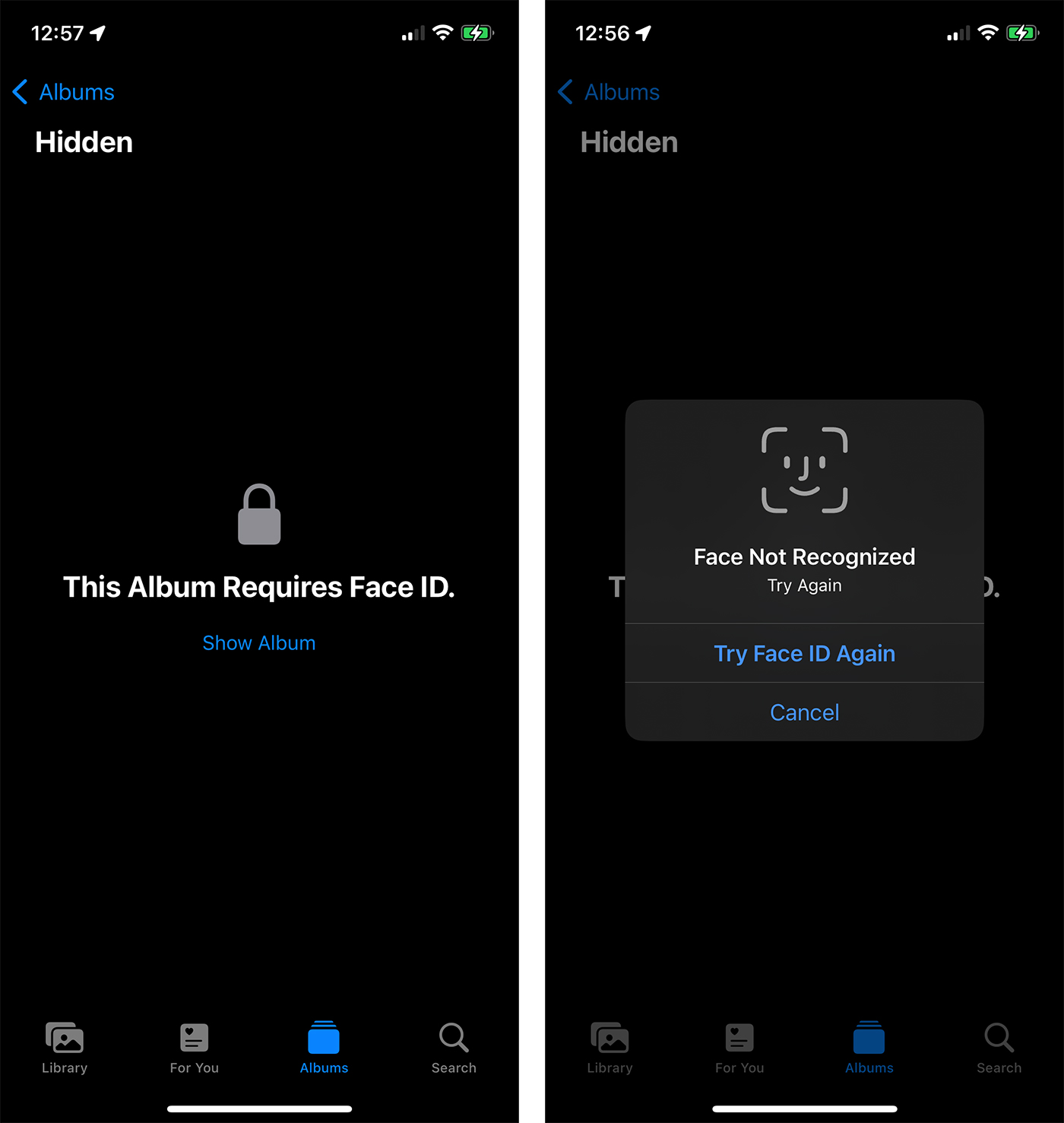
Cette mesure de sécurité par laquelle nous pouvons masquer les photos sur l'iPhone exclut la possibilité qu'une autre personne puisse accéder aux photos et vidéos de l'album caché, même si elle connaît le mot de passe pour déverrouiller l'iPhone ou l'iPad.
La fonctionnalité est également implémentée sur macOS Ventura, où l'accès à Hidden Album peut être fait avec Touch ID (pour MacBook avec Touch Bar, Magic Keyboard avec Touch ID).
Cette mesure de protection s'applique également aux photos et vidéos supprimées. Ils sont déplacés pendant 30 jours dans Recently Deleted, où l'accès est également basé sur la confirmation biométrique de l'identité.




































