

C'est bon à savoir comment désactiver la lecture automatique de la vidéo dans Safari, si vous ne voulez pas être distrait du contenu de la page Web.
Une chose stressante pour y accéder page web consiste à démarrer automatiquement une vidéo. La plupart du temps, il s'agit d'une publicité qui ne nous intéresse pas ou d'un influenceur qui autrement ne peut pas se rendre visible.
Comment désactiver la lecture automatique des vidéos dans Safari sur Mac
1. Nous ouvrons “Preferences” dans Safari. Raccourci: Command + ,
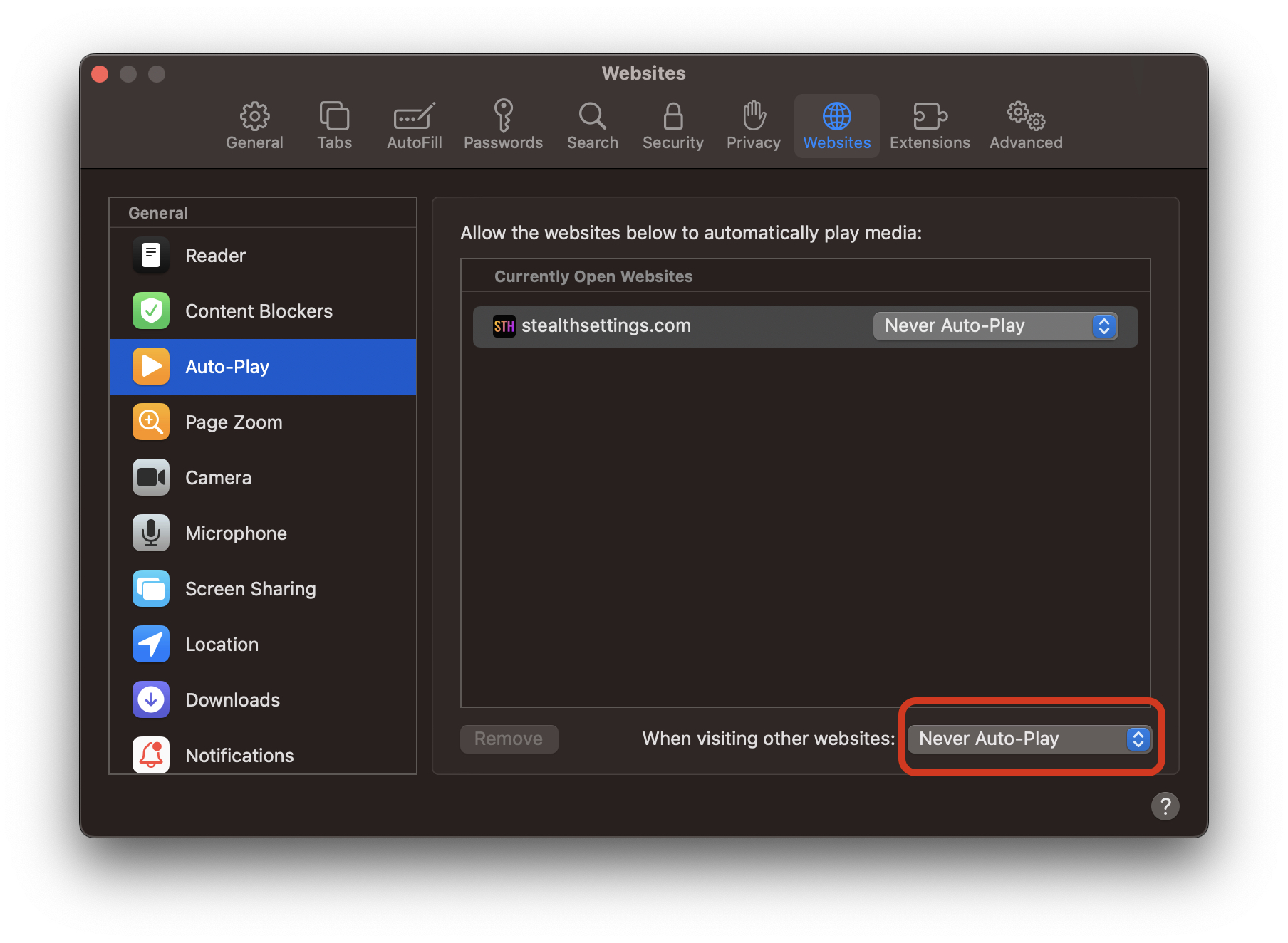
2. Nous allons à “Websites“, puis dans la barre de gauche à “Auto-Play“.
3. Dans une première partie, les sites Internet qui sont ouverts dans des onglets et pour lesquels vous pouvez choisir : Allow All Auto-Play, Stop Media with Sound ou Never Auto-Play. À partir de là, vous pourrez définir de préférence si un contenu vidéo doit démarrer automatiquement ou non pour les pages Web ouvertes.
4. En bas, nous avons la possibilité de définir “Never Auto-Play“ pour tous les sites Web.
- Cum Stergerm Safari History, Cookies Si Cache (Safari Privacy)
- Safari 15 avec des onglets "compacts" et "séparés" sur MacOS Monterey
- Comment empêcher la fermeture accidentelle de Safari (Commande - Q) - Modifier les raccourcis clavier
Après avoir effectué ce réglage dans Safari, lorsque vous visitez une page Web, le contenu vidéo ne sera plus lu automatiquement. Lecture automatique.
Nous espérons que le didacticiel « Comment désactiver la lecture automatique de la vidéo dans Safari » vous a évité un peu de stress lorsque vous surfez sur Internet.




































