
Pour une gestion efficace des modes Focus et les contacts du répertoire téléphonique, il est utile de savoir comment créer des groupes de contacts sur iPhone (Contact Lists). Les groupes dans Contacts sont synchronisés dans iCloud, ils seront donc également disponibles sur iPad ou Mac si nous avons authentifié le même compte iCloud.
Pendant longtemps, la possibilité de créer des groupes de contacts dans Contacts sur iPhone était absent. Groupes de famille, amis, collègues Contacts ne peut être créé qu'à partir de iCloud.com → Contacts.
Apple revient après de nombreuses années Groups (Lists) en tant que fonctionnalité du carnet de contacts iPhone, permettant aux utilisateurs de créer des groupes de contacts et d'envoyer des messages ou des e-mails à l'ensemble du groupe. Parallèlement, les groupes aident à gérer le mode Focus, qu'Apple développe dans les dernières versions d'iOS.
Table des matières
Comment créer des groupes de contacts sur iPhone - Listes de contacts - Famille, Entreprise, Amis
Cette fonctionnalité grâce à laquelle nous pouvons ajouter des groupes de contacts (listes de contacts) sur l'iPhone est disponible dans iOS 16 et IPados 16.
Pour avoir accès à toute la liste des contacts iCloud depuis l'iPhone, nous avons deux options. depuis Phone, puis dans la barre du bas on appuie sur Contacts, ou directement depuis l'application Contacts. Dans mon tutoriel, j'utiliserai l'application Contacts pour montrer comment créer des groupes de contacts sur l'iPhone.
1. Nous ouvrons l'application Contacts sur l'iPhone.

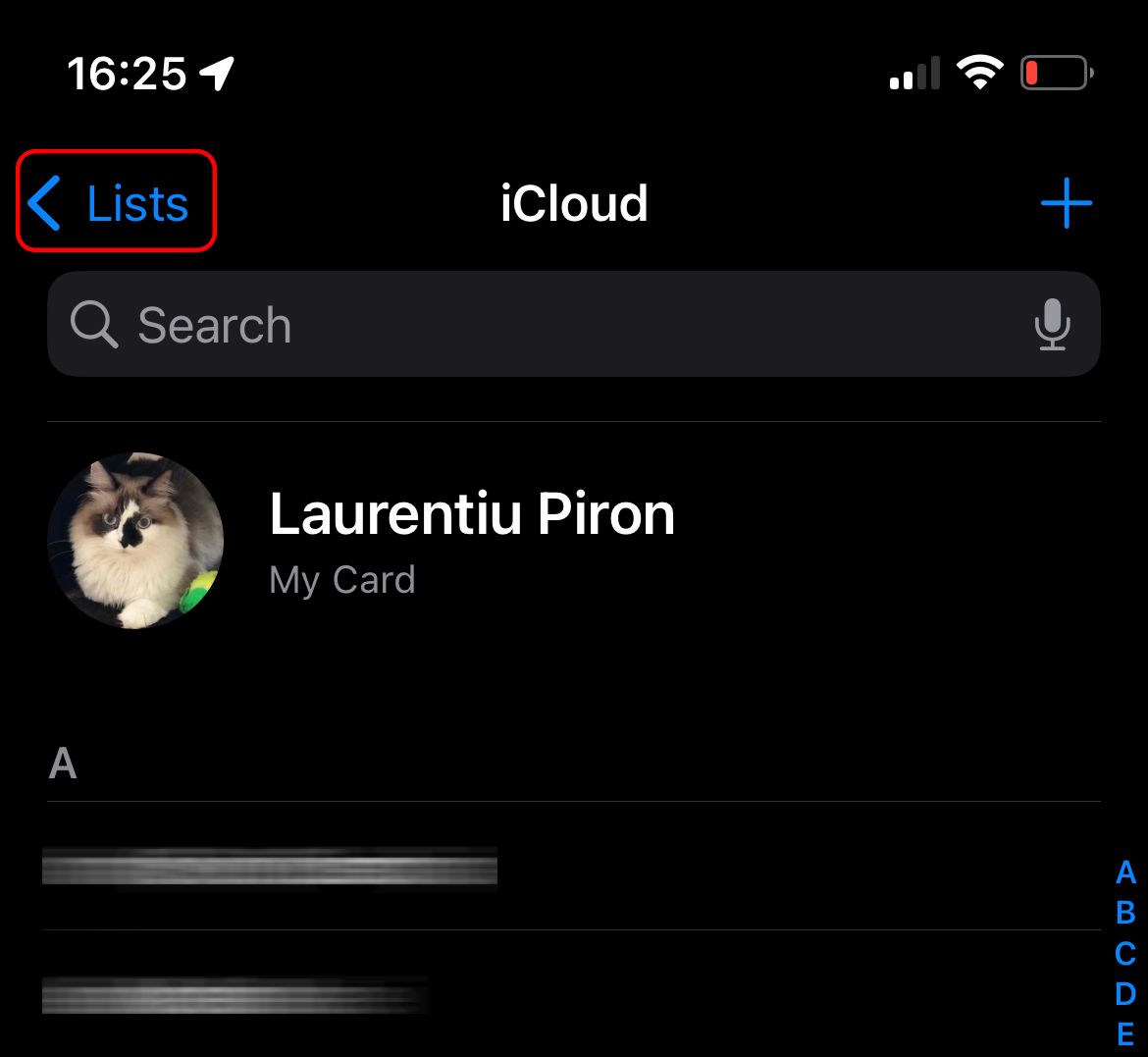
2. Allez dans la liste des contacts, et en haut à gauche cliquez sur "Lists«.
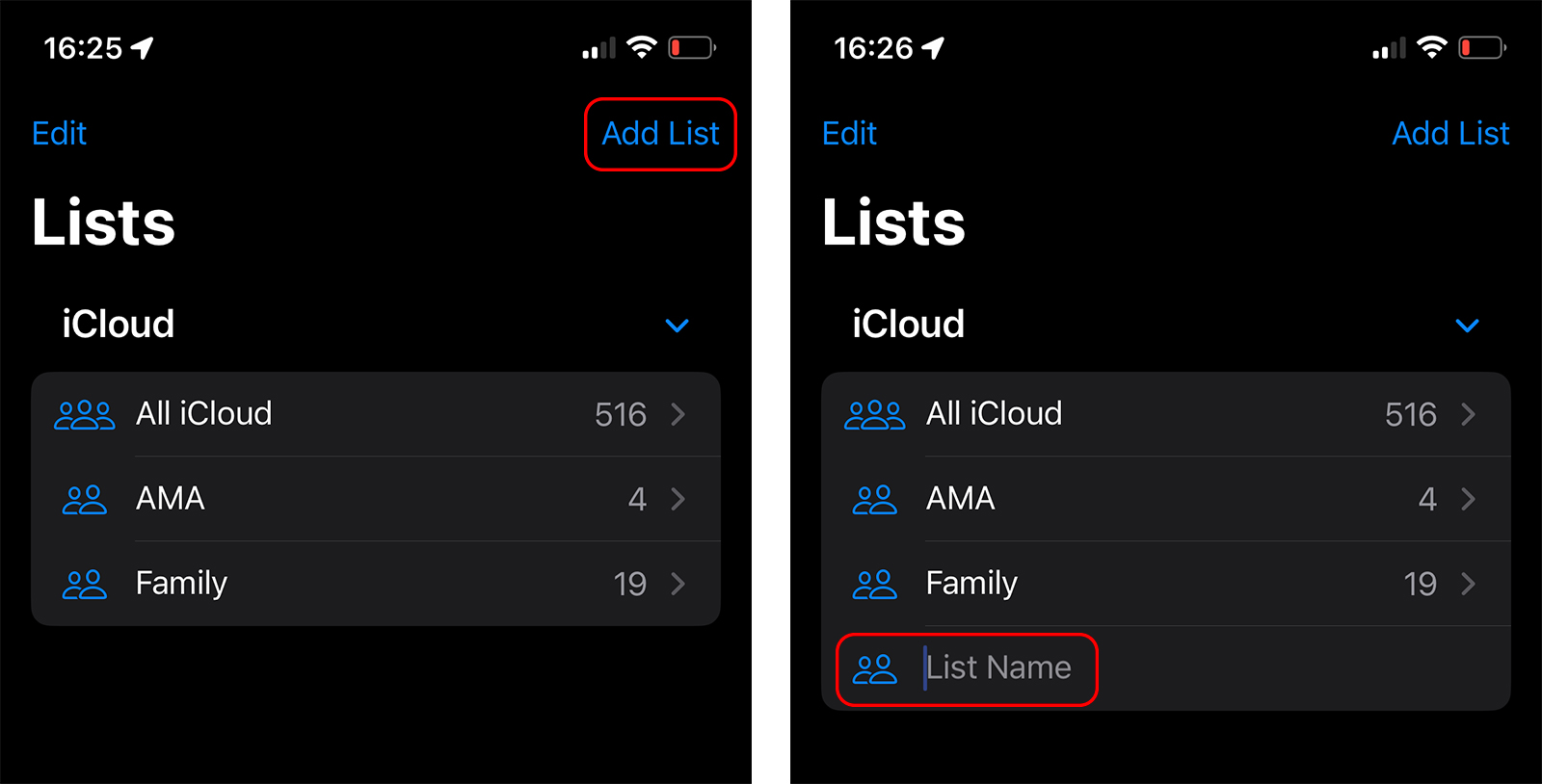
3. En haut à droite, cliquez sur “Add List” puis entrez le nom NOUVEAU liste de contacte. Dans mon exemple, j'ai déjà créé deux groupes de contacts (listes de contacts, comme les appelle Apple).
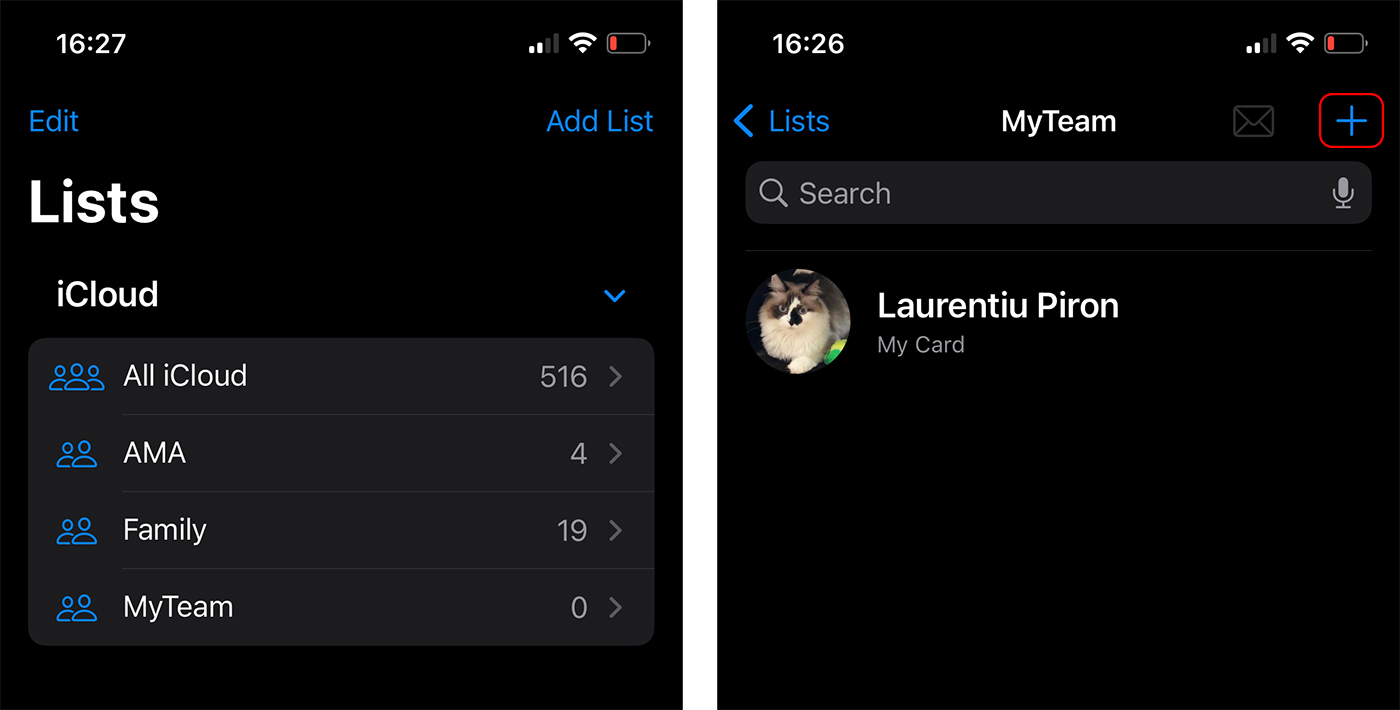
J'ai créé la liste de contacts "MyTeam". Ensuite, nous verrons comment ajouter des contacts à un groupe/liste de contacts sur l'iPhone.
Comment ajouter des contacts à une liste/un groupe de contacts sur l'iPhone
Entrez la liste de contacts nouvellement créée et ajoutez des contacts. j'ai cliqué sur le panneau “+” en haut à droite et ajoutez les contacts souhaités à la liste nouvellement créée.
Nous avons la possibilité de sélectionner plusieurs contacts dans le carnet d'adresses, puis d'appuyer sur “Done” pour terminer l'ajout des contacts à la liste.
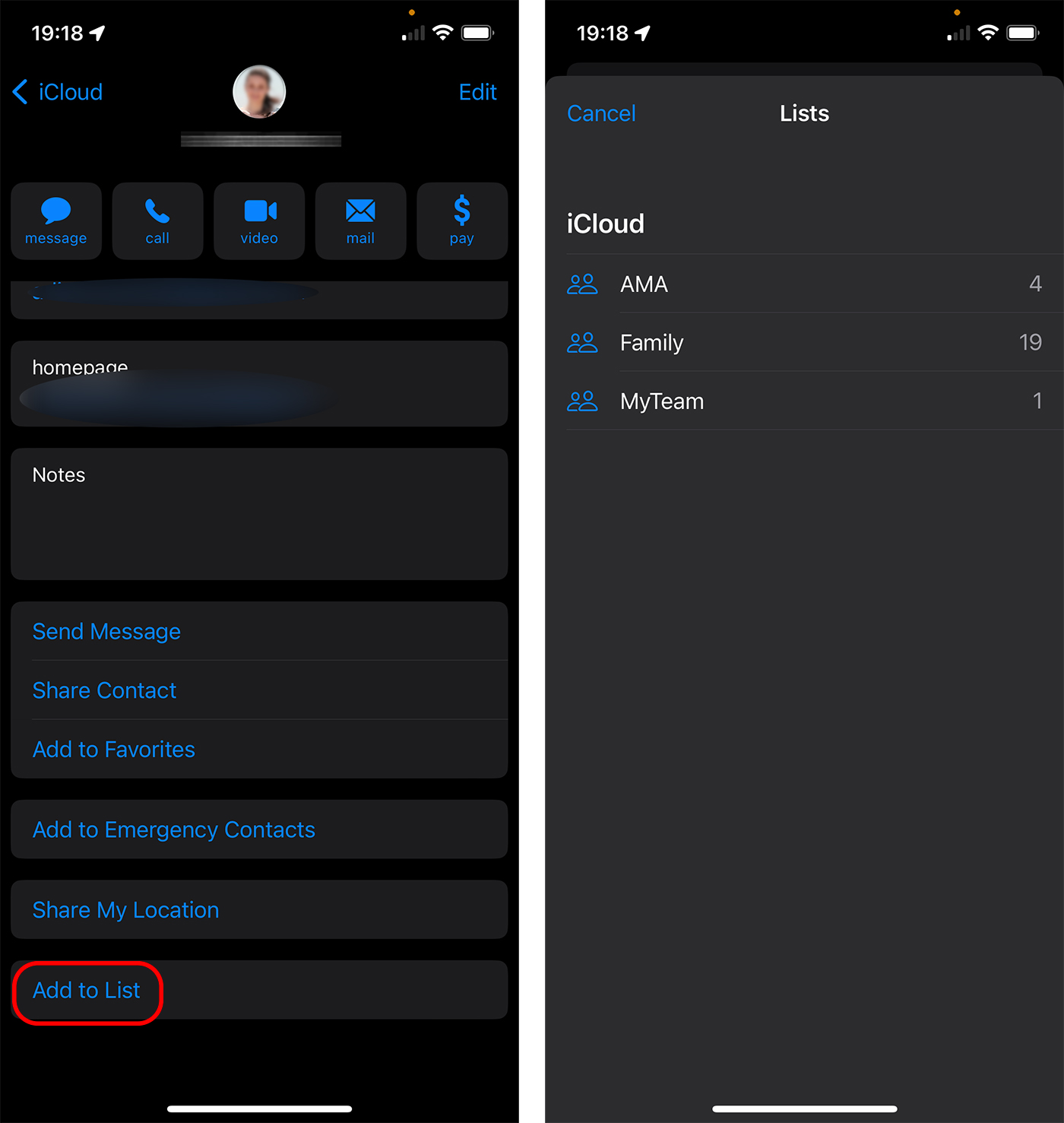
Une autre option consiste à ouvrir le contact du carnet d'adresses que nous souhaitons ajouter à une liste, à faire défiler vers le bas, puis “Add to List”. Nous sélectionnons la liste de contacts dans laquelle nous souhaitons l'ajouter.
Comment supprimer un contact d'un groupe de contacts (Supprimer des listes de contacts)
Pour supprimer un contact d'une liste (groupe de contacts), saisissez la liste de laquelle on souhaite le supprimer, puis glissez de droite à gauche sur le contact. Remove.
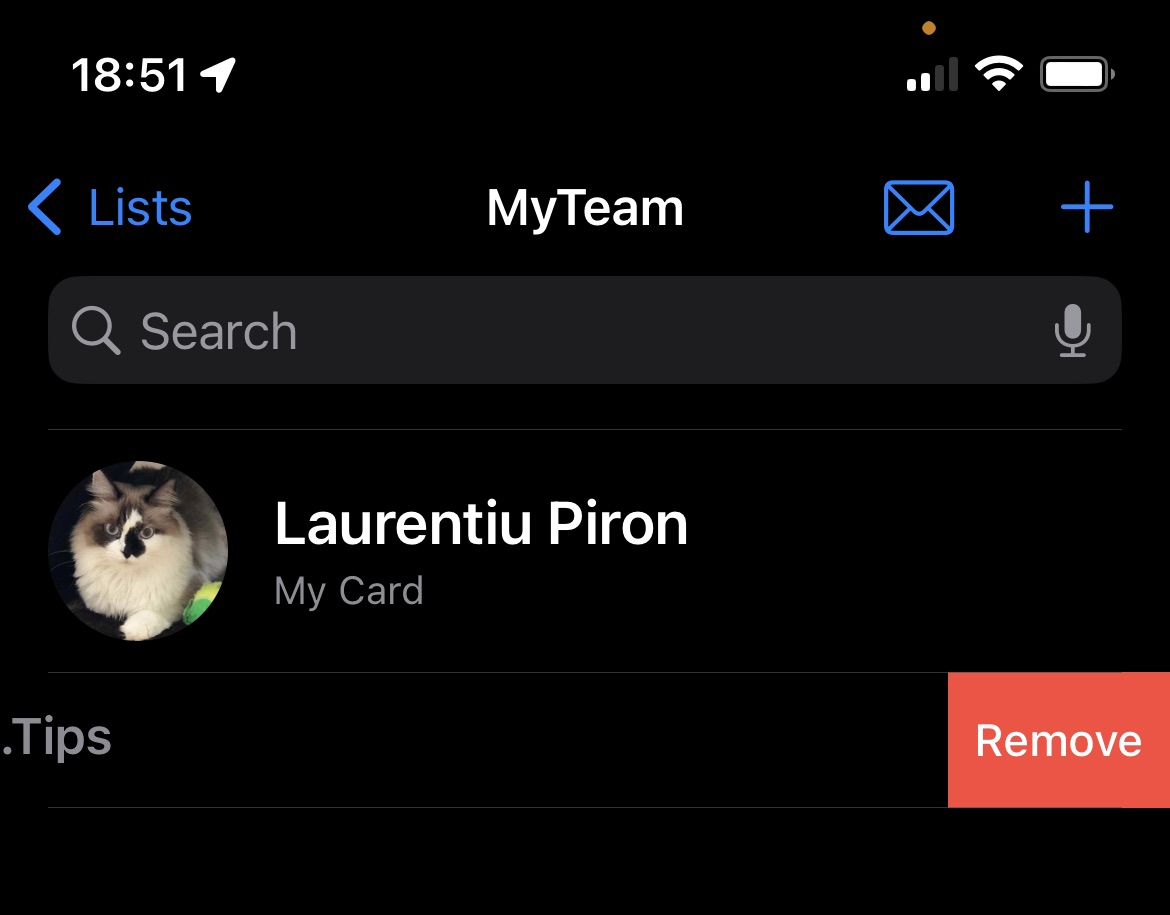
Après avoir appuyé sur “Remove” le contact sera supprimé de la liste mais restera toujours dans la liste de contacts iCloud.
Nous espérons que le tutoriel vous sera utile"Comment créer des groupes de contacts sur iPhone«.





































Merci beaucoup! Ce tutoriel m'a beaucoup aidé. J'ai cherché des solutions pour créer des listes de contacts, mais je n'ai rien trouvé d'utile. Merci!