

Για αποτελεσματική διαχείριση τρόπου λειτουργίας Focus και τις επαφές στον τηλεφωνικό κατάλογο, είναι χρήσιμο να γνωρίζετε πώς να δημιουργήσετε ομάδες επαφών στο iPhone (Contact Lists). Οι ομάδες στις Επαφές συγχρονίζονται στο iCloud, επομένως θα είναι διαθέσιμες και σε iPad ή Mac, εάν έχουμε ελέγξει την ταυτότητα του ίδιου λογαριασμού iCloud.
Για μεγάλο χρονικό διάστημα, η επιλογή δημιουργίας ομάδων επαφών στο Επαφές σχετικά με iPhone απουσίαζε. Ομάδες οικογένειας, φίλων, συναδέλφων μέσα Contacts μπορεί να δημιουργηθεί μόνο από iCloud.com → Contacts.
Η Apple επιστρέφει μετά από πολλά χρόνια Groups (Lists) ως δυνατότητα του βιβλίου επαφών του iPhone, που επιτρέπει στους χρήστες να δημιουργούν ομάδες επαφών και να στέλνουν μηνύματα ή email σε ολόκληρη την ομάδα. Ταυτόχρονα, οι ομάδες βοηθούν στη διαχείριση της λειτουργίας Focus, την οποία αναπτύσσει η Apple στις τελευταίες εκδόσεις του iOS.
Πίνακας περιεχομένων
Πώς να δημιουργήσετε ομάδες επαφών στο iPhone - Λίστες επαφών - Οικογένεια, επιχείρηση, φίλοι
Αυτή η δυνατότητα με την οποία μπορούμε να προσθέσουμε ομάδες επαφών (Λίστες Επαφών) στο iPhone είναι διαθέσιμη στο iOS 16 και IPados 16.
Για να έχετε πρόσβαση σε ολόκληρη τη λίστα επαφών iCloud από το iPhone, έχουμε δύο επιλογές. από Phone, στη συνέχεια στη γραμμή στο κάτω μέρος πατάμε επάνω Contacts, ή απευθείας από την εφαρμογή Contacts. Στο σεμινάριο μου θα χρησιμοποιήσω την εφαρμογή Contacts για να δείξει πώς να δημιουργήσετε ομάδες επαφών στο iPhone.
1. Ανοίξτε την εφαρμογή Contacts στο iPhone.

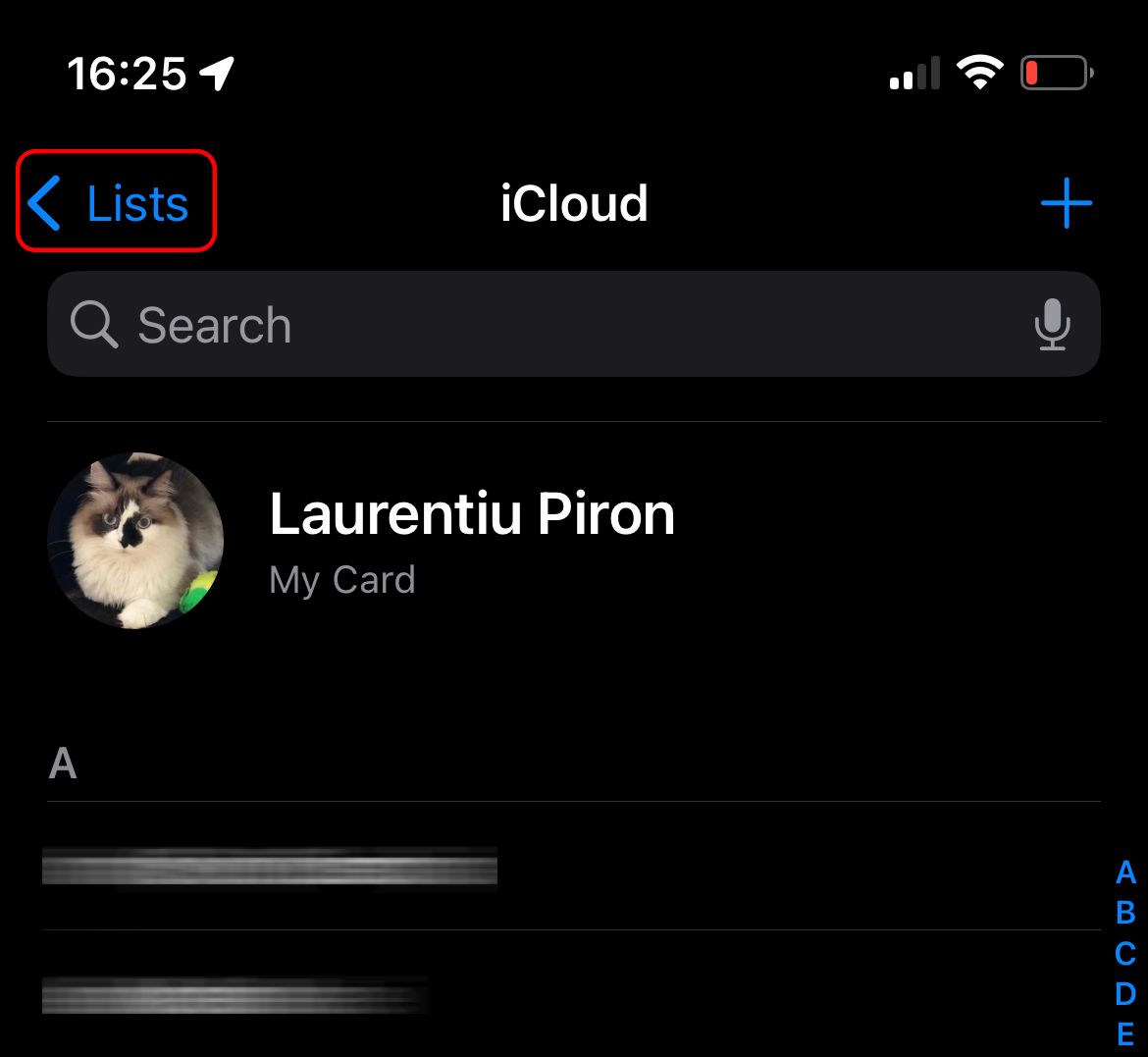
2. Μεταβείτε στη λίστα επαφών και επάνω αριστερά κάντε κλικ στο "Lists«.
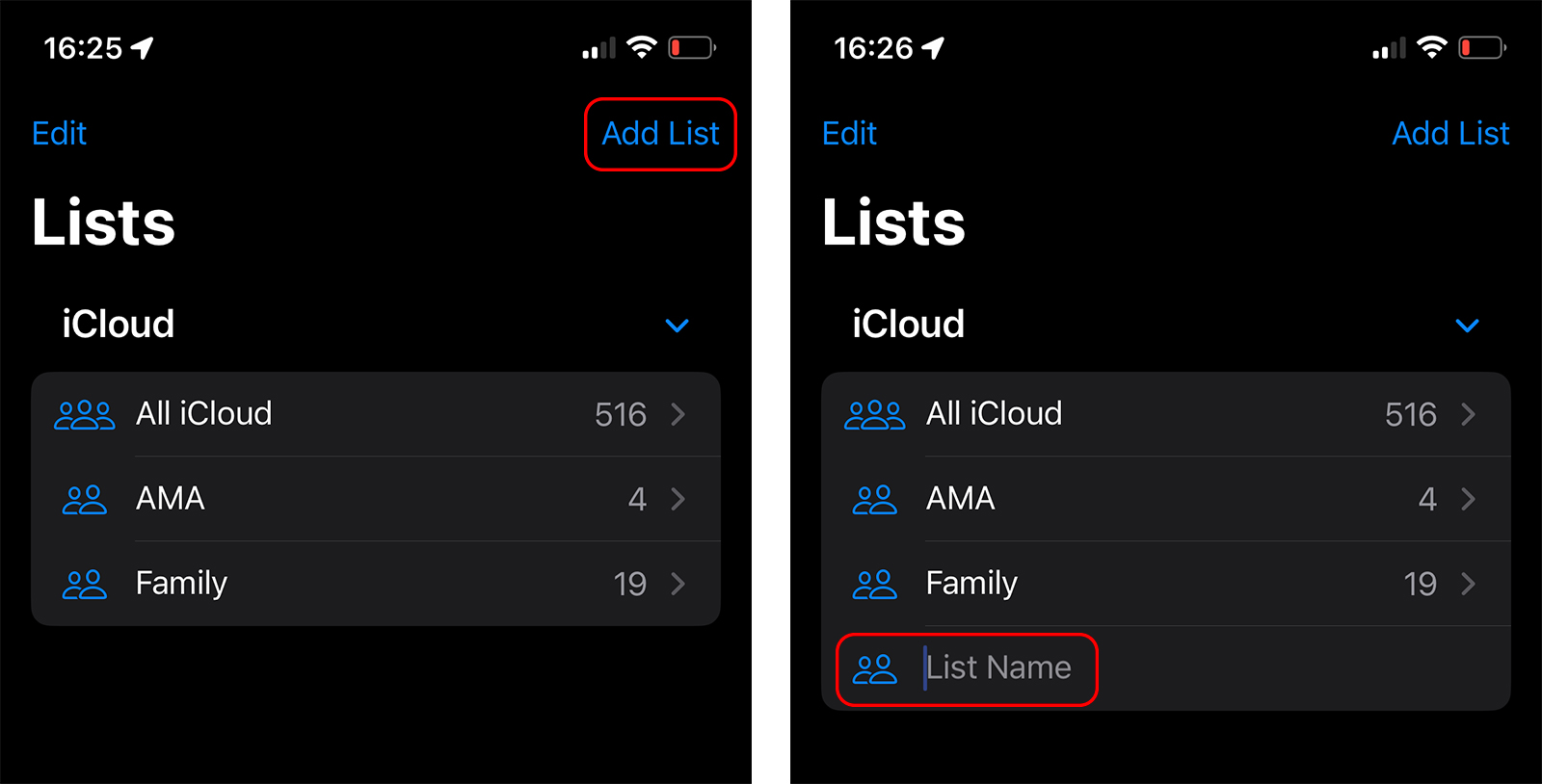
3. Επάνω δεξιά, κάντε κλικ στο “Add List” στη συνέχεια εισάγετε το όνομα ΝΕΟΣ λίστα επαφών. Στο παράδειγμά μου έχω ήδη δημιουργήσει δύο ομάδες επαφών (λίστες επαφών, όπως τις αποκαλεί η Apple).
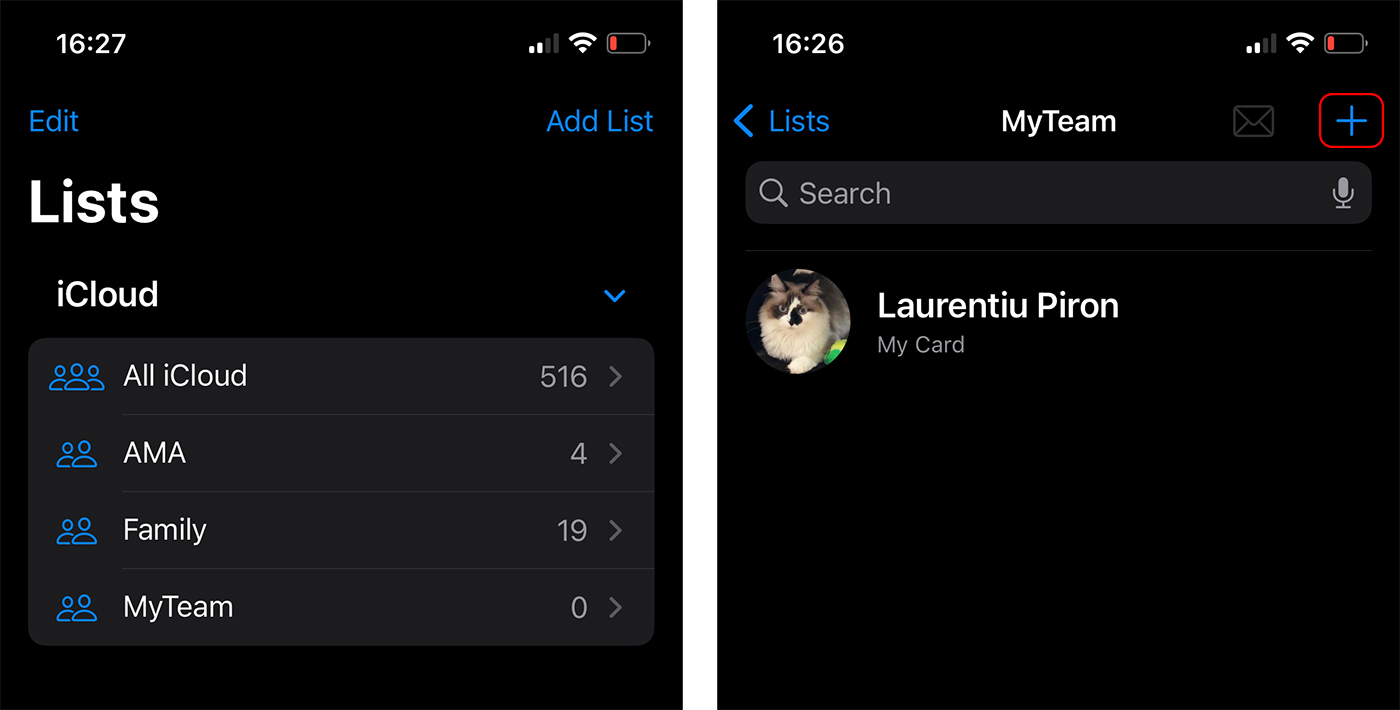
Δημιούργησα τη λίστα επαφών "MyTeam". Στη συνέχεια, θα δούμε πώς μπορούμε να προσθέσουμε επαφές σε μια ομάδα / λίστα επαφών στο iPhone.
Πώς να προσθέσετε επαφές σε μια λίστα επαφών / ομάδα στο iPhone
Εισαγάγετε τη λίστα επαφών που δημιουργήθηκε πρόσφατα και προσθέστε επαφές. Apasam pe semnul “+” από πάνω δεξιά και προσθέστε τις επαφές που θέλετε στη λίστα που δημιουργήθηκε πρόσφατα.
Έχουμε τη δυνατότητα να επιλέξουμε πολλές επαφές από το βιβλίο διευθύνσεων και μετά να πατήσουμε “Done” για να ολοκληρώσετε την προσθήκη των επαφών στη λίστα.
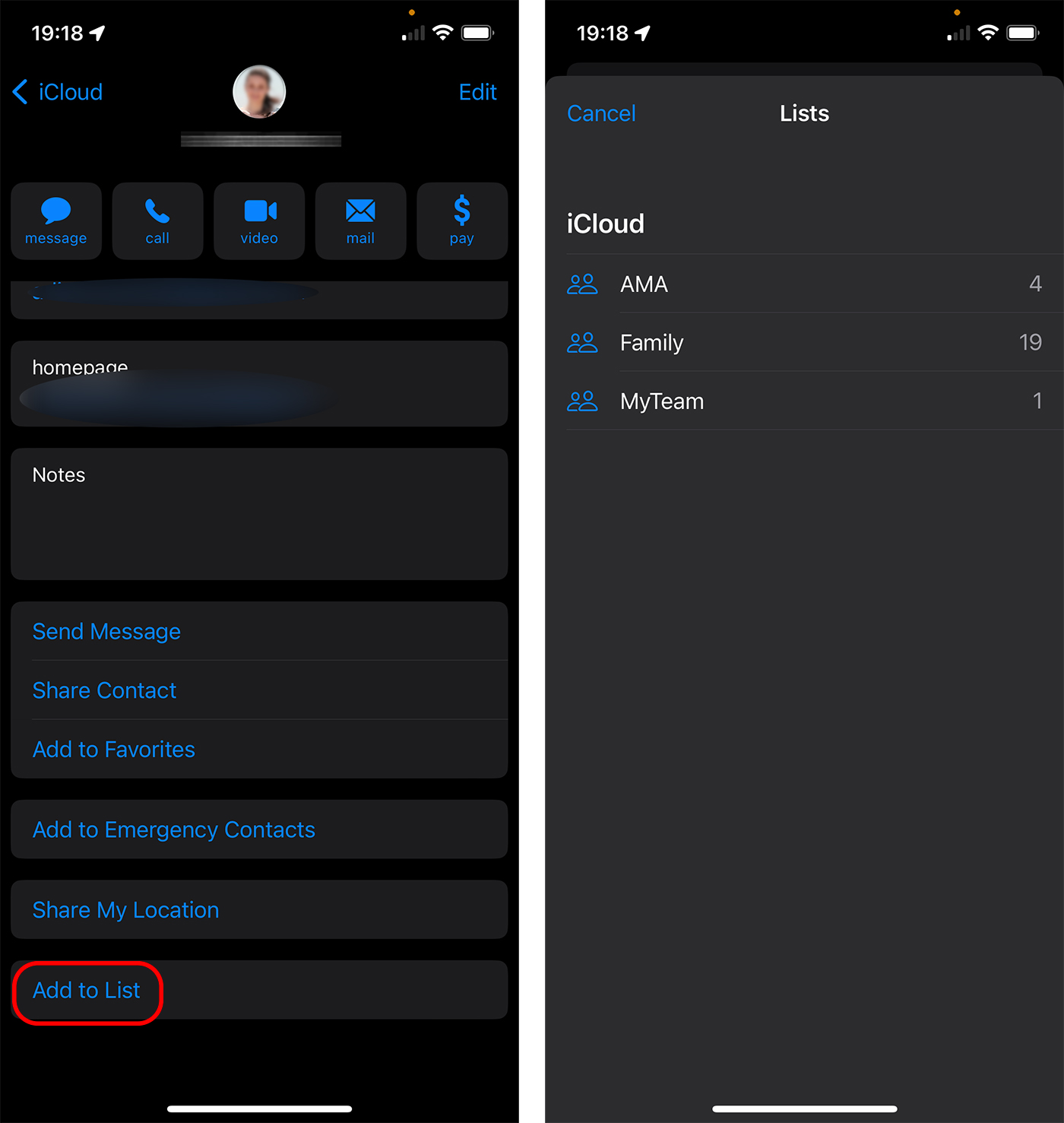
Μια άλλη επιλογή είναι να ανοίξουμε την επαφή από το βιβλίο διευθύνσεων που θέλουμε να προσθέσουμε σε μια λίστα, να κάνουμε κύλιση προς τα κάτω και μετά “Add to List”. Επιλέγουμε τη λίστα των επαφών στις οποίες θέλουμε να το προσθέσουμε.
Πώς να διαγράψετε μια επαφή από μια ομάδα επαφών (Κατάργηση από τις λίστες επαφών)
Για να αφαιρέσετε μια επαφή από μια λίστα (ομάδα επαφών), εισαγάγετε τη λίστα από την οποία θέλουμε να την αφαιρέσουμε και, στη συνέχεια, σύρετε από δεξιά προς τα αριστερά στην επαφή. Remove.
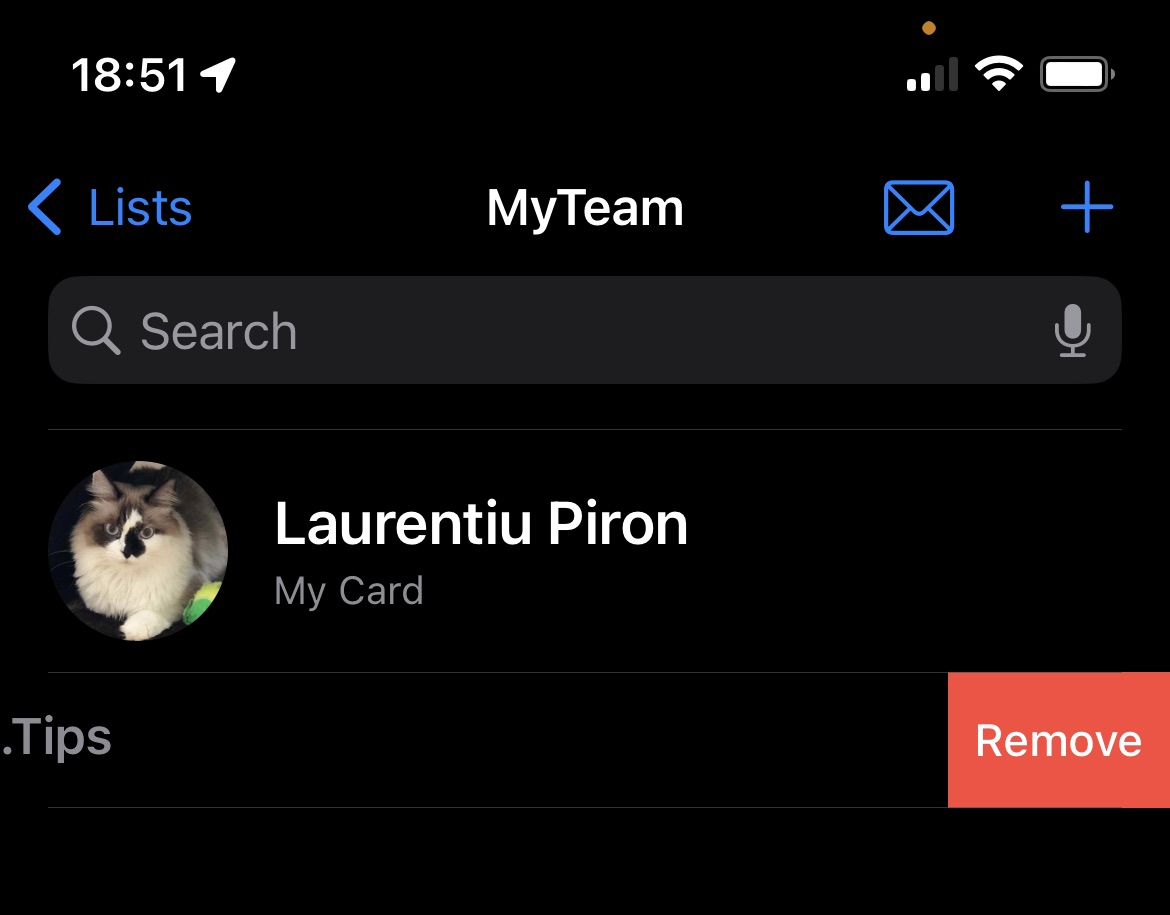
Dupa ce apasati pe “Remove” η επαφή θα αφαιρεθεί από τη λίστα, αλλά θα παραμείνει στη λίστα επαφών του iCloud.
Ελπίζουμε να σας φανεί χρήσιμο το σεμινάριο"Πώς να δημιουργήσετε ομάδες επαφών στο iPhone«.





































Σας ευχαριστώ πολύ! Αυτό το σεμινάριο με βοήθησε πολύ. Αναζήτησα λύσεις για το πώς να δημιουργήσω λίστες επαφών αλλά δεν βρήκα κάτι χρήσιμο. Σας ευχαριστώ!