
Für effizientes Modusmanagement Focus und die Kontakte im Telefonbuch, es ist nützlich zu wissen So erstellen Sie Kontaktgruppen auf dem iPhone (Contact Lists). Die Gruppen in den Kontakten werden in iCloud synchronisiert, sodass sie auch auf dem iPad oder Mac verfügbar sind, wenn wir dasselbe iCloud-Konto authentifiziert haben.
Seit langem besteht die Möglichkeit, Kontaktgruppen zu erstellen Impressum auf iPhone war abwesend. Gruppen von Familienmitgliedern, Freunden, Kollegen in Contacts kann nur daraus erstellt werden iCloud.com → Contacts.
Apple kehrt nach vielen Jahren zurück Groups (Lists) als Funktion des iPhone-Kontaktbuchs, mit der Benutzer Gruppen von Kontakten erstellen und Nachrichten oder E-Mails an die gesamte Gruppe senden können. Gleichzeitig helfen die Gruppen bei der Verwaltung des Focus-Modus, den Apple in den neuesten iOS-Versionen entwickelt.
Inhaltsverzeichnis
So erstellen Sie Kontaktgruppen auf dem iPhone – Kontaktlisten – Familie, Geschäft, Freunde
Diese Funktion, mit der wir Kontaktgruppen (Kontaktlisten) auf dem iPhone hinzufügen können, ist in verfügbar iOS 16 und IPados 16.
Um Zugriff auf die gesamte Kontaktliste zu haben iCloud Vom iPhone aus haben wir zwei Möglichkeiten. aus Phone, dann drücken wir in der Leiste unten auf „Weiter“. Contacts, oder direkt aus der Anwendung Contacts. In meinem Tutorial werde ich die Anwendung verwenden Contacts um zu zeigen, wie man Kontaktgruppen auf dem iPhone erstellt.
1. Wir öffnen die Anwendung Contacts Auf dem iPhone.

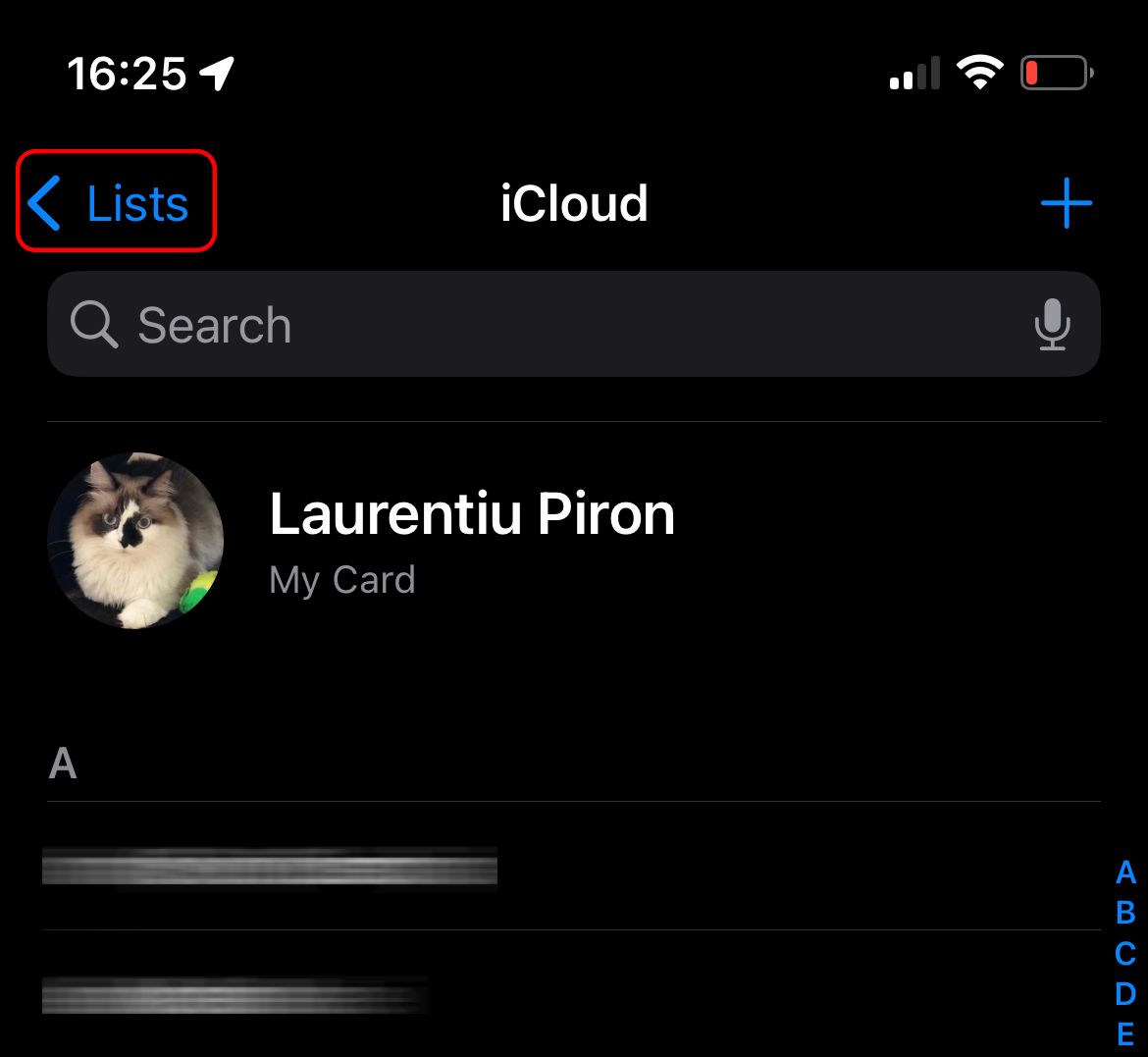
2. Gehen Sie zur Kontaktliste und klicken Sie oben links auf „Lists“.
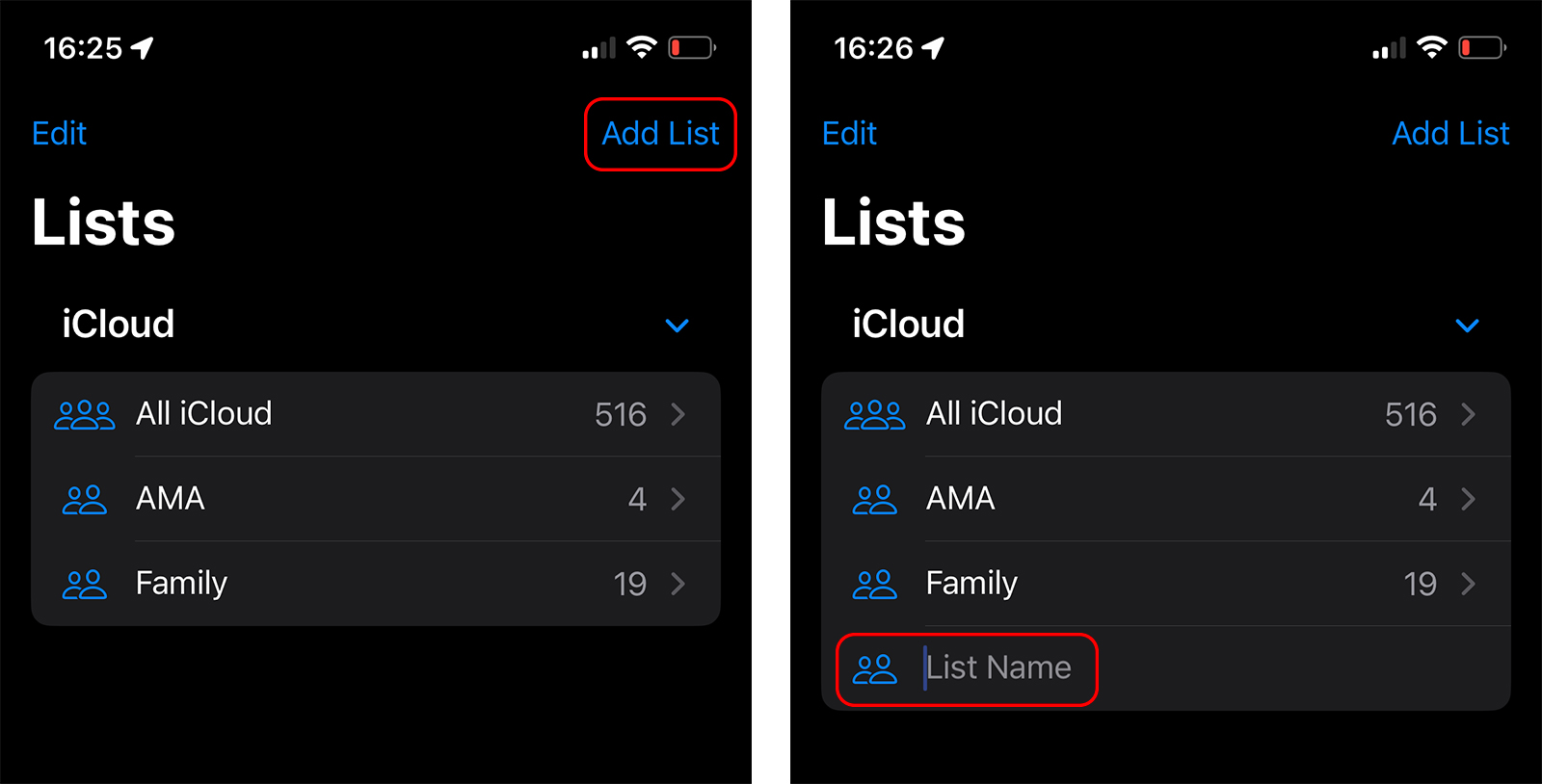
3. Klicken Sie oben rechts auf “Add List” dann Geben Sie den Namen ein NEU Kontaktliste. In meinem Beispiel habe ich bereits zwei Kontaktgruppen (Kontaktlisten, wie Apple sie nennt) erstellt.
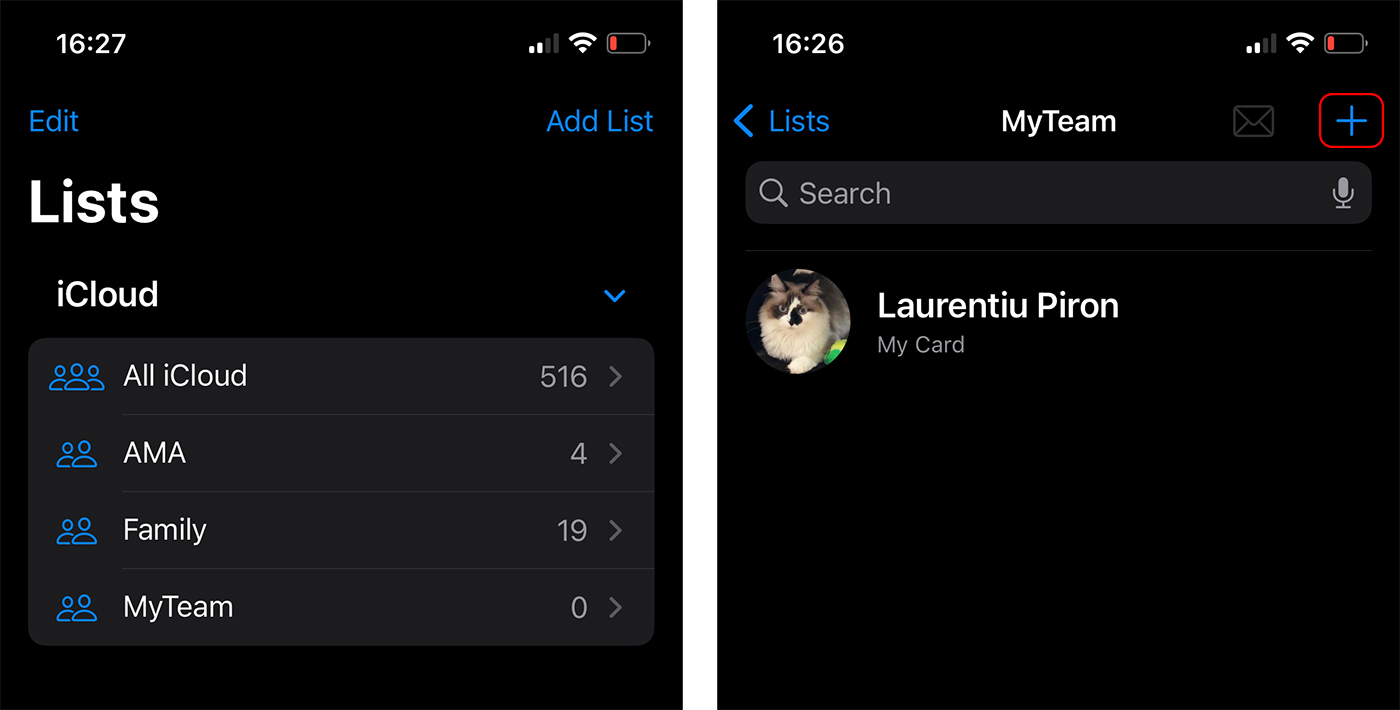
Ich habe die Kontaktliste „MyTeam“ erstellt. Als nächstes werden wir sehen, wie wir Kontakte zu einer Gruppe/Liste von Kontakten auf dem iPhone hinzufügen können.
So fügen Sie Kontakte zu einer Kontaktliste/-gruppe auf dem iPhone hinzu
Geben Sie die neu erstellte Kontaktliste ein und fügen Sie Kontakte hinzu. Ich klickte auf das Schild “+” von oben rechts und fügen Sie die gewünschten Kontakte zur neu erstellten Liste hinzu.
Wir haben die Möglichkeit, mehrere Kontakte aus dem Adressbuch auszuwählen und dann zu drücken “Done” um das Hinzufügen der Kontakte zur Liste abzuschließen.
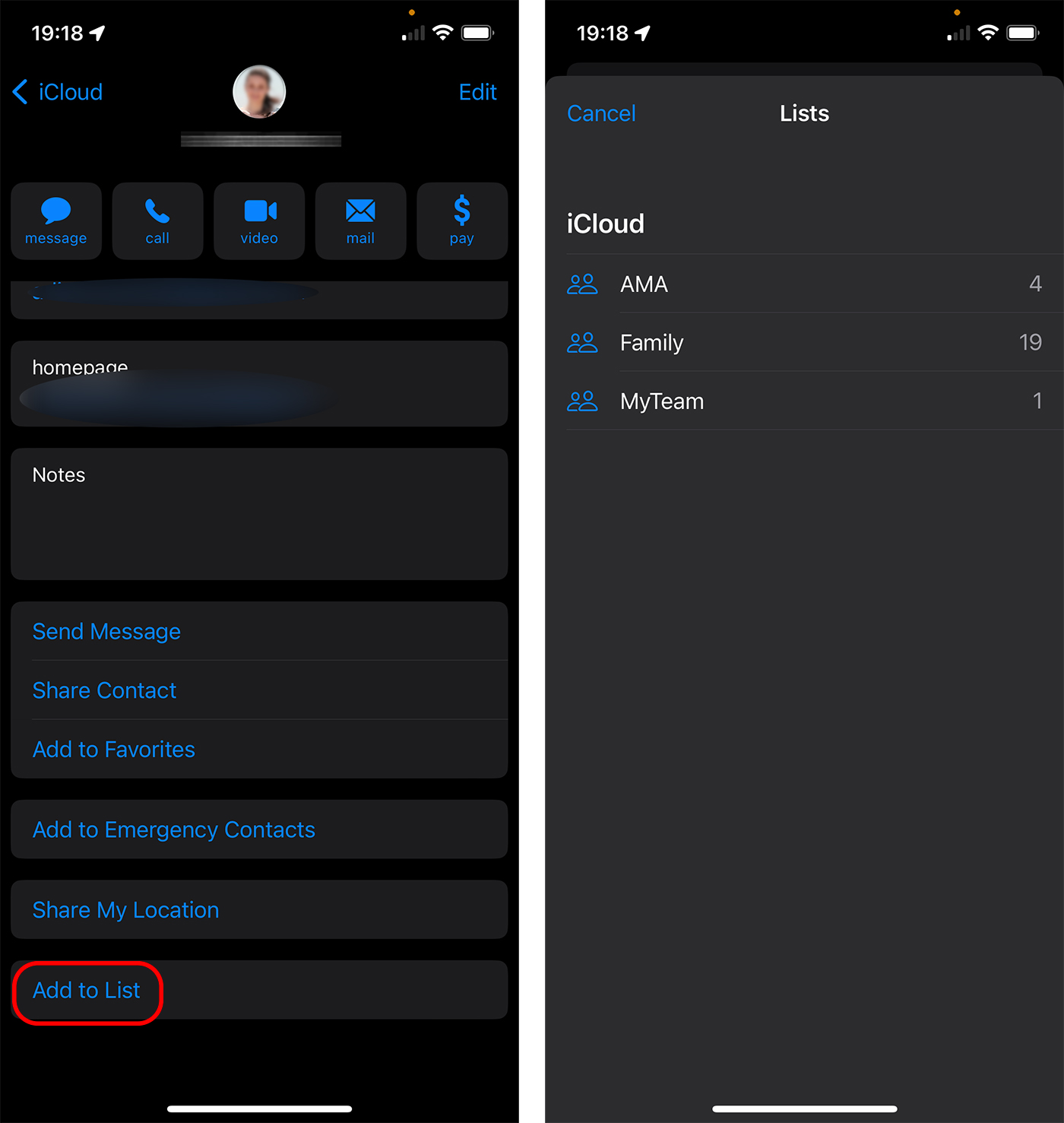
Eine andere Möglichkeit besteht darin, den Kontakt aus dem Adressbuch zu öffnen, den wir einer Liste hinzufügen möchten, und dann nach unten zu scrollen “Add to List”. Wir wählen die Liste der Kontakte aus, zu der wir es hinzufügen möchten.
So löschen Sie einen Kontakt aus einer Kontaktgruppe (Aus Kontaktlisten entfernen)
Um einen Kontakt aus einer Liste (Gruppe von Kontakten) zu entfernen, geben Sie die Liste ein, aus der wir ihn entfernen möchten, und streichen Sie dann von rechts nach links über den Kontakt. Remove.
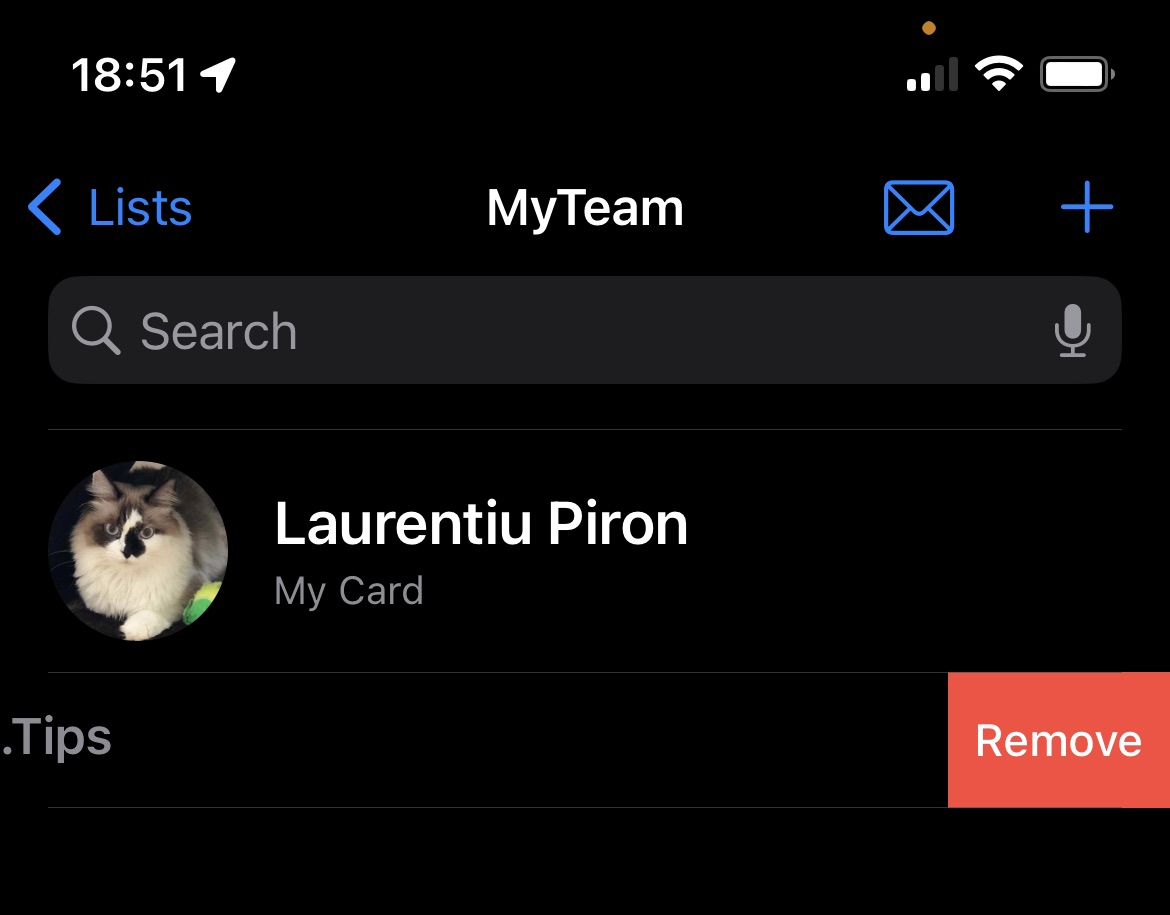
Nachdem Sie weiter gedrückt haben “Remove” Der Kontakt wird aus der Liste entfernt, verbleibt jedoch weiterhin in der iCloud-Kontaktliste.
Wir hoffen, dass Sie das Tutorial nützlich finden.So erstellen Sie Kontaktgruppen auf dem iPhone“.





































Vielen Dank! Dieses Tutorial hat mir sehr geholfen. Ich habe nach Lösungen zum Erstellen von Kontaktlisten gesucht, konnte aber nichts Hilfreiches finden. Danke schön!