
Para gerenciamento de modo eficiente Focus e os contatos da lista telefônica, é útil saber como criar grupos de contatos no iPhone (Contact Lists). Os grupos em Contatos são sincronizados no iCloud, portanto também estarão disponíveis no iPad ou Mac se tivermos autenticado a mesma conta iCloud.
Há muito tempo, a opção de criar grupos de contatos em Contatos na iPhone estava ausente. Grupos de familiares, amigos, colegas em Contacts só pode ser criado a partir iCloud.com → Contacts.
Apple retorna depois de muitos anos Groups (Lists) como um recurso da agenda de contatos do iPhone, permitindo aos usuários criar grupos de contatos e enviar mensagens ou e-mails para todo o grupo. Ao mesmo tempo, os grupos ajudam a gerenciar o modo Focus, que a Apple desenvolve nas versões mais recentes do iOS.
Tabela de Conteúdos
Como criar grupos de contatos no iPhone - Listas de contatos - Família, Negócios, Amigos
Este recurso pelo qual podemos adicionar grupos de contatos (listas de contatos) no iPhone está disponível em iOS 16 e IPados 16.
Para ter acesso a toda a lista de contatos iCloud do iPhone, temos duas opções. de Phone, então na barra inferior pressionamos Contactsou diretamente do aplicativo Contacts. No meu tutorial vou usar o aplicativo Contacts para mostrar como criar grupos de contatos no iPhone.
1. Abrimos o aplicativo Contacts no iPhone.
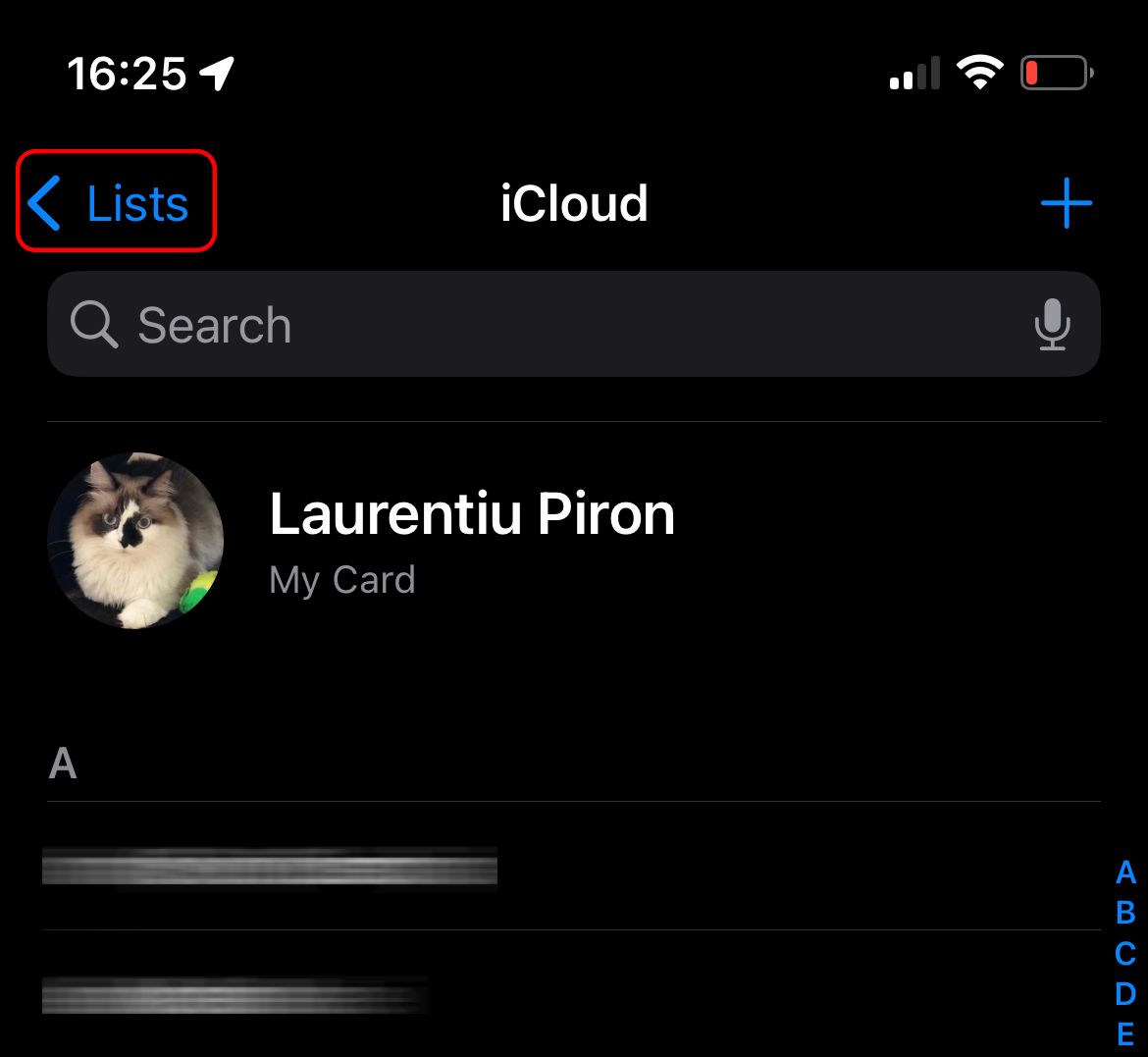
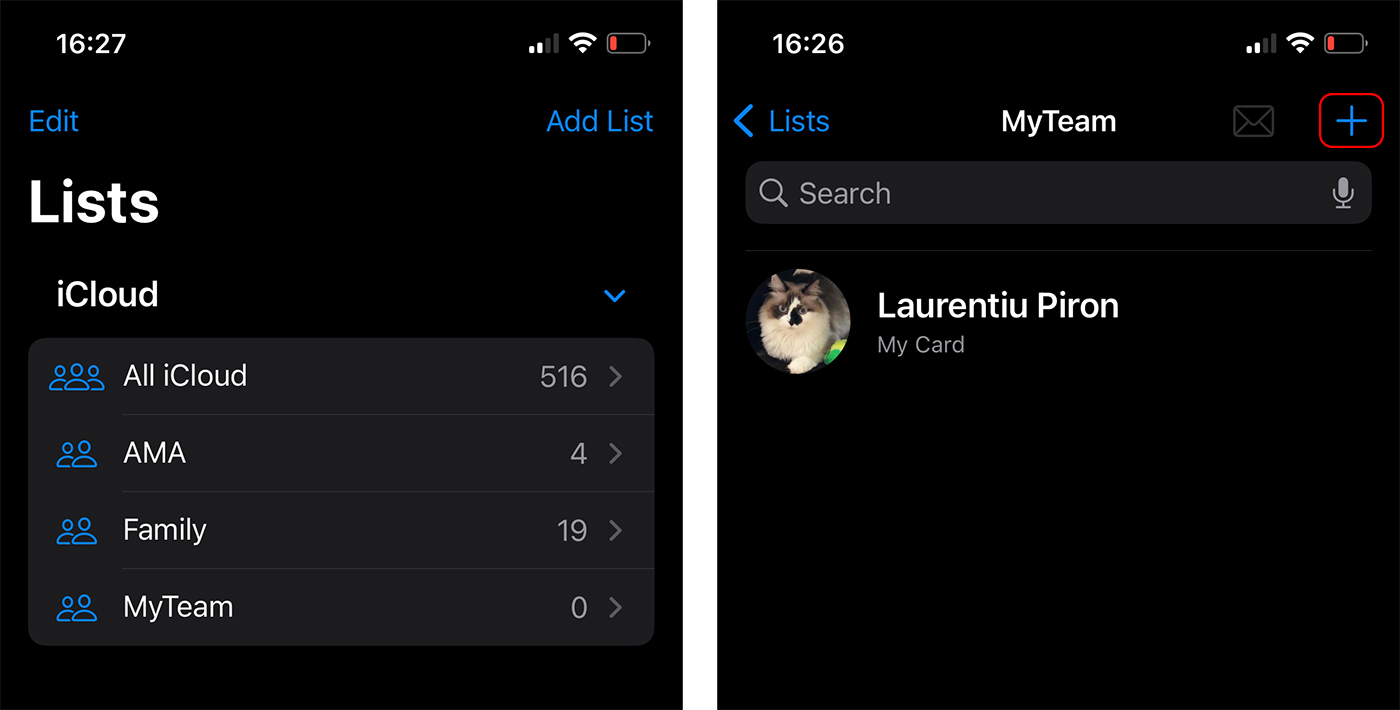
2. Vá até a lista de contatos e no canto superior esquerdo clique em "Lists".
3. No canto superior direito, clique em “Add List” em seguida digite o nome NOVO lista de contatos. No meu exemplo já criei dois grupos de contatos (listas de contatos, como a Apple os chama).
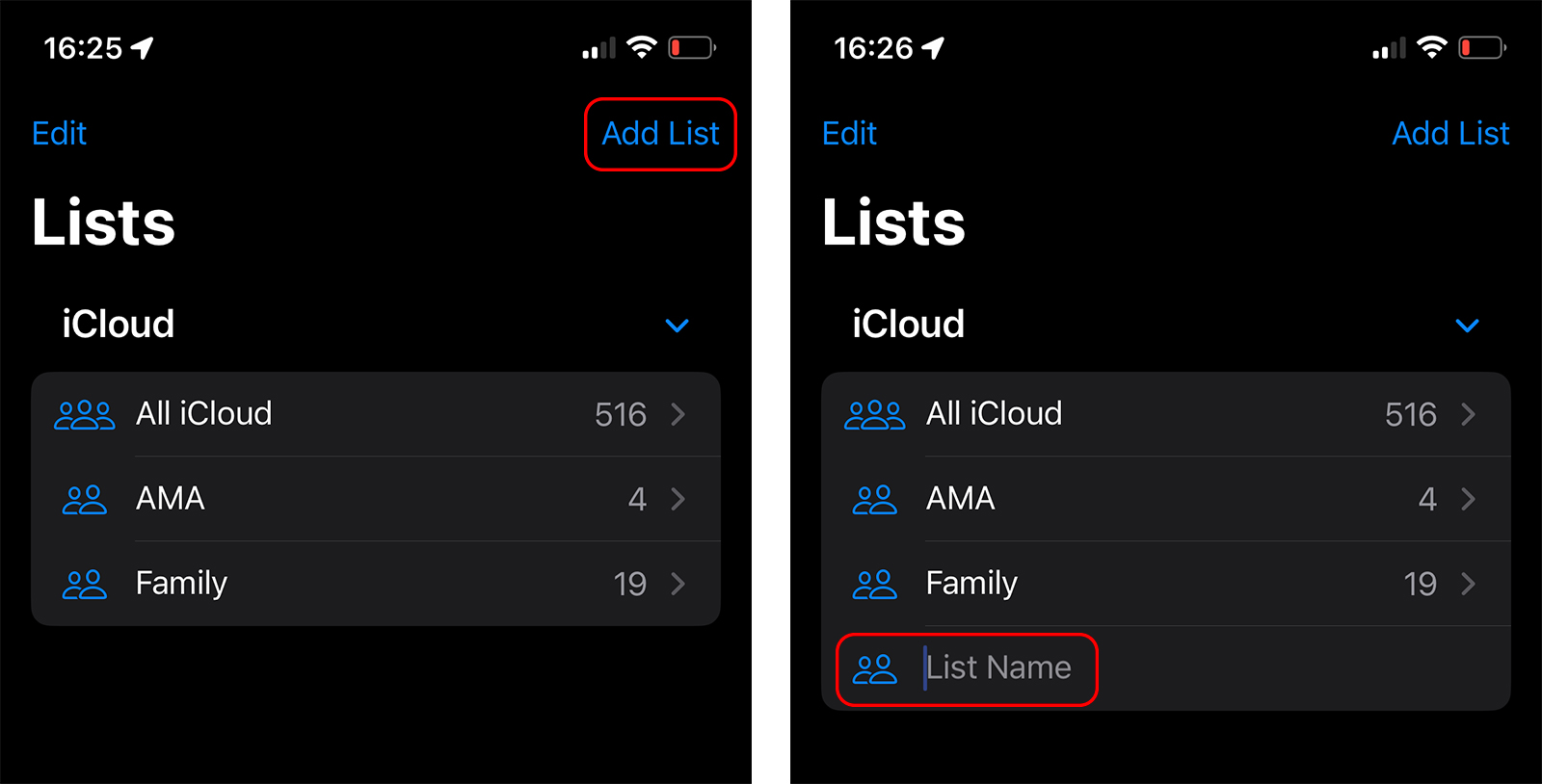
Criei a lista de contatos "MyTeam". A seguir veremos como podemos adicionar contatos a um grupo/lista de contatos no iPhone.
Como adicionar contatos a uma lista/grupo de contatos no iPhone
Entre na lista de contatos recém-criada e adicione contatos. Eu cliquei no sinal “+” no canto superior direito e adicione os contatos desejados à lista recém-criada.
Temos a possibilidade de selecionar vários contatos da agenda e pressionar “Done” para concluir a adição dos contatos à lista.
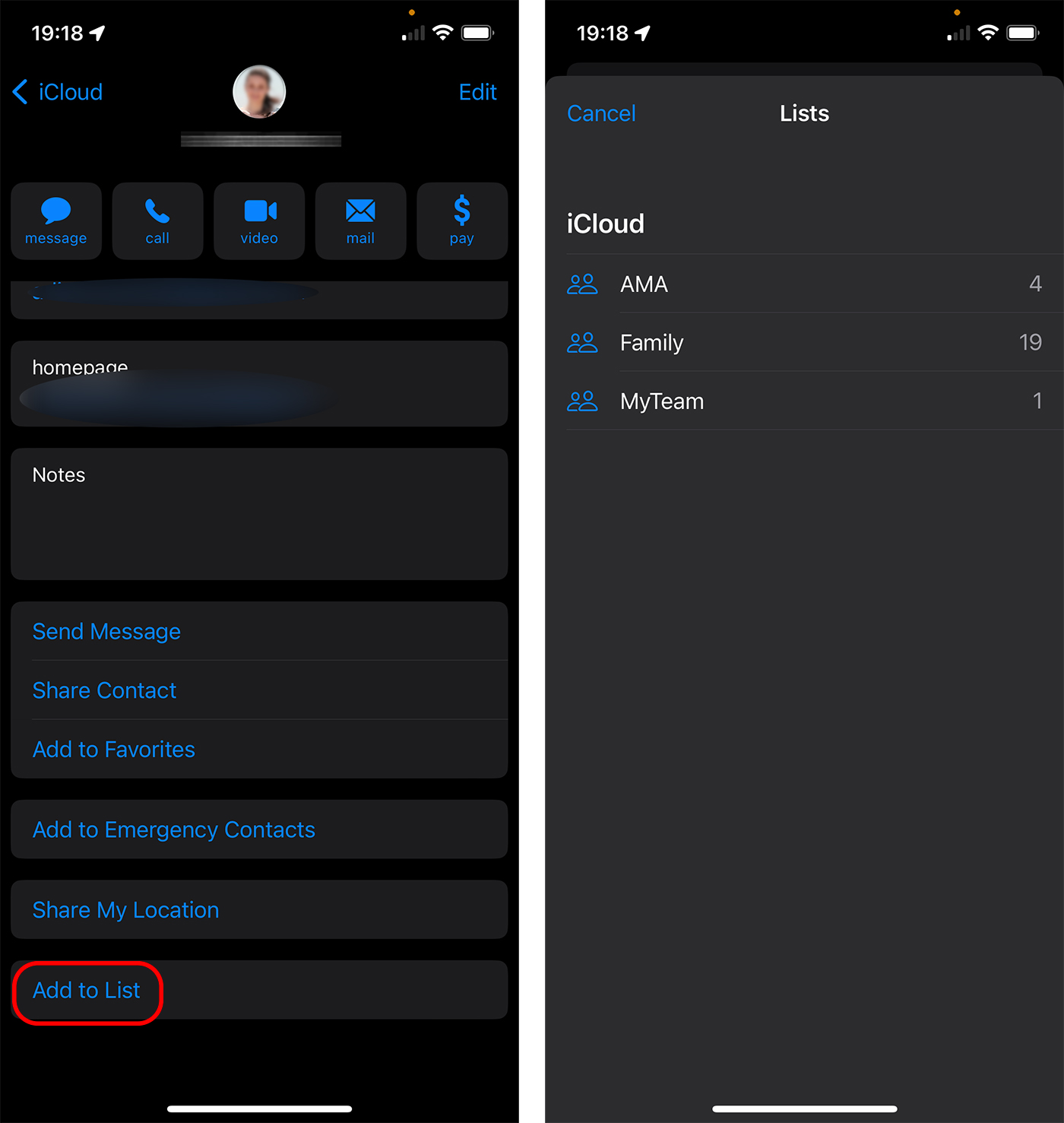
Outra opção é abrir o contato do catálogo de endereços que queremos adicionar a uma lista, rolar até o final e depois “Add to List”. Selecionamos a lista de contatos aos quais queremos adicioná-lo.
Como excluir um contato de um grupo de contatos (Remover das listas de contatos)
Para remover um contato de uma lista (grupo de contatos), entre na lista da qual queremos removê-lo e deslize da direita para a esquerda no contato. Remove.
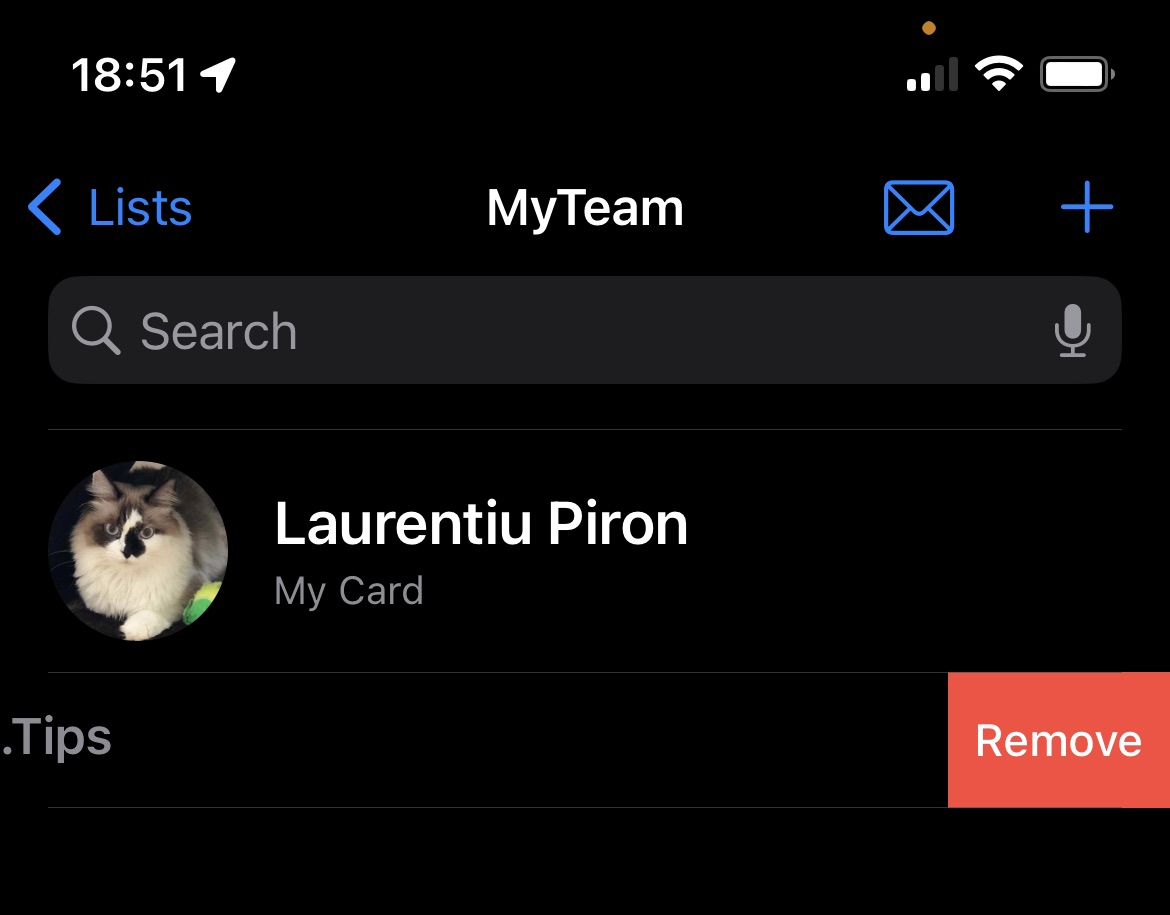
Depois de pressionar “Remove” o contato será removido da lista, mas ainda permanecerá na lista de contatos do iCloud.
Esperamos que você ache o tutorial útil"Como criar grupos de contatos no iPhone".





































Muito obrigado! Este tutorial me ajudou muito. Procurei soluções sobre como criar listas de contatos, mas não encontrei nada útil. Obrigado!