
A hatékony üzemmódkezeléshez Focus és a telefonkönyvben található névjegyeket hasznos tudni hogyan hozhat létre névjegycsoportokat iPhone-on (Contact Lists). A Névjegyek csoportjai az iCloudban szinkronizálva vannak, így iPaden vagy Macen is elérhetők lesznek, ha ugyanazt az iCloud-fiókot hitelesítettük.
Hosszú ideig lehetőség volt névjegycsoportok létrehozására Kapcsolatok a iPhone hiányzott. Családi csoportok, barátok, kollégák Contacts csak abból lehet létrehozni iCloud.com → Contacts-
Az Apple sok év után visszatér Groups (Lists). A csoportok ugyanakkor segítenek a Focus mód kezelésében is, amelyet az Apple az iOS legújabb verzióiban fejleszt.
Tartalomjegyzék
Hogyan hozunk létre névjegycsoportokat az iPhone -on - Kapcsolattartási listák - Család, üzleti, barátok
Ez a szolgáltatás, amellyel hozzáadhatunk kontaktcsoportokat az iPhone -on, elérhető iOS 16 és IPados 16-
Hogy hozzáférhessen a kapcsolatok teljes listájához iCloud Az iPhone -ról két változatunk van. -tól Phone, majd az alulról a sávban nyomjuk meg Contacts, vagy közvetlenül az alkalmazásból Contacts- Az oktatóanyagomban az alkalmazást fogom használni Contacts Hogy megmutassuk, hogyan hozunk létre névjegycsoportokat az iPhone -on.
1. Megnyitjuk az alkalmazást Contacts az iPhone -on.

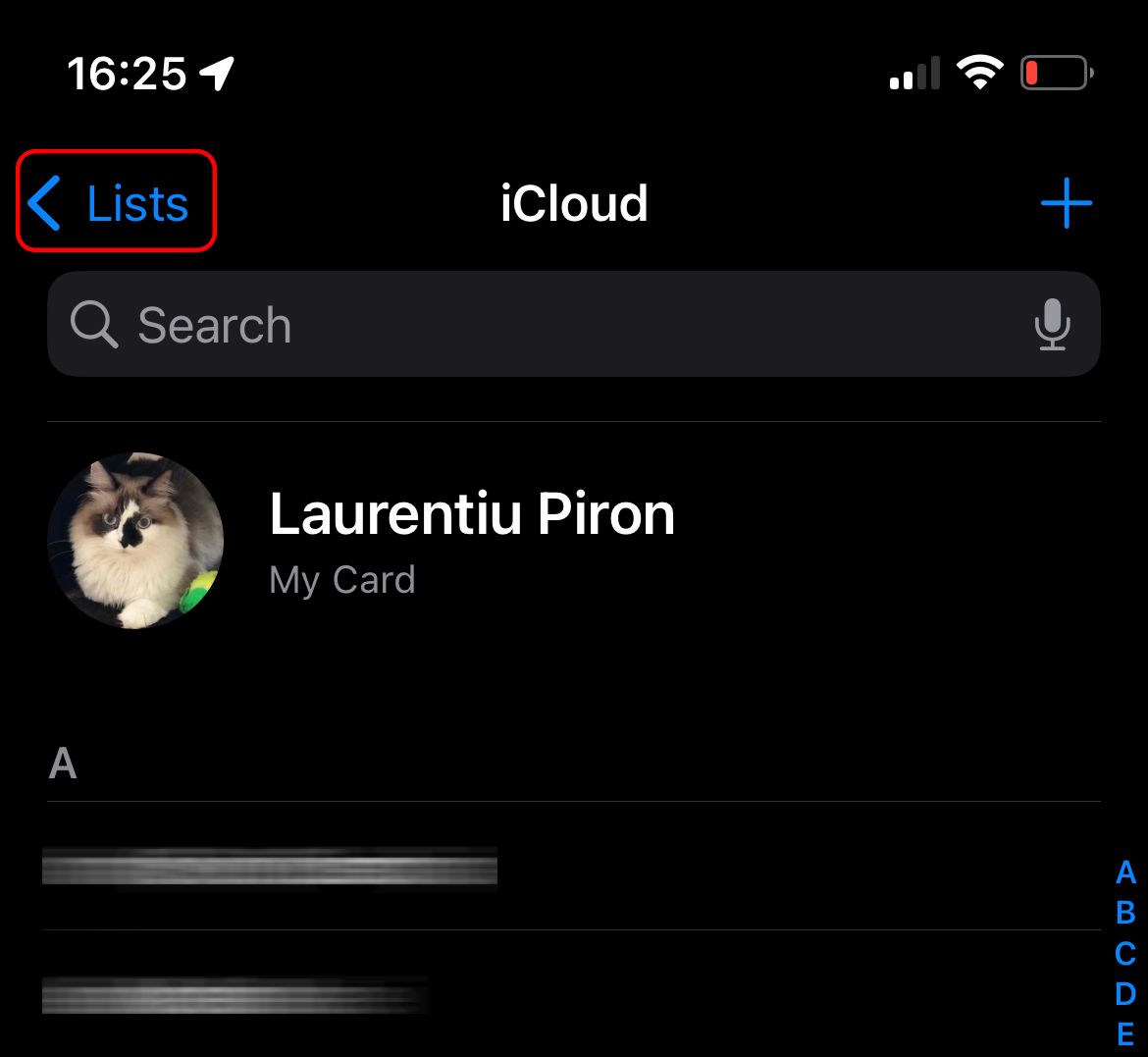
2. A kapcsolattartók listájához lépünk, a bal oldalon pedig megnyomjuk "Lists„.
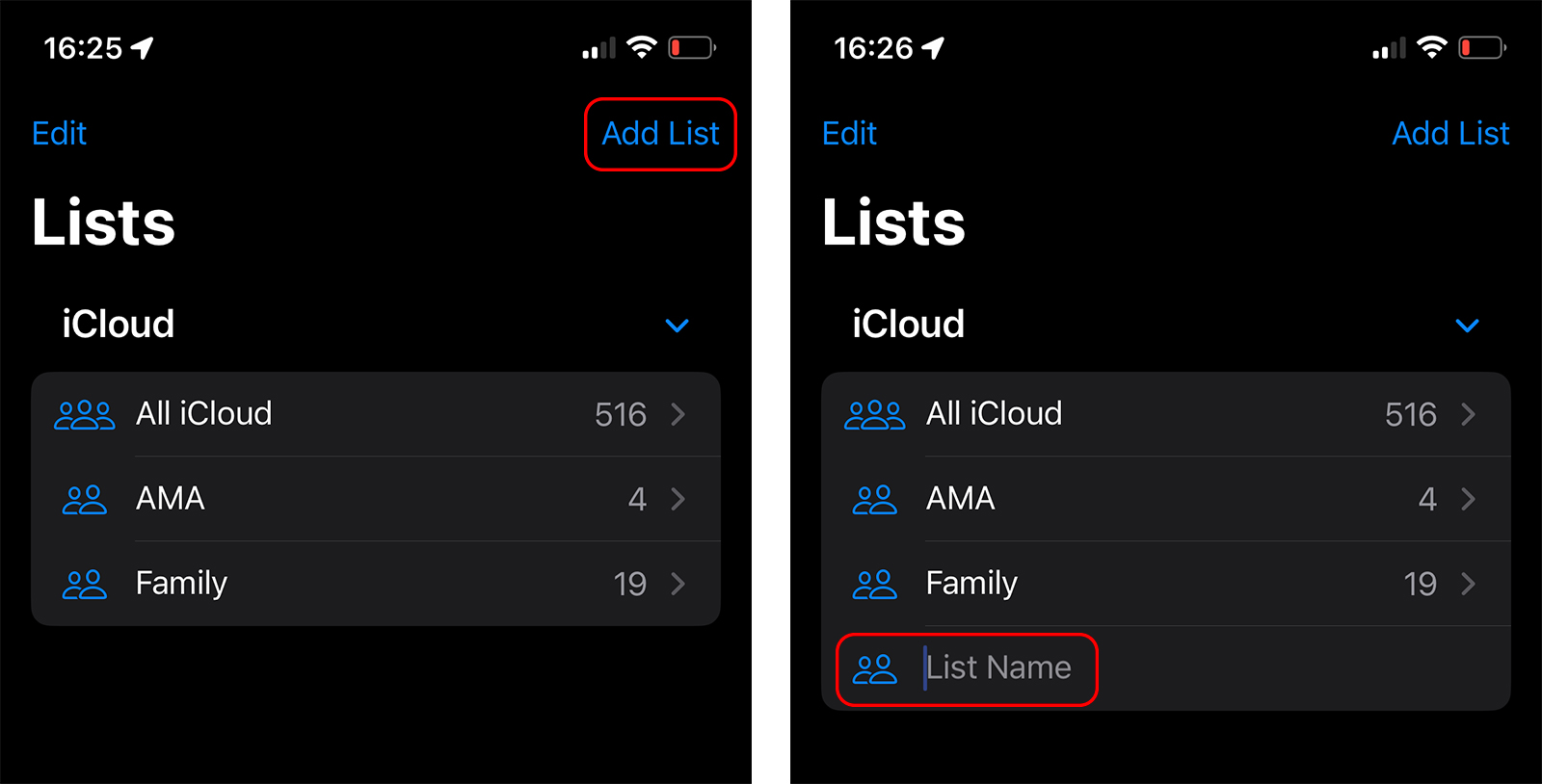
3. A jobb felső részben nyomjuk tovább “Add List” majd írja be a nevet ÚJ névjegyzék. Példámban már létrehoztam két névjegycsoportot (névjegylisták, ahogy az Apple nevezi őket).
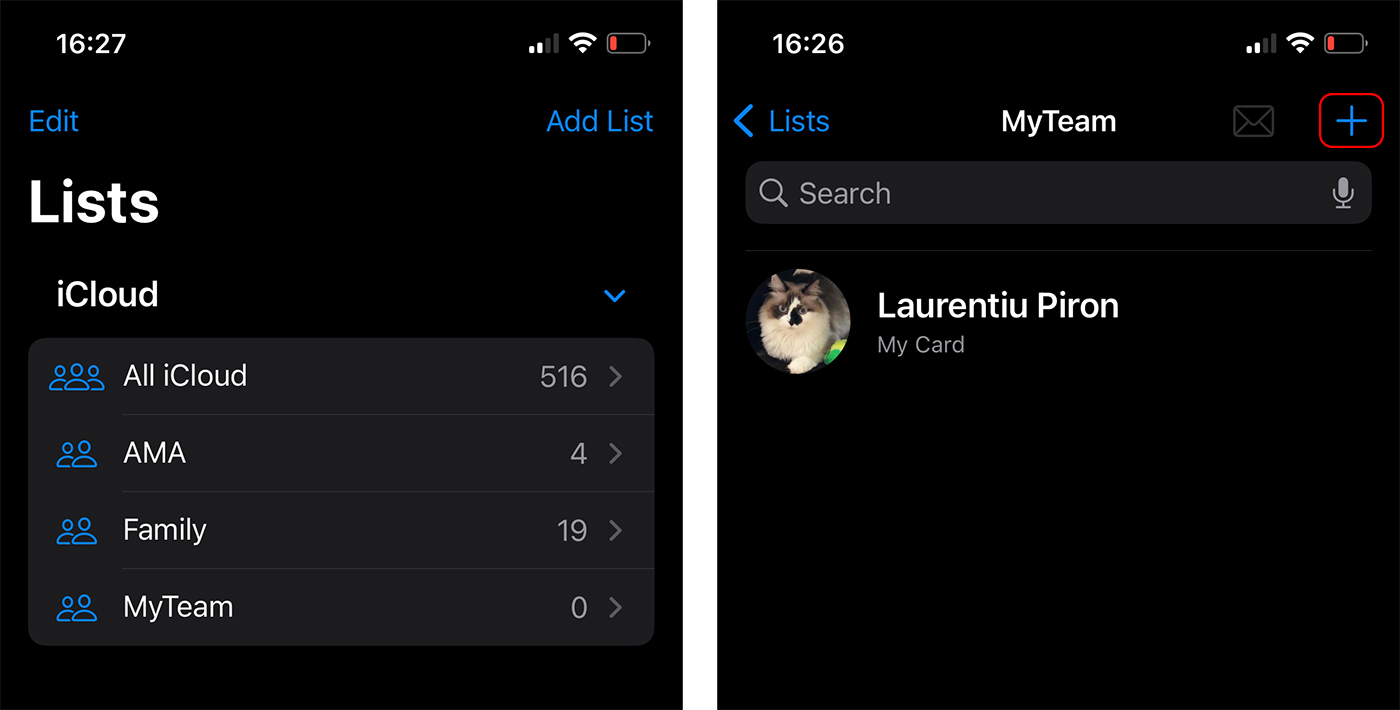
Létrehoztam a "Csapatom" névjegylistát. Ezután meglátjuk, hogyan adhatunk névjegyeket egy csoporthoz / névjegylistához az iPhone-on.
Hogyan adhatunk hozzá kapcsolattartókat az iPhone listájához / névjegyek csoportjához
Lépjen be az újonnan létrehozott névjegyzékbe, és adjon hozzá névjegyeket. rákattintottam a táblára “+” a jobb felső sarokban, és adja hozzá a kívánt névjegyeket az újonnan létrehozott listához.
Lehetőségünk van több névjegyet kiválasztani a címjegyzékből, majd megnyomni “Done” a névjegyek listához való hozzáadásának befejezéséhez.
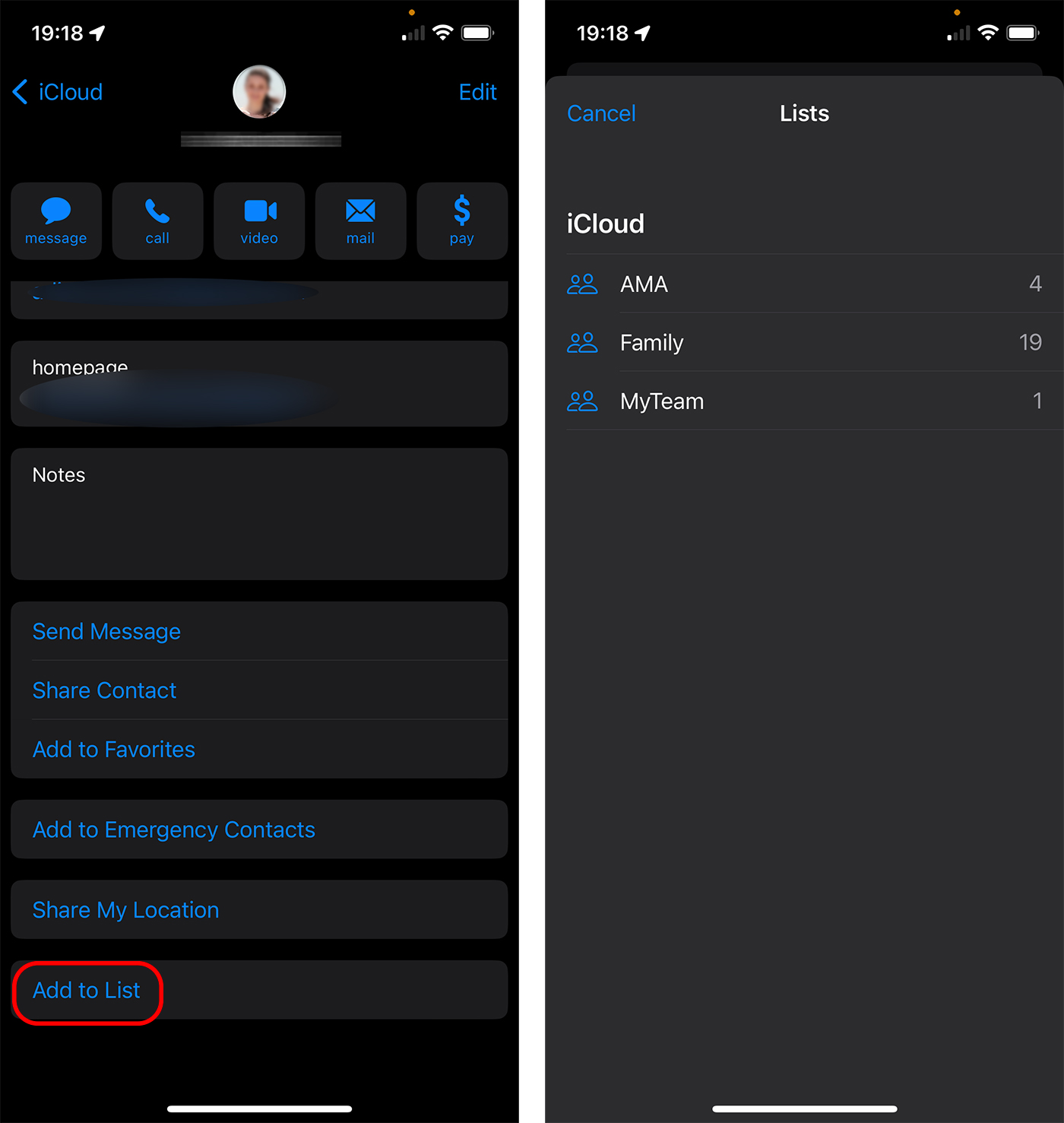
Egy másik lehetőség, hogy megnyitjuk a címjegyzékből azt a névjegyet, amelyet egy listához szeretnénk hozzáadni, majd görgessünk lefelé, majd “Add to List”. Kiválasztjuk azoknak a névjegyeknek a listáját, amelyekhez hozzá szeretnénk adni.
Hogyan lehet törölni a kapcsolatot a névjegyek csoportjából (távolítsa el a névjegyzékekről)
Egy névjegy listából (névjegyek csoportjából) való eltávolításához adja meg azt a listát, amelyről el akarjuk távolítani, majd csúsztassa jobbról balra a névjegyet. Remove-
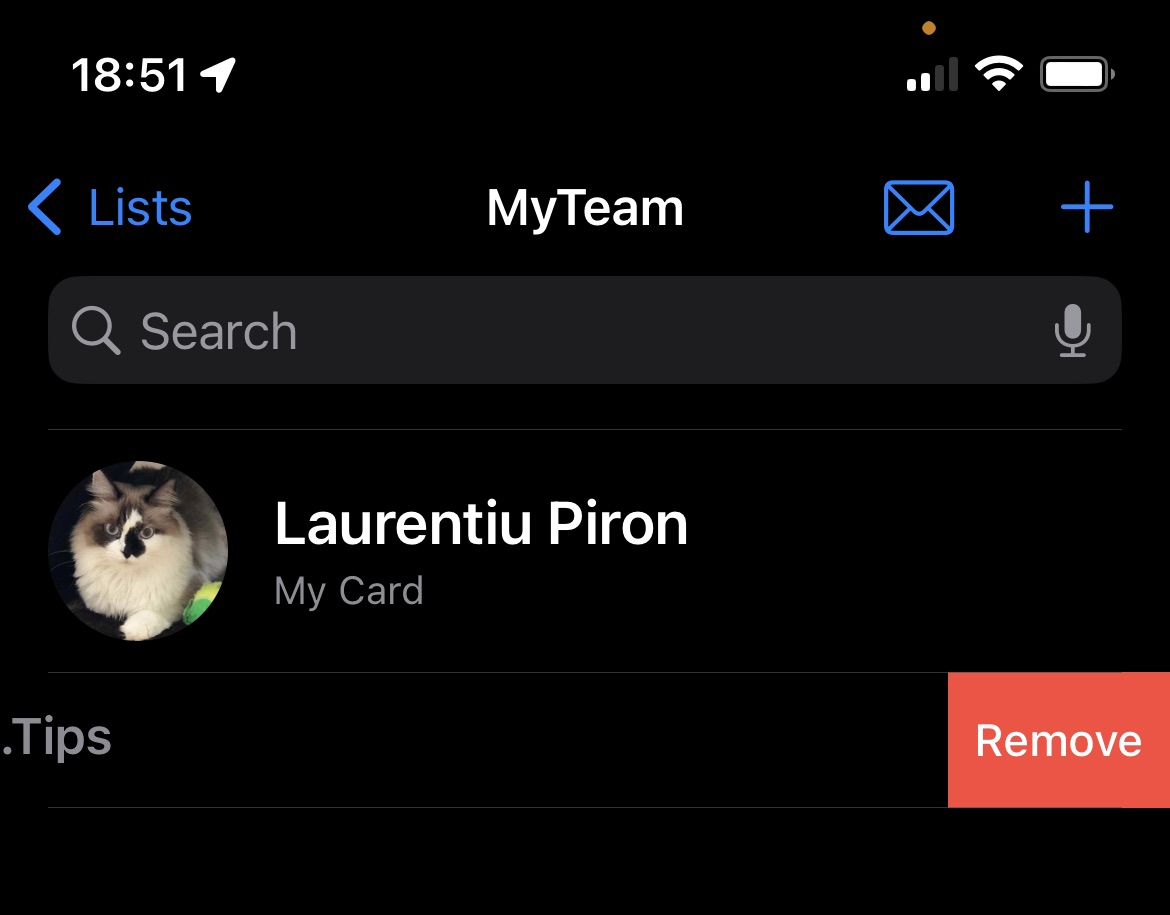
Miután megnyomtad “Remove” a névjegy törlődik a listáról, de továbbra is az iCloud névjegylistájában marad.
Reméljük hasznosnak találja az oktatóanyagot"Névjegycsoportok létrehozása iPhone-on„.





































Köszönöm szépen! Ez az oktatóanyag sokat segített nekem. Megoldásokat kerestem a névjegylisták létrehozására, de nem találtam semmi hasznosat. Köszönöm!