
Režiimi tõhusaks haldamiseks Focus ja telefoniraamatus olevaid kontakte on kasulik teada kuidas luua iPhone'is kontaktirühmi (Contact Lists). Kontaktide rühmad sünkroonitakse iCloudis, seega on need saadaval ka iPadis või Macis, kui oleme sama iCloudi konto autentinud.
Pikka aega võimalus luua kontaktirühmi sidemed pesa iPhone puudus. Perekonnad, sõbrad, kolleegid sisse Contacts saab luua ainult alates iCloud.com → Contacts.
Apple naaseb paljude aastate pärast Groups (Lists) iPhone'i kontaktiraamatu funktsioonina, mis võimaldab kasutajatel luua kontaktide rühmi ja saata sõnumeid või e-kirju kogu rühmale. Samas aitavad rühmad hallata fookuse režiimi, mida Apple iOS-i uusimates versioonides arendab.
Sisukord
Kuidas iPhone'is kontaktirühmi luua – kontaktide loendid – perekond, ettevõte, sõbrad
See funktsioon, mille abil saame lisada iPhone'i kontaktide rühmi (kontaktide loendeid), on saadaval iOS 16 ja Ipados 16.
Juurdepääs kogu kontaktide loendile iCloud iPhone'ist on meil kaks võimalust. alates Phone, siis vajutame allosas olevas ribas edasi Contactsvõi otse rakendusest Contacts. Oma õpetuses kasutan rakendust Contacts et näidata, kuidas iPhone'is kontaktirühmi luua.
1. avame rakenduse Contacts iPhone'is.

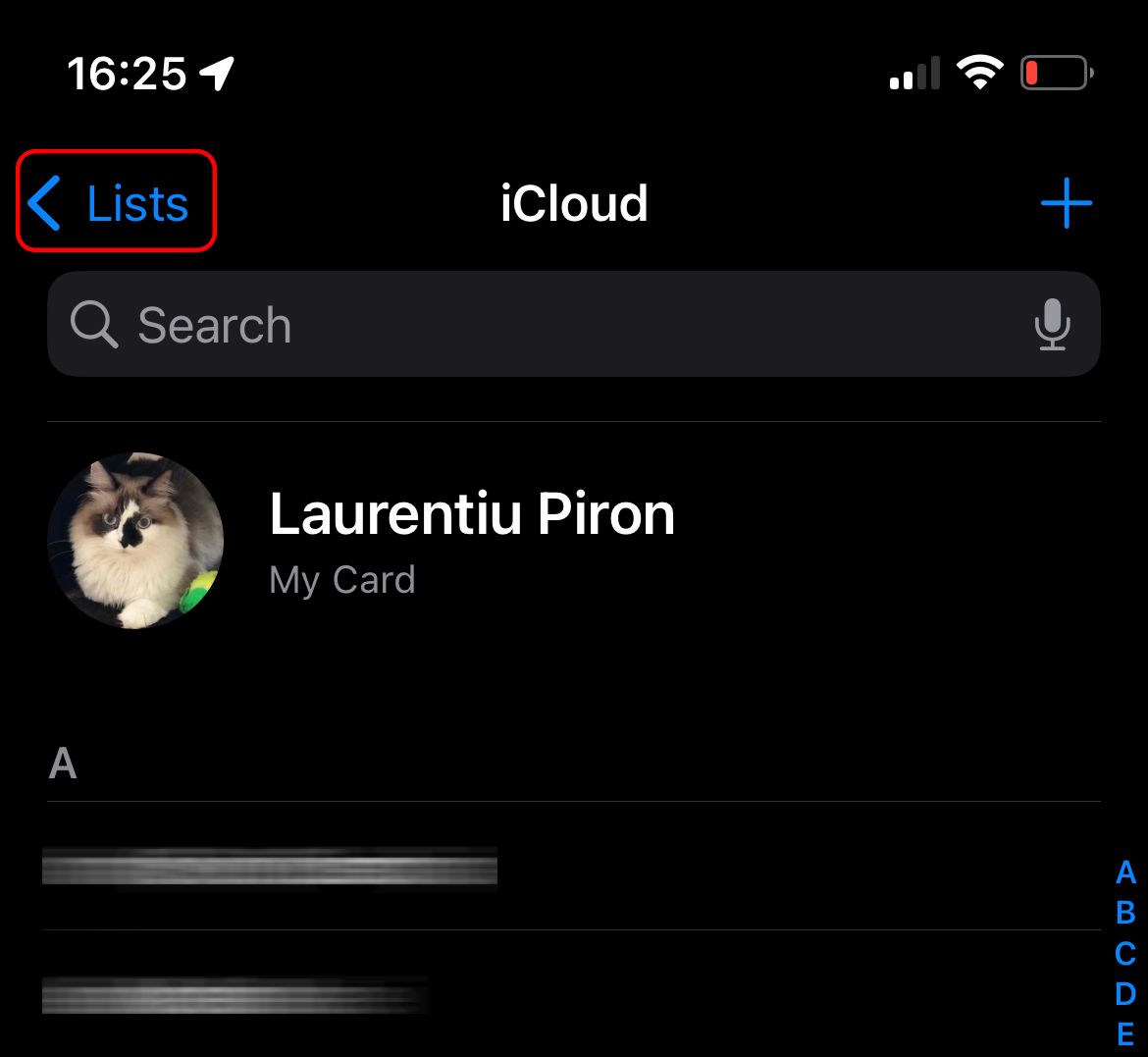
2. Minge kontaktide loendisse ja klõpsake vasakus ülanurgas nuppu "Lists“.
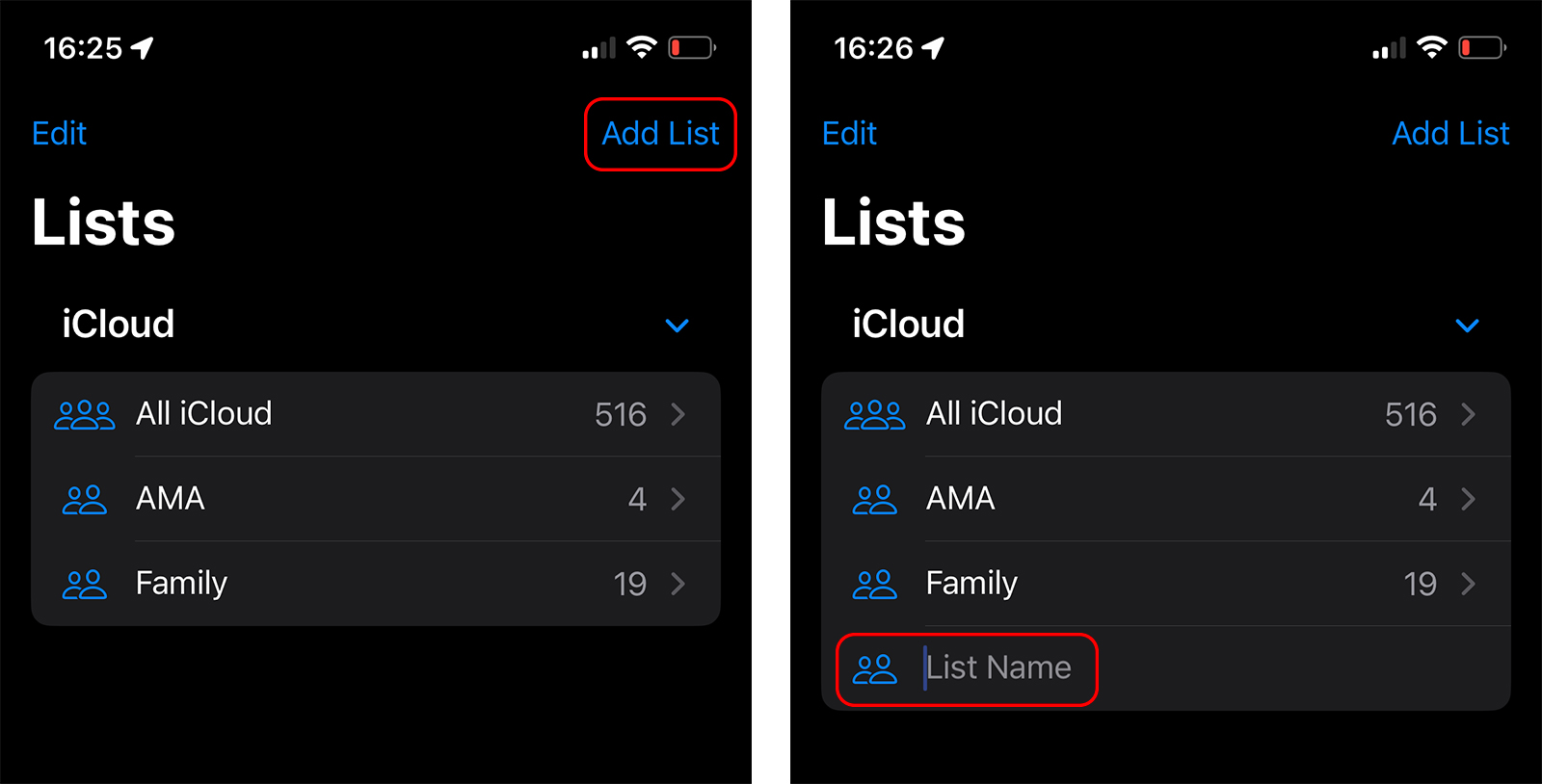
3. Klõpsake paremas ülanurgas nuppu “Add List” seejärel sisestage nimi UUS kontaktide loend. Oma näites olen juba loonud kaks kontaktide rühma (kontaktide loendid, nagu Apple neid nimetab).
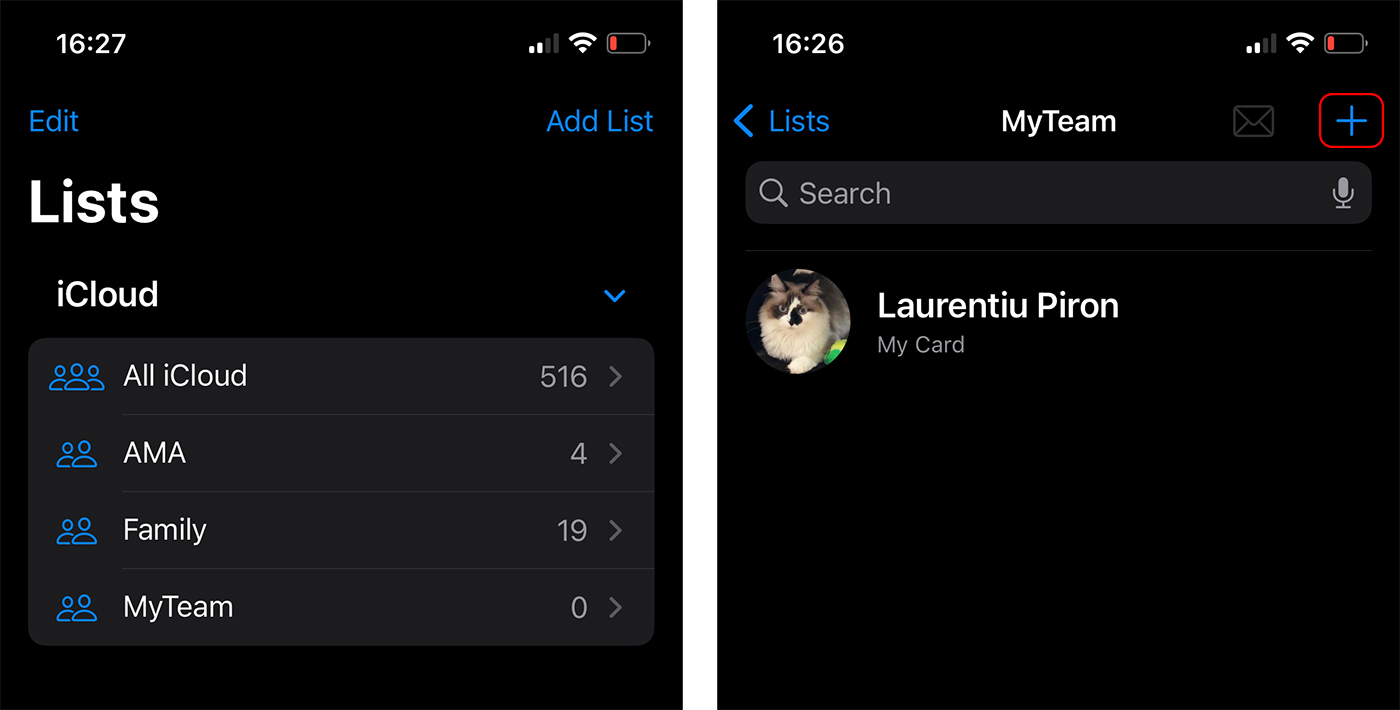
Lõin "MyTeam" kontaktide loendi. Järgmisena näeme, kuidas saame iPhone'is kontakte gruppi / kontaktide loendisse lisada.
Kontaktide lisamine iPhone'i kontaktiloendisse / -rühma
Sisestage vastloodud kontaktide loend ja lisage kontaktid. Klõpsasin märgil “+” paremast ülanurgast ja lisage soovitud kontaktid vastloodud loendisse.
Meil on võimalus valida aadressiraamatust mitu kontakti, seejärel vajutada “Done” et lõpetada kontaktide loendisse lisamine.
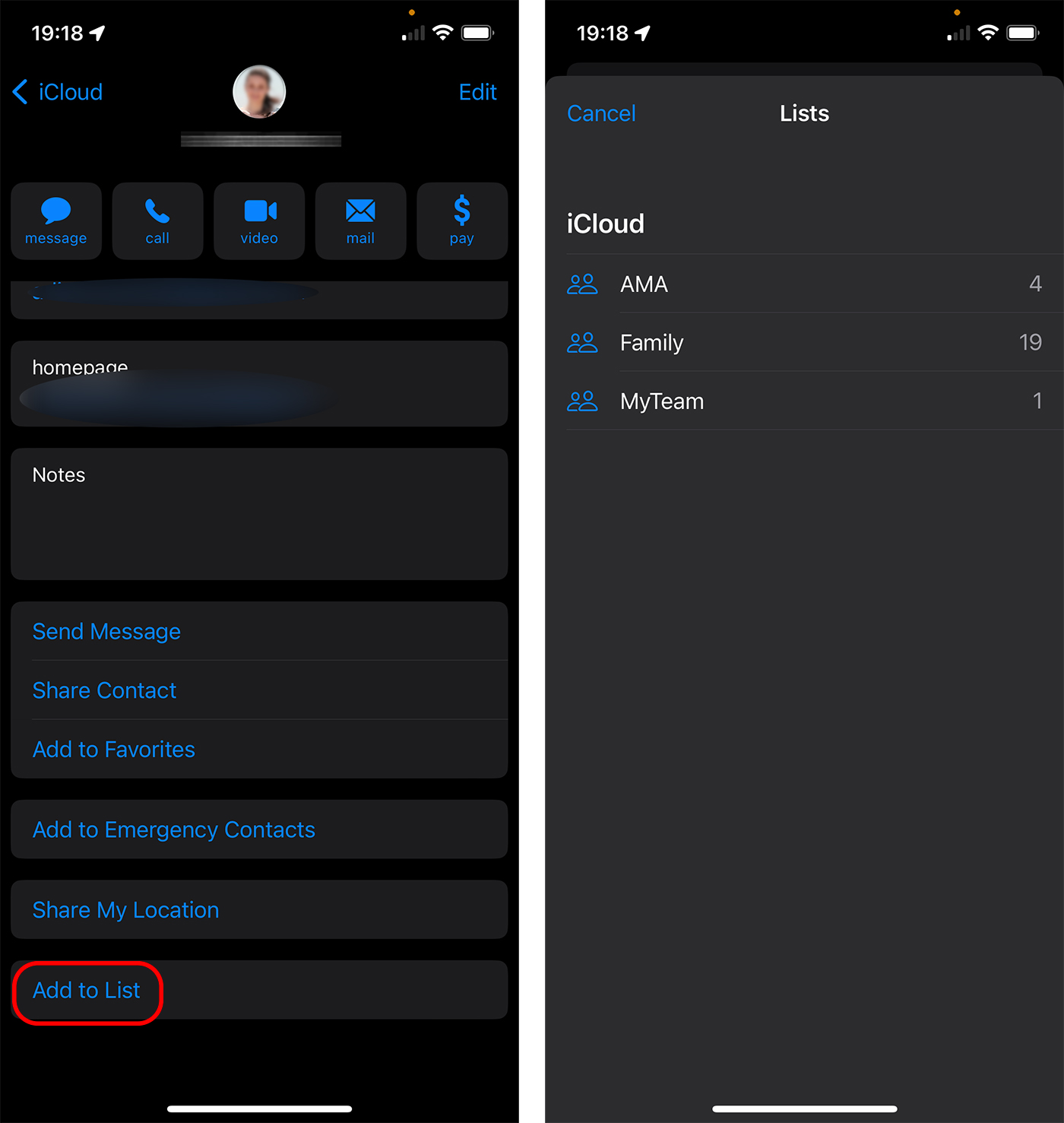
Teine võimalus on avada aadressiraamatust kontakt, mille tahame loendisse lisada, kerida alla ja seejärel “Add to List”. Valime kontaktide loendi, kuhu soovime selle lisada.
Kontakti kustutamine kontaktide rühmast (Eemalda kontaktiloenditest)
Kontakti loendist (kontaktide grupist) eemaldamiseks sisestage loend, millest tahame selle eemaldada, seejärel libistage kontakti peal paremalt vasakule. Remove.
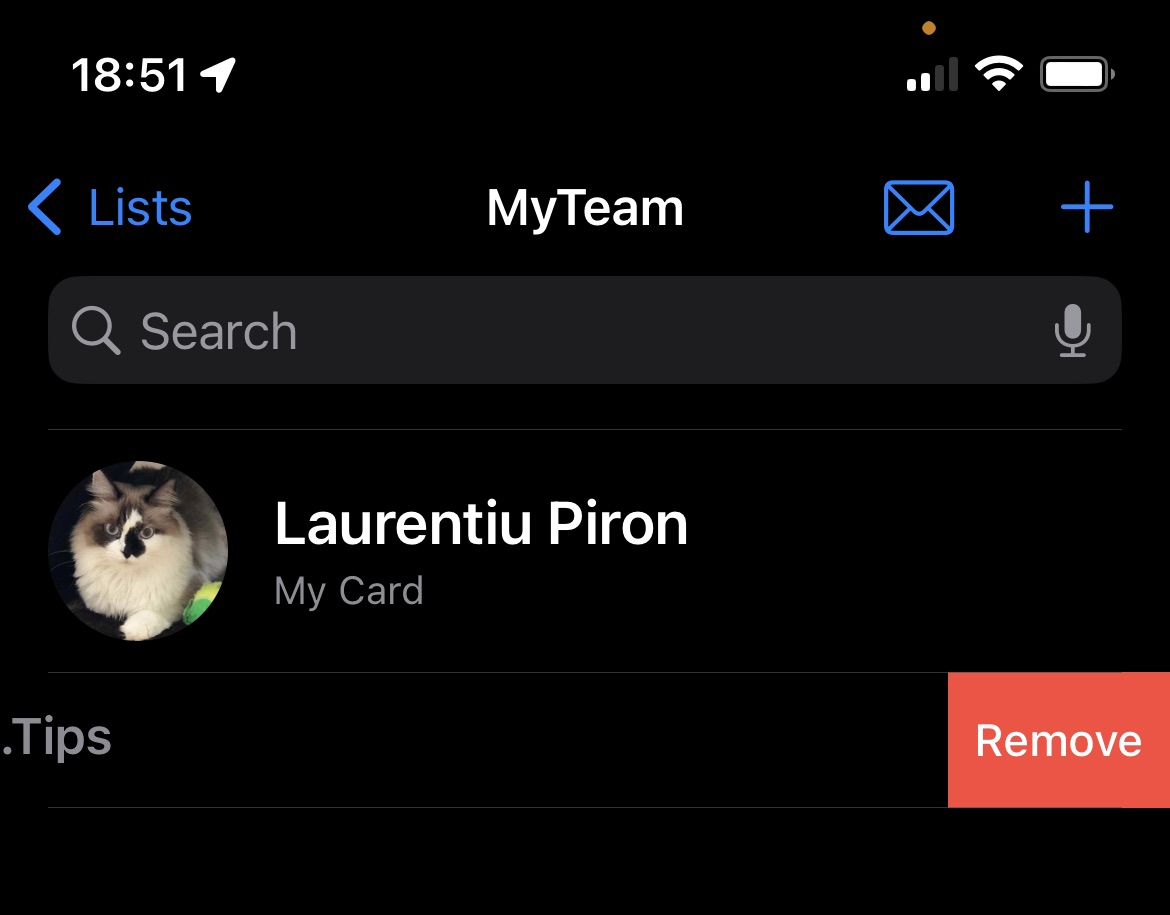
Pärast vajutamist “Remove” kontakt eemaldatakse loendist, kuid jääb siiski iCloudi kontaktide loendisse.
Loodame, et õpetus on teile kasulik"Kuidas iPhone'is kontaktirühmi luua“.





































Tänan teid väga! See õpetus aitas mind palju. Otsisin lahendusi kontaktiloendite koostamiseks, kuid ei leidnud midagi kasulikku. Aitäh!