
لإدارة الوضع بكفاءة Focus وجهات الاتصال الموجودة في دليل الهاتف، من المفيد معرفتها كيفية إنشاء مجموعات اتصال على iPhone ((Contact Lists). تتم مزامنة المجموعات الموجودة في جهات الاتصال في iCloud، لذا ستكون متاحة أيضًا على iPad أو Mac إذا قمنا بمصادقة نفس حساب iCloud.
لفترة طويلة، كان خيار إنشاء مجموعات من جهات الاتصال في جهات الاتصال على iPhone كان غائبا. مجموعات من العائلة والأصدقاء والزملاء في Contacts لا يمكن خلقه إلا من iCloud.com ← Contacts.
تعود شركة أبل بعد سنوات عديدة Groups ((Lists) كميزة في دفتر جهات اتصال iPhone، مما يسمح للمستخدمين بإنشاء مجموعات من جهات الاتصال وإرسال رسائل أو رسائل بريد إلكتروني إلى المجموعة بأكملها. وفي الوقت نفسه، تساعد المجموعات في إدارة وضع التركيز، الذي تطوره Apple في أحدث إصدارات iOS.
جدول المحتويات
كيفية إنشاء مجموعات اتصال على iPhone - قوائم جهات الاتصال - العائلة والعمل والأصدقاء
هذه الميزة التي يمكننا من خلالها إضافة مجموعات جهات الاتصال (Contact Lists) على الآيفون متوفرة في iOS 16 و iPados 16.
للوصول إلى قائمة جهات الاتصال بأكملها iCloud من iPhone، لدينا خياران. من Phone، ثم في الشريط بالأسفل نضغط على Contactsأو مباشرة من التطبيق Contacts. في البرنامج التعليمي الخاص بي سأستخدم التطبيق Contacts لتوضيح كيفية إنشاء مجموعات جهات الاتصال على iPhone.
1. نفتح التطبيق Contacts على اي فون.
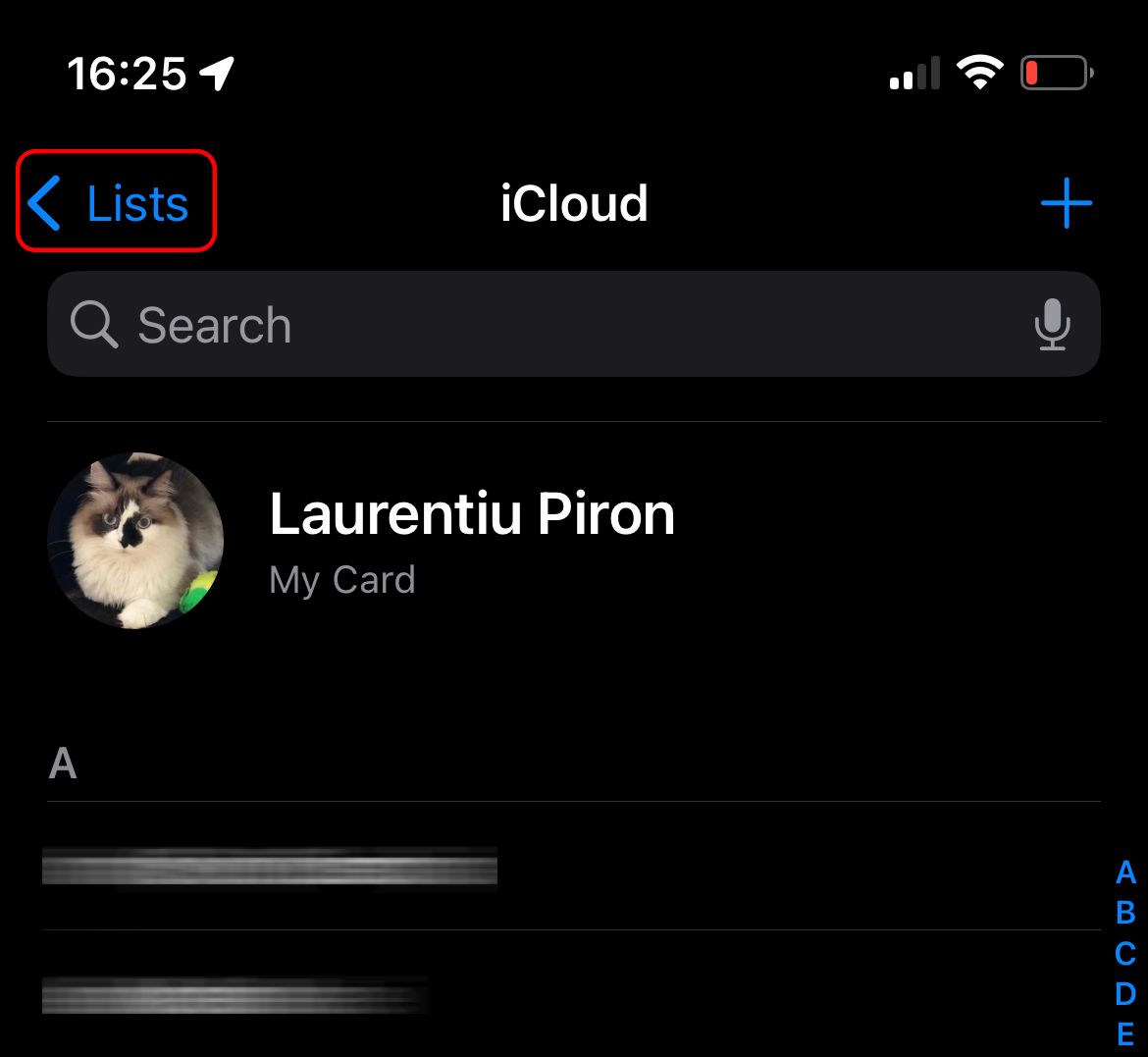
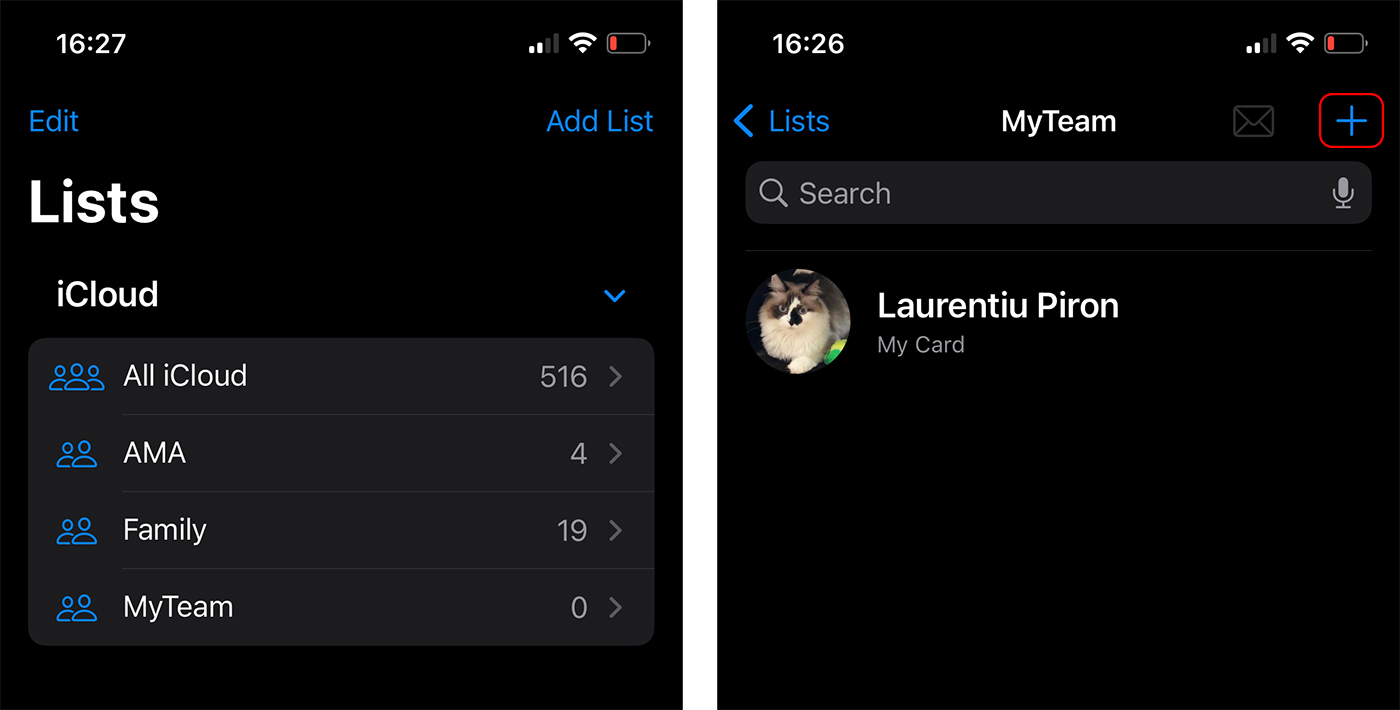
2. انتقل إلى قائمة جهات الاتصال، وفي الجزء العلوي الأيسر انقر على "Lists".
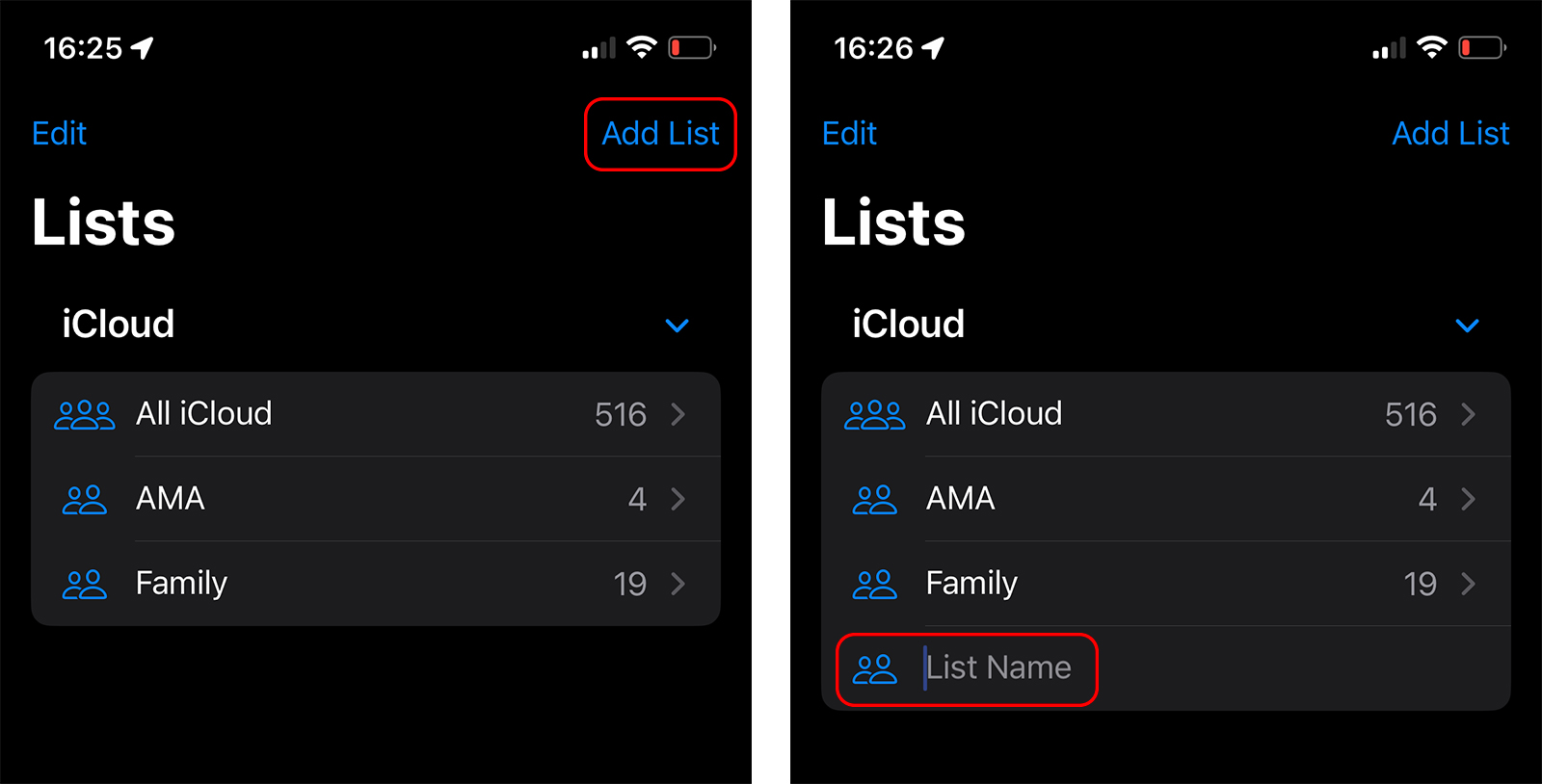
3. في الجزء العلوي الأيمن، انقر فوق “Add List” ثم أدخل الاسم جديد قائمة الاتصال. في المثال الخاص بي، قمت بالفعل بإنشاء مجموعتين من جهات الاتصال (قوائم جهات الاتصال، كما تسميها Apple).
لقد قمت بإنشاء قائمة جهات الاتصال "MyTeam". بعد ذلك، سنرى كيف يمكننا إضافة جهات اتصال إلى مجموعة / قائمة جهات الاتصال على iPhone.
كيفية إضافة جهات اتصال إلى قائمة / مجموعة جهات الاتصال على iPhone
أدخل قائمة جهات الاتصال التي تم إنشاؤها حديثًا وأضف جهات الاتصال. لقد نقرت على العلامة “+” من أعلى اليمين وأضف جهات الاتصال المطلوبة إلى القائمة التي تم إنشاؤها حديثًا.
لدينا إمكانية تحديد عدة جهات اتصال من دفتر العناوين، ثم اضغط “Done” لإكمال إضافة جهات الاتصال إلى القائمة.
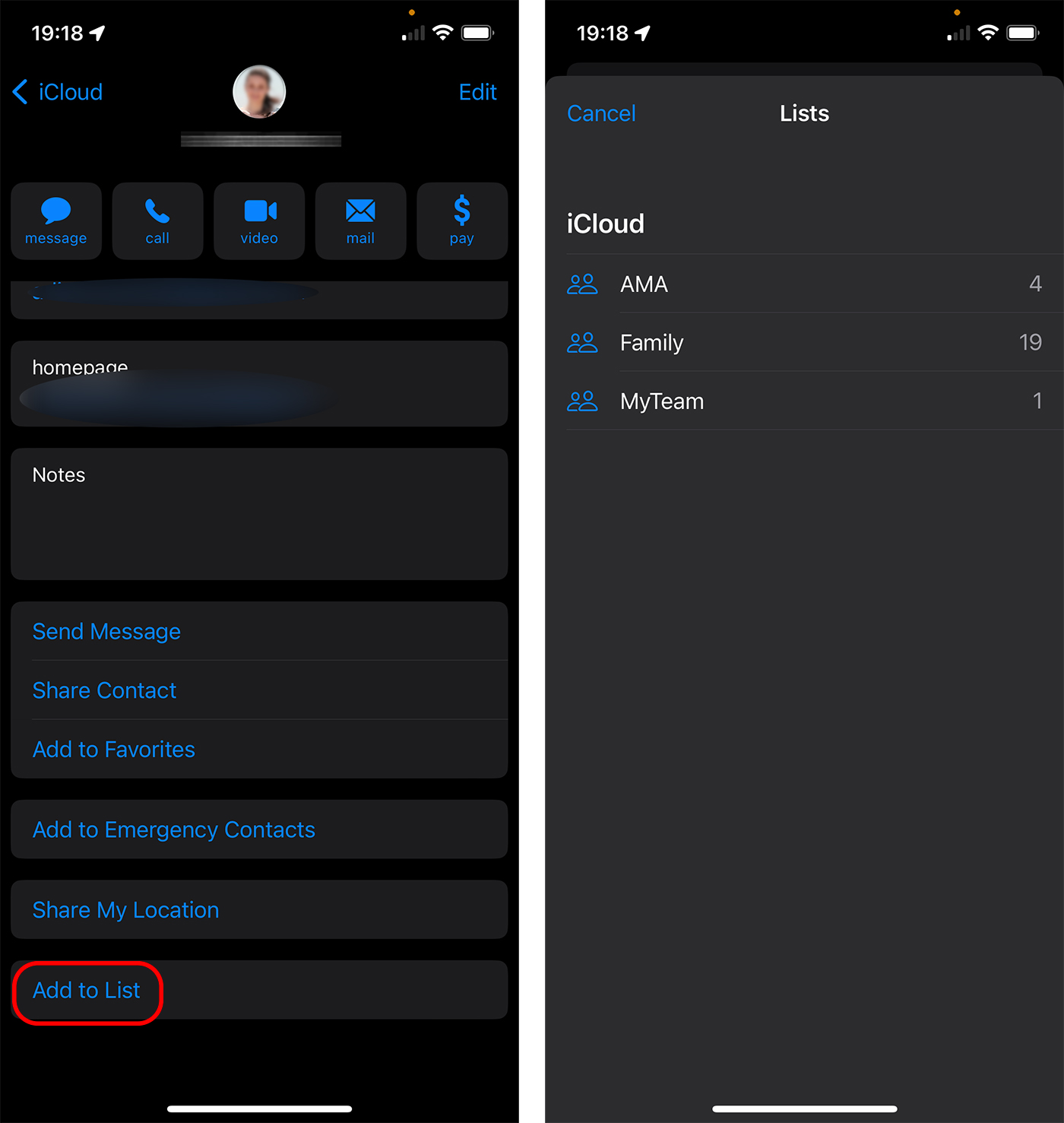
هناك خيار آخر وهو فتح جهة الاتصال من دفتر العناوين الذي نريد إضافته إلى القائمة، ثم قم بالتمرير إلى الأسفل، ثم “Add to List”. نختار قائمة جهات الاتصال التي نريد إضافتها إليها.
كيفية حذف جهة اتصال من مجموعة جهات الاتصال (إزالة من قوائم جهات الاتصال)
لإزالة جهة اتصال من قائمة (مجموعة جهات اتصال)، أدخل القائمة التي نريد إزالتها منها، ثم قم بالتمرير من اليمين إلى اليسار على جهة الاتصال. Remove.
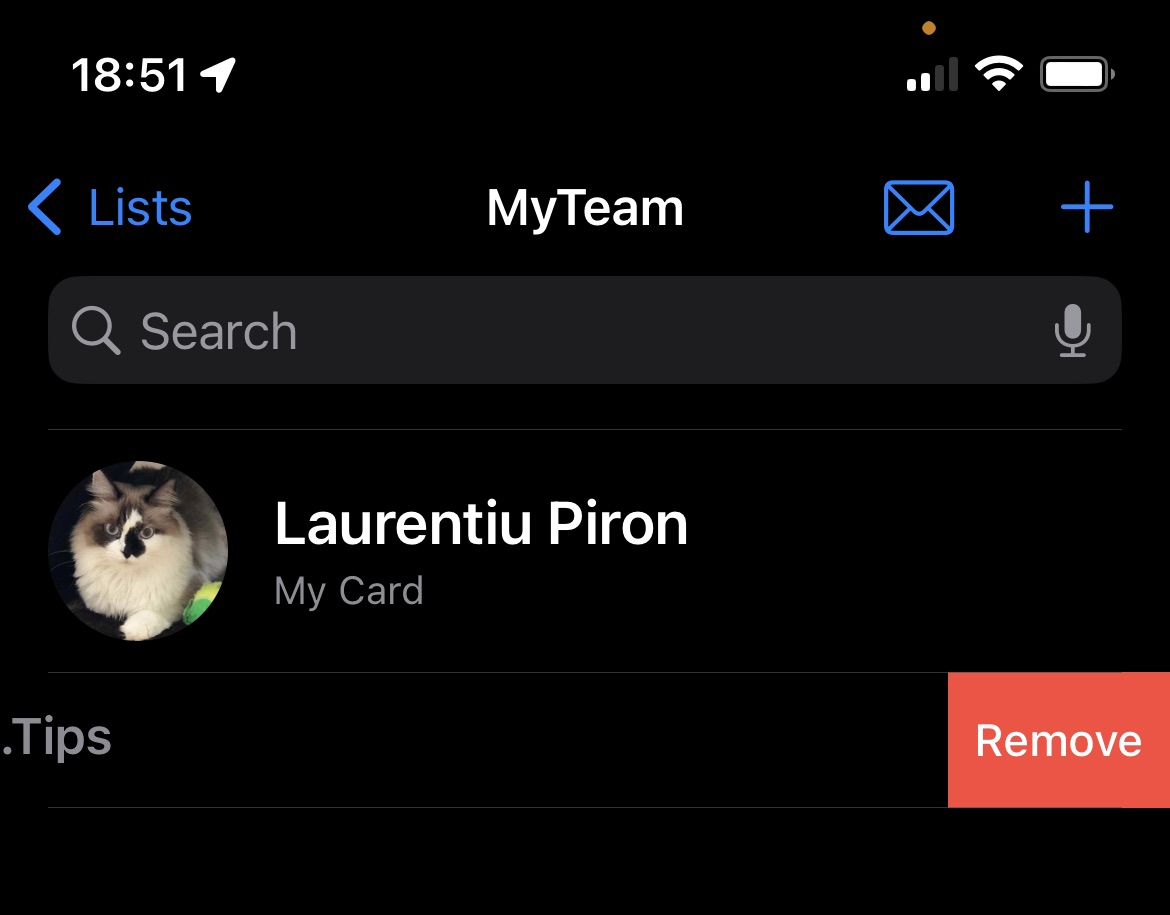
بعد الضغط على “Remove” ستتم إزالة جهة الاتصال من القائمة ولكنها ستظل في قائمة جهات اتصال iCloud.
نأمل أن تجد البرنامج التعليمي مفيدًا"كيفية إنشاء مجموعات اتصال على iPhone".





































شكراً جزيلاً! هذا البرنامج التعليمي ساعدني كثيرا. لقد بحثت عن حلول حول كيفية إنشاء قوائم جهات الاتصال ولكن لم أجد أي شيء مفيد. شكرًا لك!