

من الجيد أن نعرف كيفية تعطيل التشغيل التلقائي للفيديو في سفاري، إذا كنت لا تريد تشتيت انتباهك عن محتوى صفحة الويب.
شيء مرهق عند الوصول إليه صفحة الويب هو بدء تشغيل الفيديو تلقائيًا. في معظم الأحيان، يكون هذا إعلانًا لا يثير اهتمامنا أو مؤثرًا لا يمكنه أن يظهر نفسه.
كيفية تعطيل التشغيل التلقائي للفيديو في Safari على نظام Mac
1. نفتح “Preferences” في سفاري. الاختصار: Command + ,
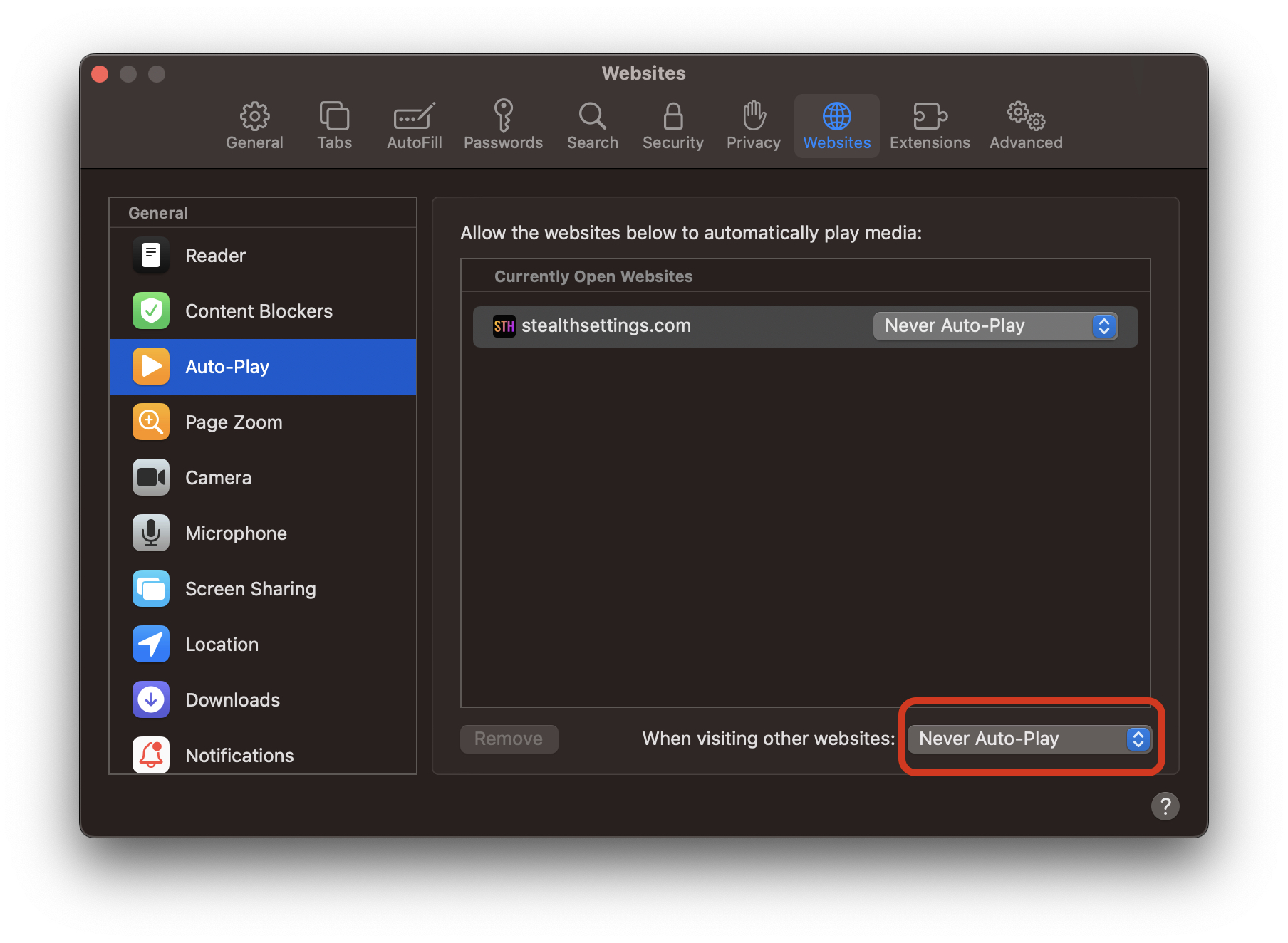
2. نذهب إلى “Websites“، ثم في الشريط الأيسر في “Auto-Play“.
3. في الجزء الأول، مواقع الويب المفتوحة في علامات التبويب والتي يمكنك الاختيار منها: Allow All Auto-Play, Stop Media with Sound أو Never Auto-Play. من هنا ستتمكن من التحديد التفضيلي لما إذا كان يجب أن يبدأ محتوى الفيديو تلقائيًا أم لا لصفحات الويب المفتوحة.
4. في الأسفل لدينا إمكانية الضبط “Never Auto-Play“ لجميع المواقع.
- تاريخ Safari Cum Stergem ، ملفات تعريف الارتباط Si Cache (خصوصية Safari)
- Safari 15 مع علامات تبويب "مضغوطة" و "منفصلة" على Macos Monterey
- كيفية منع الإغلاق العرضي لـ Safari (Command - Q) - تغيير اختصارات لوحة المفاتيح
بعد القيام بهذا الإعداد في رحلات السفاري، عند زيارة صفحة ويب ، لن يتم تشغيل محتوى الفيديو تلقائيًا. اللعب التلقائي.
نأمل أن يكون البرنامج التعليمي "كيفية تعطيل الفيديو التلقائي في Safari" قد نجا من ضغوط صغيرة عند تصفح الإنترنت.




































