

Es ist gut zu wissen So deaktivieren Sie die automatische Wiedergabe von Videos in Safari, wenn Sie nicht vom Inhalt der Webseite abgelenkt werden möchten.
Eine stressige Sache beim Zugriff Seite Web ist es automatisch ein Video starten. Meistens handelt es sich um eine Werbung, die uns nicht interessiert, oder um einen Influencer, der sich sonst nicht sichtbar machen kann.
So deaktivieren Sie die automatische Videowiedergabe in Safari auf dem Mac
1. Wir öffnen uns “Preferences” in Safari. Abkürzung: Command + ,
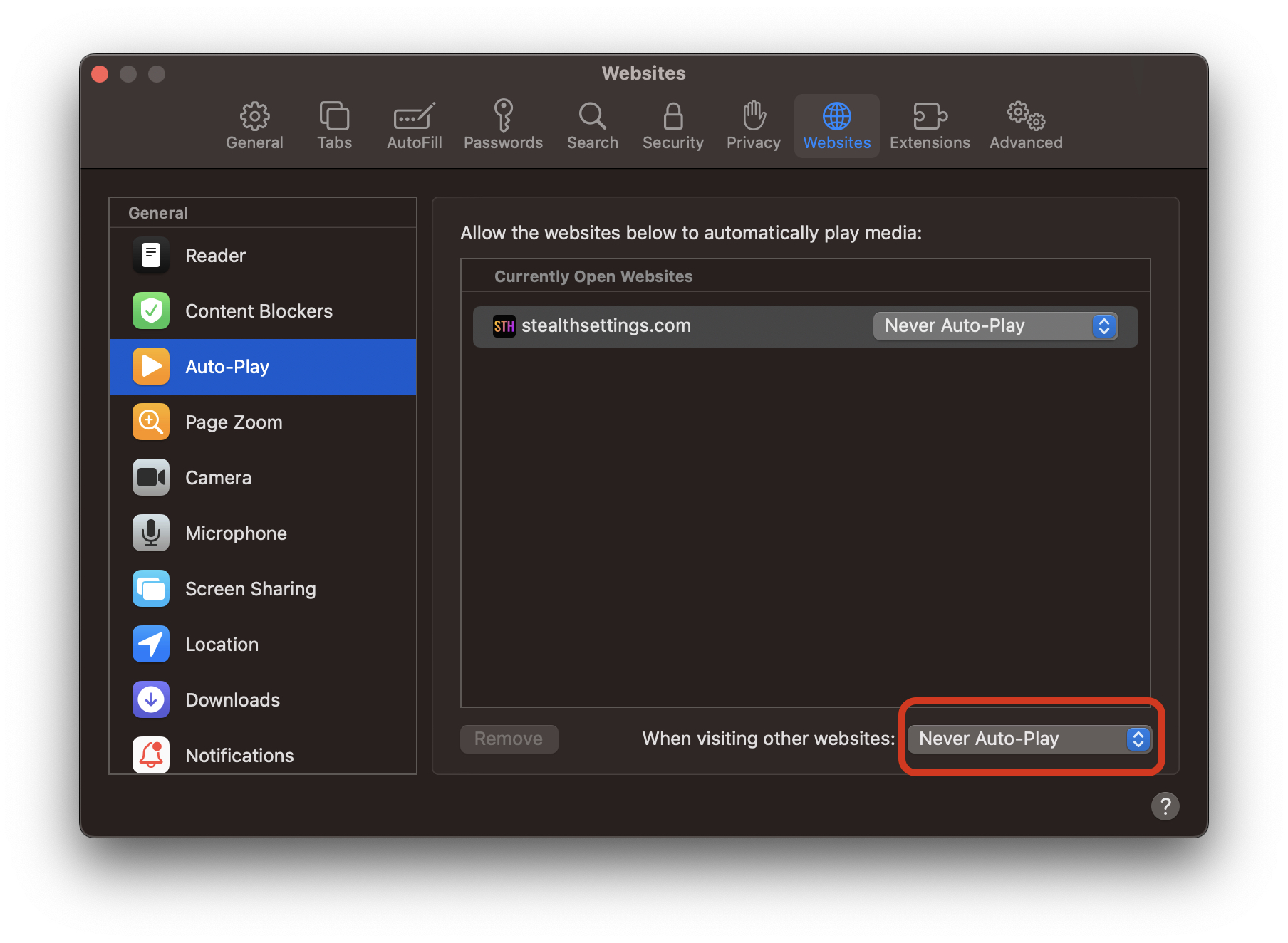
2. Wir gehen zu “Websites“, dann in der linken Leiste bei “Auto-Play“.
3. Im ersten Teil die Websites, die in Tabs geöffnet sind und für die Sie auswählen können: Allow All Auto-Play, Stop Media with Sound oder Never Auto-Play. Von hier aus können Sie vorzugsweise festlegen, ob ein Videoinhalt bei geöffneten Webseiten automatisch gestartet werden soll oder nicht.
4. Unten haben wir die Möglichkeit einzustellen “Never Auto-Play“ für alle Websites.
- Cum Stergem Safari History, Cookies Si Cache (Safari Privacy)
- Safari 15 mit "kompakt" und "separaten" Registerkarten auf MacOS Monterey
- So verhindern Sie die versehentliche Schließung von Safari (Befehl - q) - Tastaturverknüpfungen ändern
Nachdem Sie diese Einstellung vorgenommen haben SafariWenn Sie eine Webseite besuchen, wird der Videoinhalt nicht mehr automatisch abgespielt. Autoplay.
Wir hoffen, dass Ihnen das Tutorial „So deaktivieren Sie die automatische Videowiedergabe in Safari“ ein wenig Stress beim Surfen im Internet erspart hat.




































