
効率的なモード管理のために Focus 電話帳の連絡先を知っておくと便利です iPhoneで連絡先グループを作成する方法 (Contact Lists)。連絡先のグループは iCloud で同期されるため、同じ iCloud アカウントを認証していれば、iPad または Mac でも利用できるようになります。
長い間、連絡先のグループを作成するオプションは コンタクト 上 iPhone 欠席していた。家族、友人、同僚のグループ Contacts ~からのみ作成できます iCloud.com → Contacts。
Appleが数年ぶりに復活 Groups (Lists) iPhone の連絡帳の機能として、ユーザーが連絡先のグループを作成し、グループ全体にメッセージや電子メールを送信できるようにします。同時に、グループは、Apple が最新バージョンの iOS で開発したフォーカス モードの管理にも役立ちます。
目次
iPhone で連絡先グループを作成する方法 - 連絡先リスト - 家族、ビジネス、友達
iPhone に連絡先のグループ (連絡先リスト) を追加できるこの機能は、 iOS 16 そして iPados 16。
連絡先のリスト全体にアクセスするには iCloud iPhone の場合、2 つのオプションがあります。 から Phone次に、下部のバーで を押します Contacts、またはアプリケーションから直接 Contacts。私のチュートリアルではアプリケーションを使用します Contacts iPhone で連絡先グループを作成する方法を説明します。
1.アプリケーションを開きます Contacts iPhoneで。
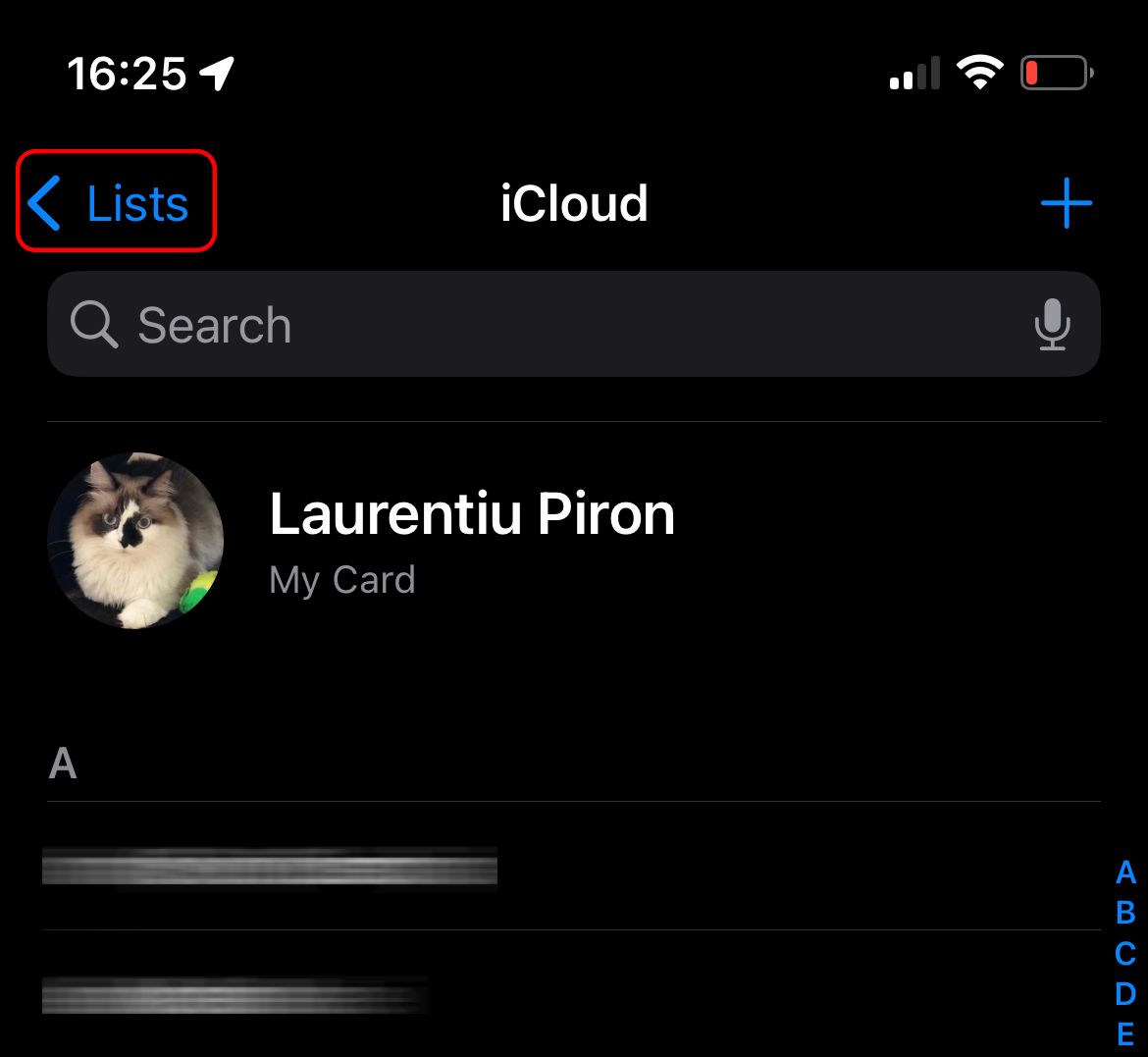
2. 連絡先のリストに移動し、左上の「」をクリックします。Lists「。
3. 右上の をクリックします。 “Add List” そうしたら 名前を入力してください 新しい 連絡先リスト。この例では、すでに 2 つの連絡先グループ (Apple では連絡先リストと呼んでいます) を作成しています。
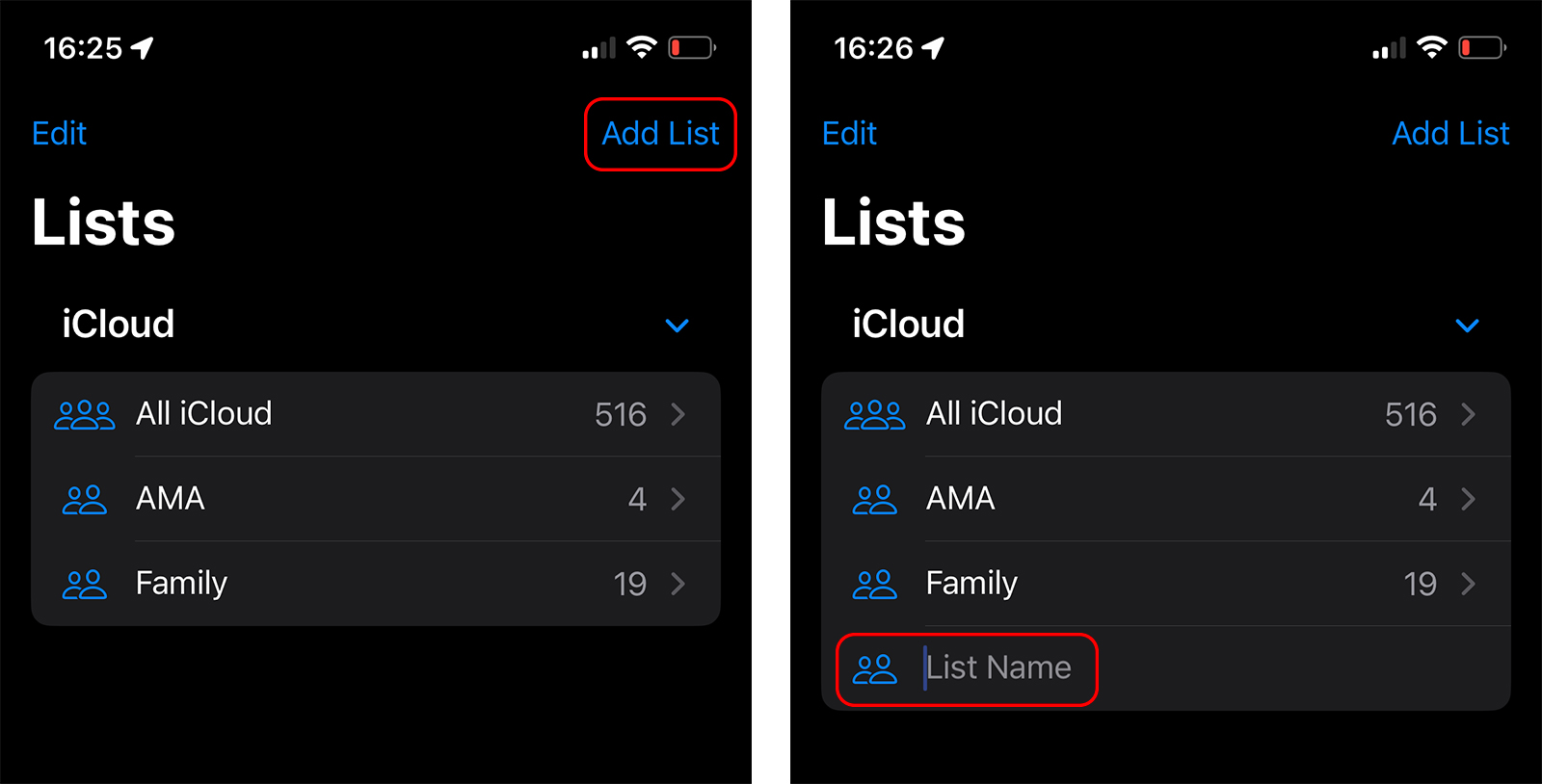
「MyTeam」連絡先リストを作成しました。次に、iPhone で連絡先をグループ/連絡先リストに追加する方法を見ていきます。
iPhoneの連絡先リスト/グループに連絡先を追加する方法
新しく作成した連絡先リストを入力し、連絡先を追加します。標識をクリックしてしまいました “+” 右上から をクリックし、新しく作成されたリストに目的の連絡先を追加します。
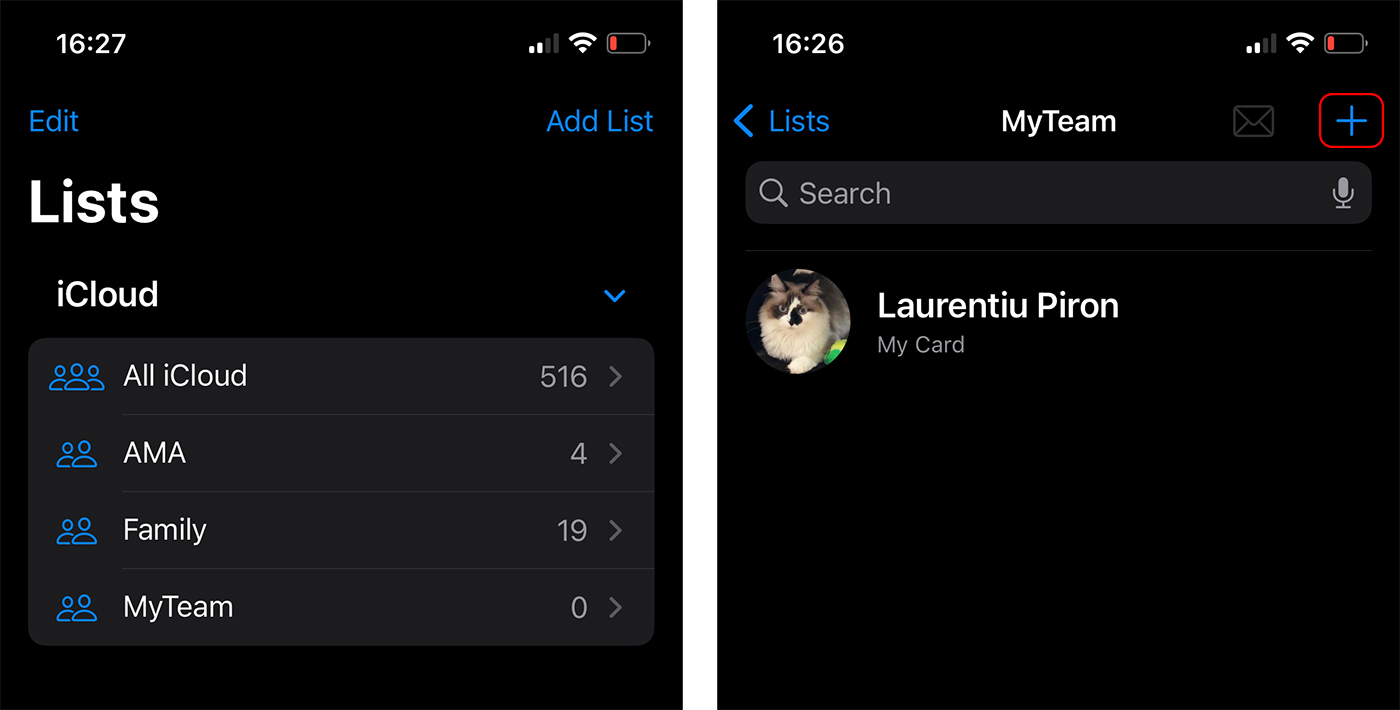
アドレス帳から複数の連絡先を選択して、 “Done” をクリックしてリストへの連絡先の追加を完了します。
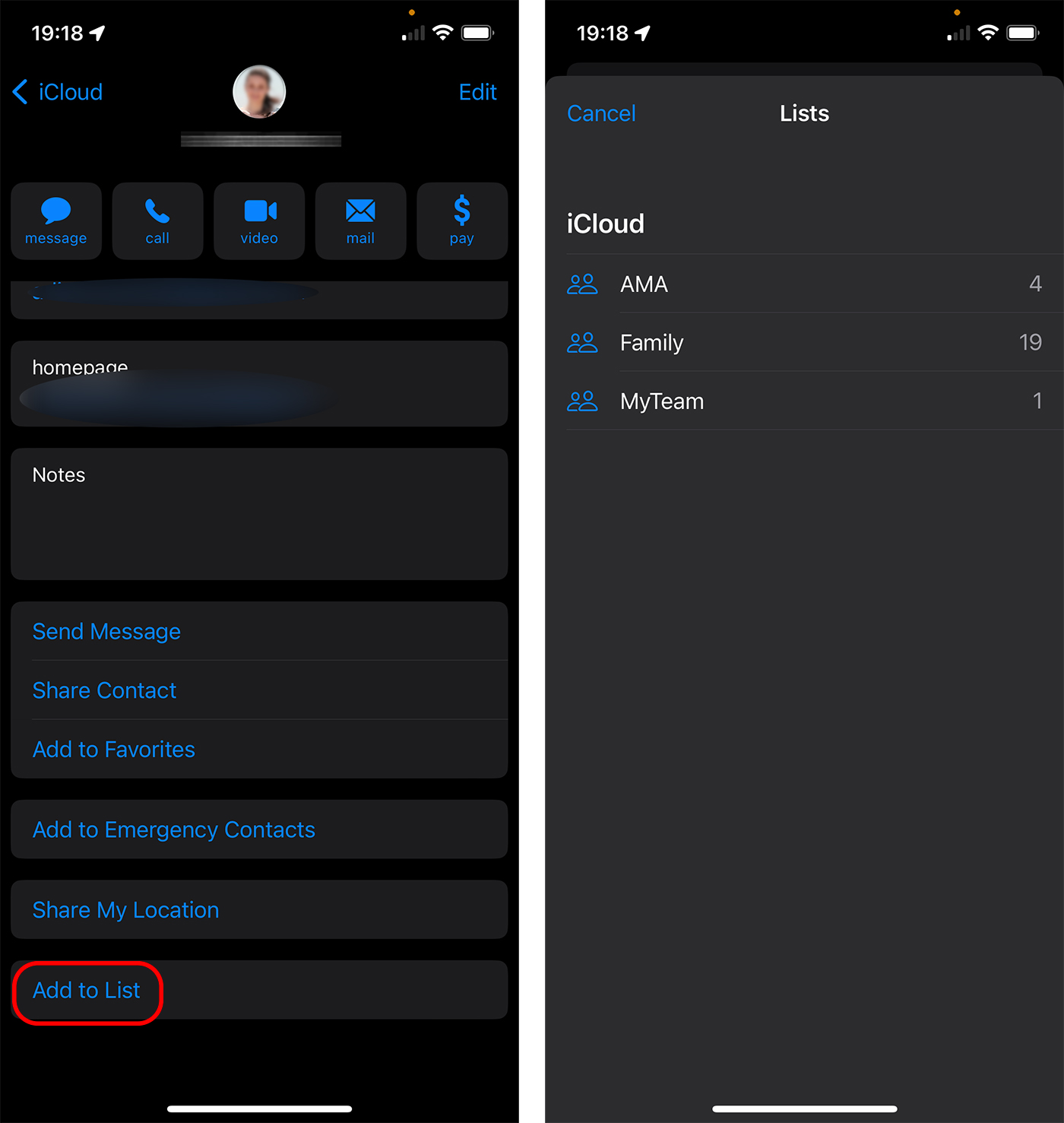
もう 1 つのオプションは、リストに追加するアドレス帳から連絡先を開き、一番下までスクロールして、 “Add to List”。追加する連絡先のリストを選択します。
連絡先のグループから連絡先を削除する方法 (連絡先リストから削除)
リスト (連絡先のグループ) から連絡先を削除するには、削除するリストを入力し、連絡先を右から左にスライドします。 Remove。
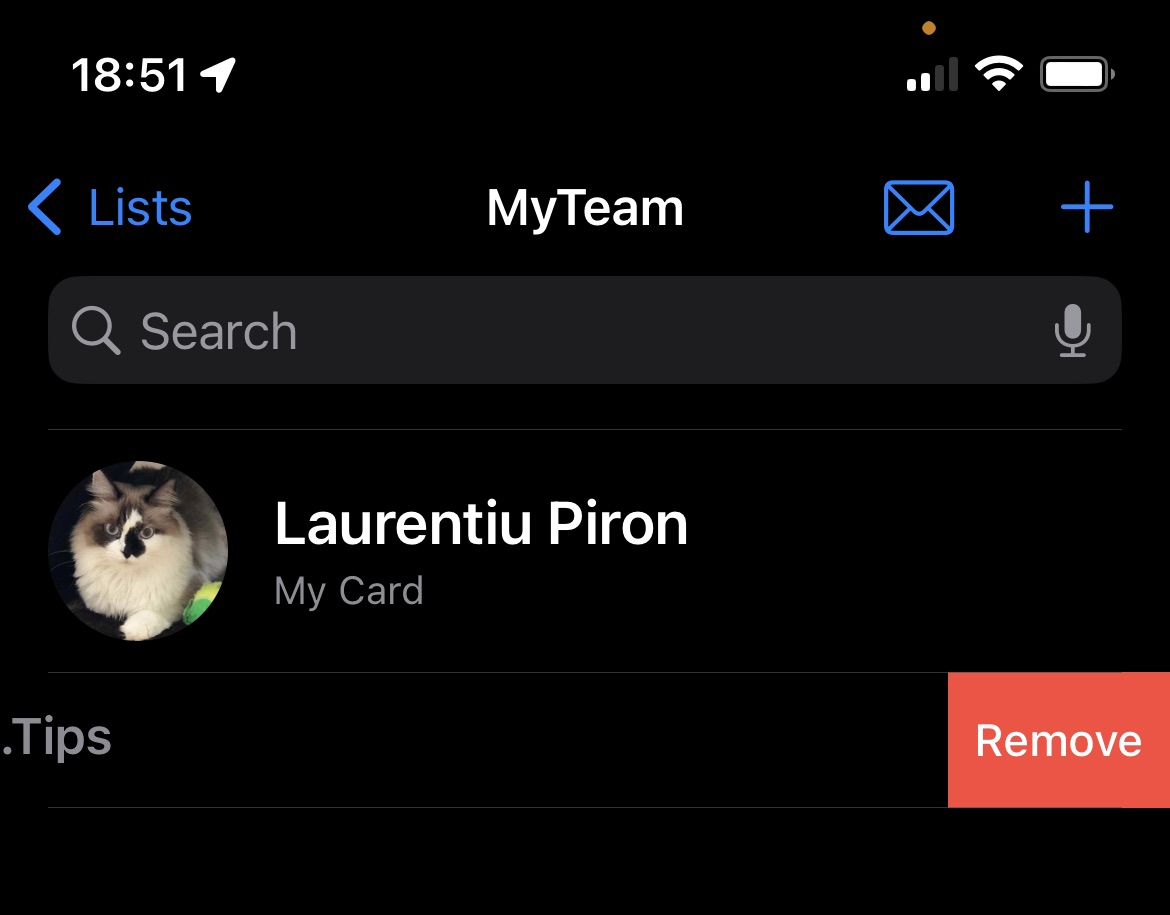
を押した後 “Remove” 連絡先はリストから削除されますが、iCloud 連絡先リストには残ります。
このチュートリアルがお役に立てば幸いです。」iPhoneで連絡先グループを作成する方法「。





































どうもありがとうございます!このチュートリアルはとても役に立ちました。連絡先リストの作成方法に関する解決策を探しましたが、役立つものは見つかりませんでした。ありがとう!