
Sebuah karakteristik dari iOS 16 siapa yang membantu kita untuk menyembunyikan foto di iPhone atau iPad. Mereka juga bisa dipindahkan album Tersembunyi, di mana akses hanya akan dilakukan dengan otentikasi biometrik. Itu perlu Face ID atau Touch ID untuk akses ke album tersembunyi.
iOS 16 menghadirkan, selain banyak fitur, opsi baru untuk melindungi data rahasia, termasuk foto yang diambil dengan iPhone atau disimpan di dalamnya Photos.
Kita semua tahu bahwa akses ke gambar dan video dari Photos itu mungkin jika iPhone tidak terkunci atau seseorang milik kita mengetahui kata sandi buka kunci iPhone / iPad.
Dalam banyak hal pasangan dan keluarga itu terjadi seperti ini kata sandi buka kunci iPhone untuk diketahui oleh orang lain. Mitra. istri/suami atau anggota keluarga lainnya.
Hingga iOS 16, kami dapat memindahkan gambar dan video dari galeri foto ke “Hidden”. Itu tidak lagi muncul di “Recents” atau di album lain. Tapi akses ke album tersembunyi itu cukup sederhana tanpa memerlukan kata sandi terpisah atau otentikasi biometrik dengan Face ID atau Touch ID.
Dengan iOS 16 dan iPadOS 16, Apple memperkenalkan otentikasi biometrik dengan Face ID atau Touch ID untuk akses ke gambar dan video dari galeri Hidden dari iPhone atau iPad Anda. Artinya, orang lain, meskipun dia tidak mengetahui kata sandi buka kunci iPhone, tidak akan memiliki akses ke foto dan video dari galeri tersembunyi.
Daftar isi
Cara menyembunyikan foto di iPhone atau iPad dan mengatur otentikasi biometrik untuk akses ke galeri tersembunyi
Kami masuk ke iPhone atau iPad Settings → Photos untuk membuat galeri foto tersembunyi terlihat (Hidden album) Anda saya ingat Face ID untuk akses.
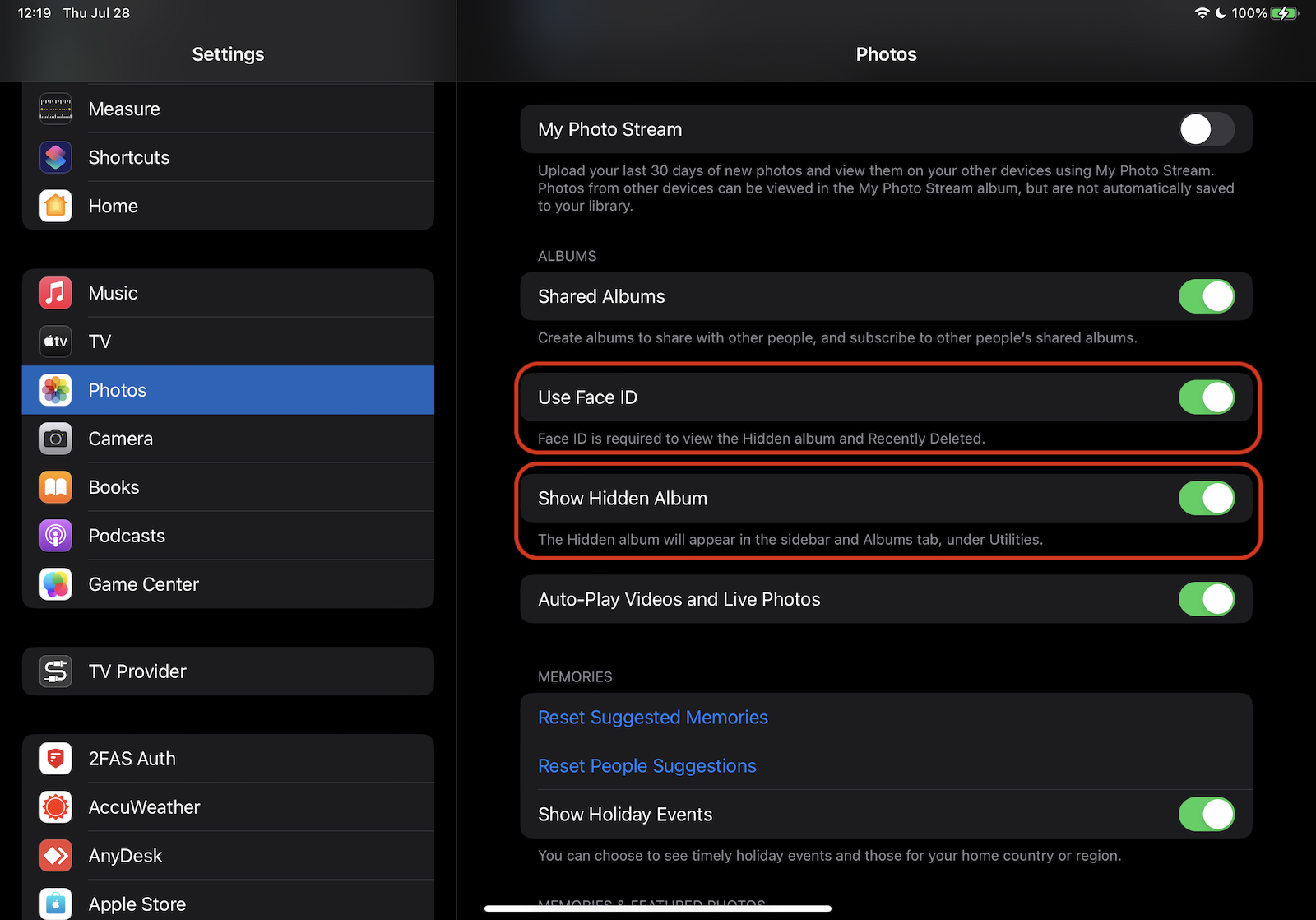
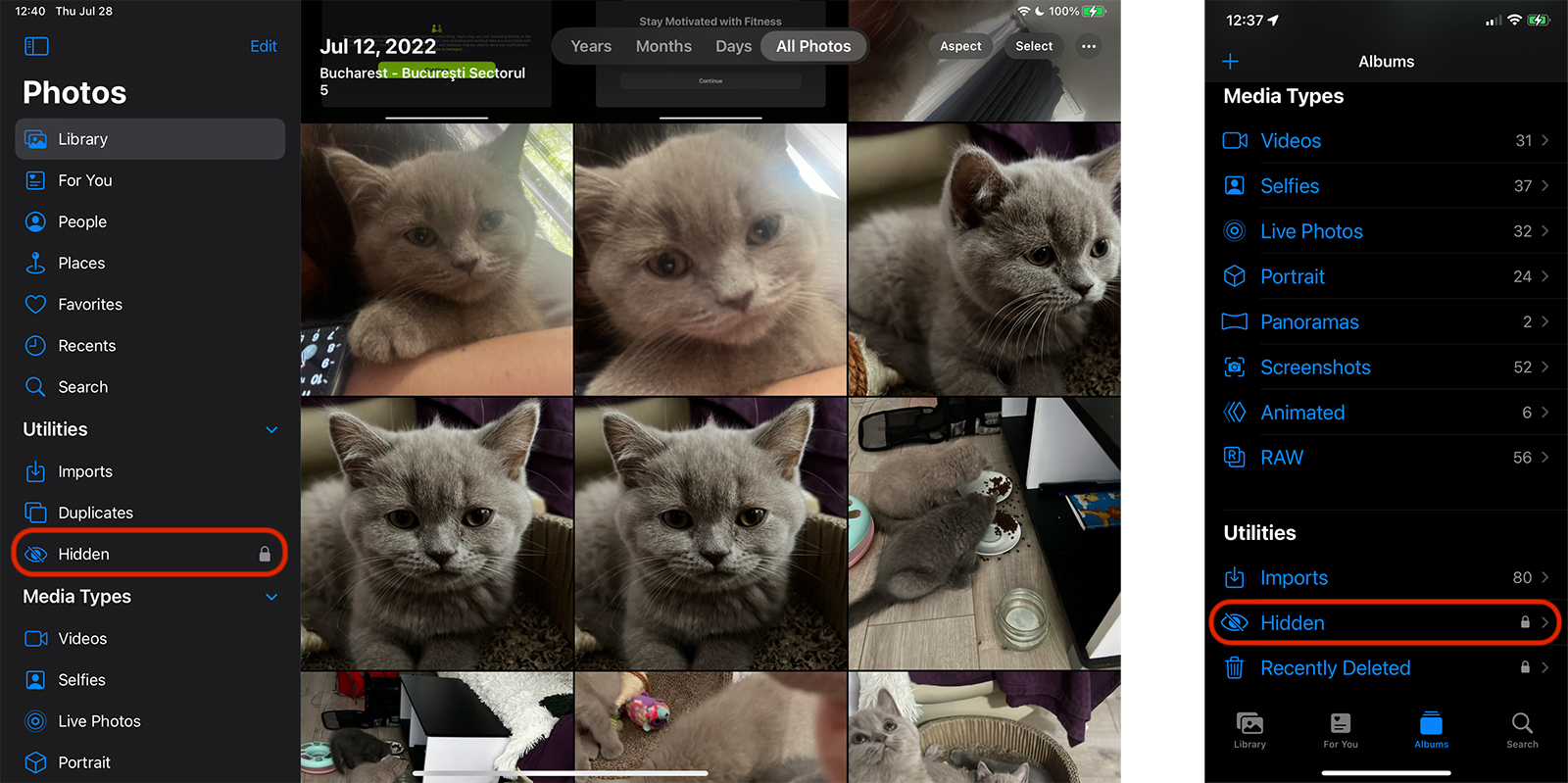
Galeri foto tersembunyi ini akan muncul di sub aplikasi Foto Utilities segera setelah kami menandai gambar atau video pertama “Hide”.
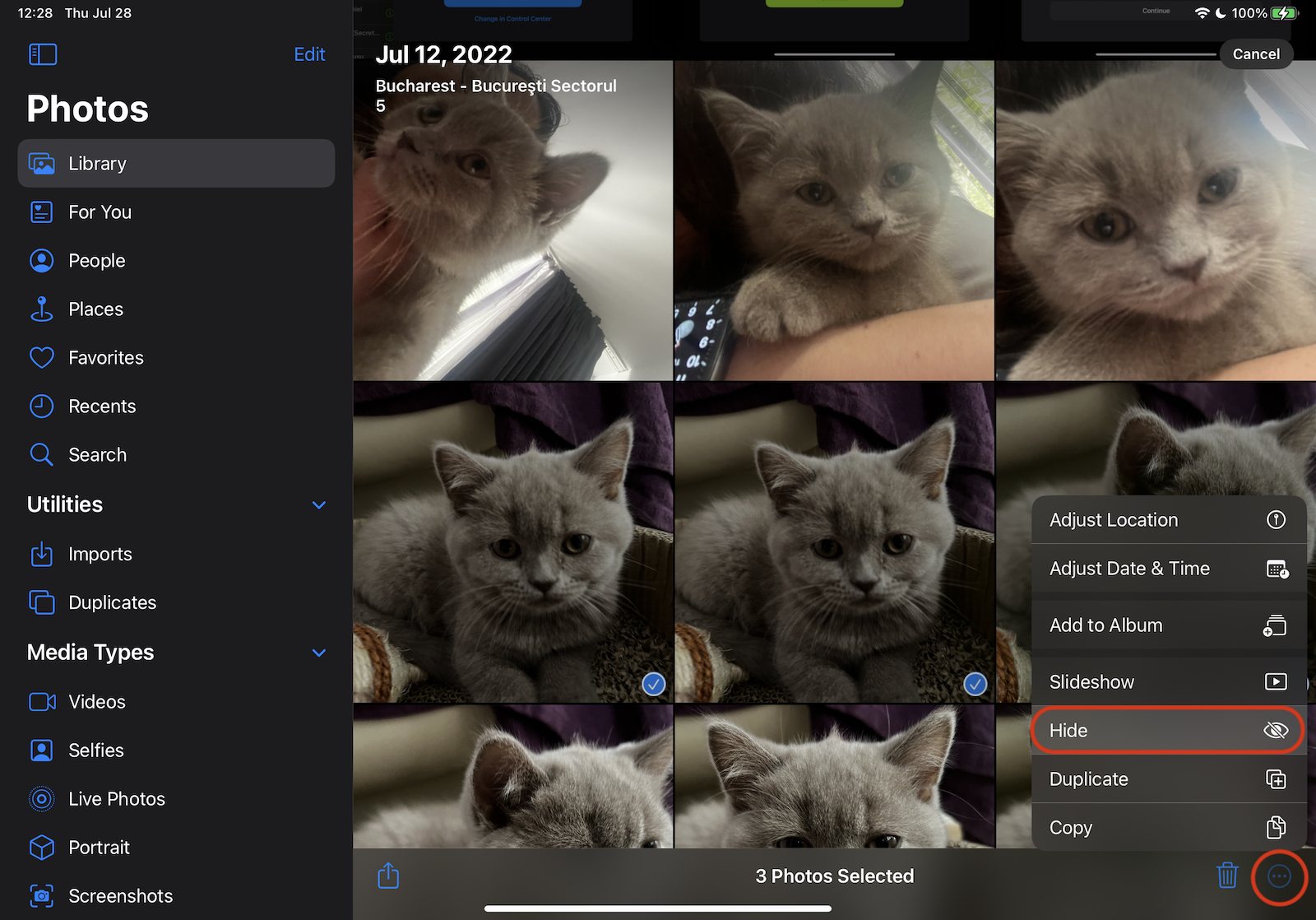
Untuk menyembunyikan gambar, video dari Foto, kita tinggal masuk ke galeri foto, pilih, lalu tandai dengan “Hide”.
Setelah mengklik "Sembunyikan" kita perlu mengonfirmasi bahwa kita ingin menyembunyikan foto di iPhone atau iPad.
These photos will be hidden, but can be found in the Hidden album. You can choose to show or hide the Hidden album in Settings.
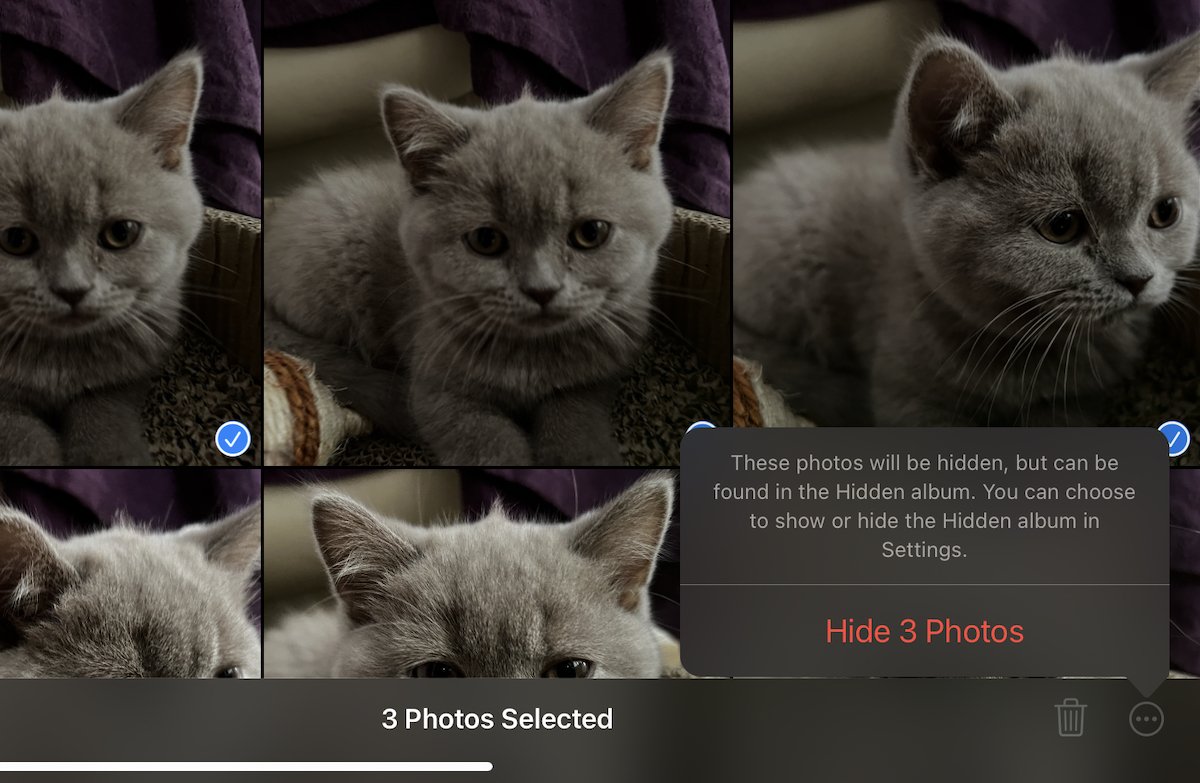
Saat ini, gambar akan hilang dari galeri foto “Recents” dan dari galeri hasil personalisasi lainnya pada aplikasi Foto.
Di iPhone, di aplikasi Photos di Albums itu akan muncul di bagian bawah Utilities ALBUM Hidden dengan kunci di sebelahnya. Maksud saya ini adalah galeri foto yang dilindungi dan akses hanya dapat dilakukan dengan otentikasi. Di iPad, album dengan foto dan video tersembunyi ini muncul di sebelah kiri.
Cara mengakses foto dan video tersembunyi dari iPhone atau iPad
Jika pada langkah pertama tutorial ini Anda telah mengatur untuk digunakan Face ID (atau Touch ID) Untuk akses ke galeri foto tersembunyi, akses ke album ini hanya akan memiliki pemilik iPhone atau iPad. Dibutuhkan Konfirmasi Identitas Biometrik.
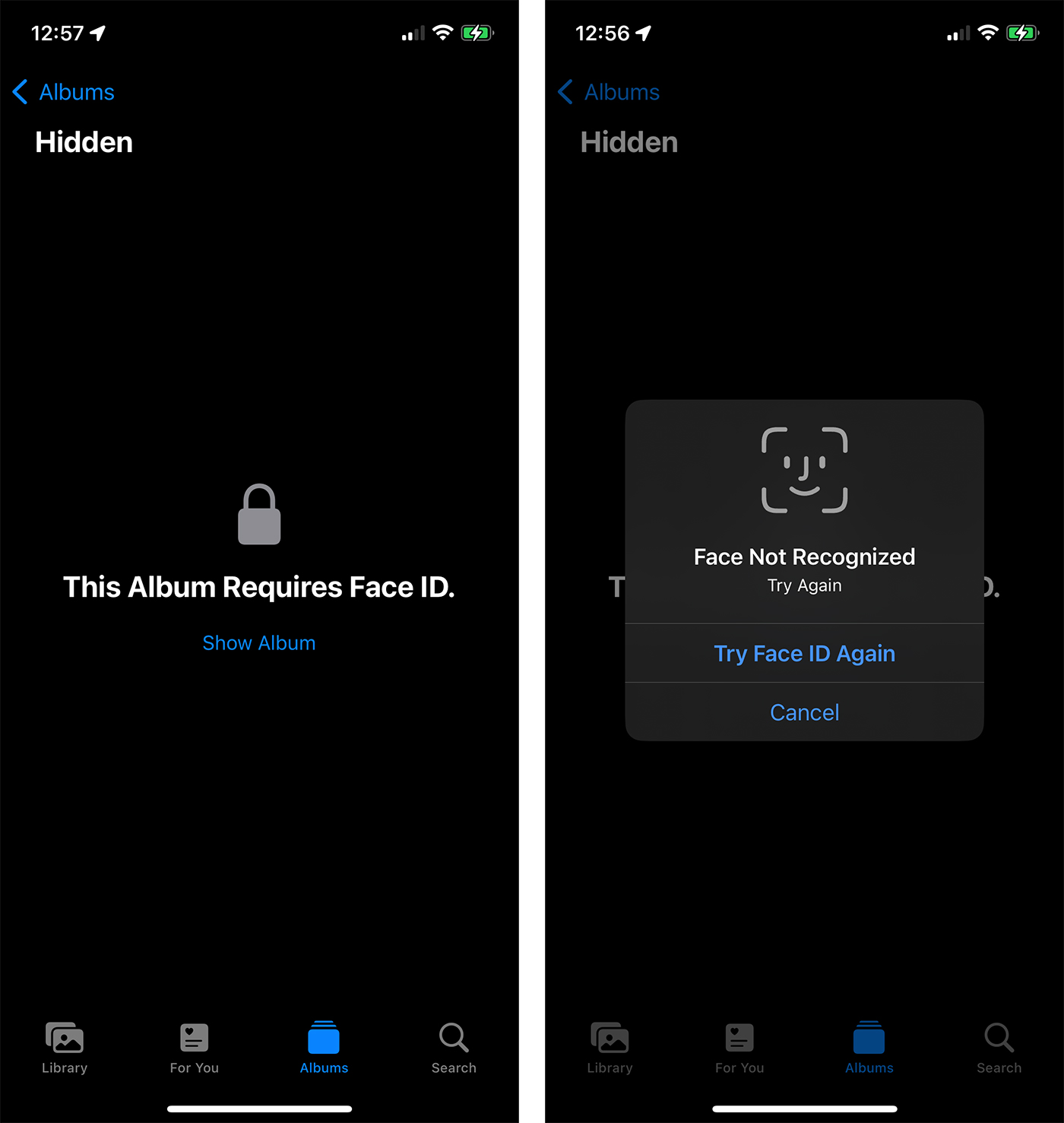
Ukuran keamanan yang melaluinya kita dapat menyembunyikan gambar di iPhone tidak termasuk kemungkinan bahwa orang lain dapat mengakses gambar dan video dari album tersembunyi, bahkan jika dia tahu kata sandi untuk membuka kunci iPhone atau iPad.
Fitur ini diimplementasikan dan aktif macOS Ventura, di mana akses ke Hidden Album bisa dilakukan dengan Touch ID (Untuk MacBook dengan Touch Bar, Magic Keyboard dengan Touch ID).
Ukuran perlindungan ini juga berlaku untuk gambar dan video yang dihapus. Mereka tergerak selama 30 hari Recently Deleted, di mana akses juga didasarkan pada konfirmasi identitas biometrik.




































