
Una característica a iOS 16 que nos ayuda Para ocultar las imágenes en el iPhone o iPad. También pueden moverse a El álbum oculto, donde el acceso solo se realizará con autenticación biométrica. Es necesario Face ID o Touch ID Para el acceso en el álbum oculto.
iOS 16 Trae muchas características y nuevas opciones para proteger los datos confidenciales, que incluyen las imágenes tomadas con iPhone o guardadas en Photos.
Todos sabemos que el acceso a imágenes y videos desde Photos Es posible si el iPhone está desbloqueado o alguien Conoce la contraseña de desbloqueo de iPhone / iPad.
En muchos parejas y familias Sucede que esto Contraseña de desbloqueo de iPhone ser conocido por otras personas. Socio / socio. esposa / esposo u otros miembros de la familia.
Hasta iOS 16 pudimos mover fotos y videos de la galería de fotos a “Hidden”. Ya no apareció en “Recents” o en otros álbumes. Pero acceso a El álbum oculto Se hizo bastante simple sin la necesidad de una contraseña separada o autenticación biométrica con ID de cara o ID de tacto.
Una vez con iOS 16 y iPados 16, Apple introdujo autenticación biométrica Cu Face ID o Touch ID Para acceso a fotos y videos en la galería Hidden desde iPhone o iPad. Esto significa que otra persona, incluso si no conoce la contraseña de desbloqueo de iPhone, no tendrá acceso a las imágenes y el video en la galería oculta.
Tabla de Contenidos
Cómo ocultamos las imágenes en iPhone o iPad y establecemos la autenticación biométrica para el acceso a la galería oculta
Vamos a iPhone o iPad en Settings → Photos Hagamos visible la galería de fotos oculta (Hidden album) Eres Setam Face ID Para el acceso.
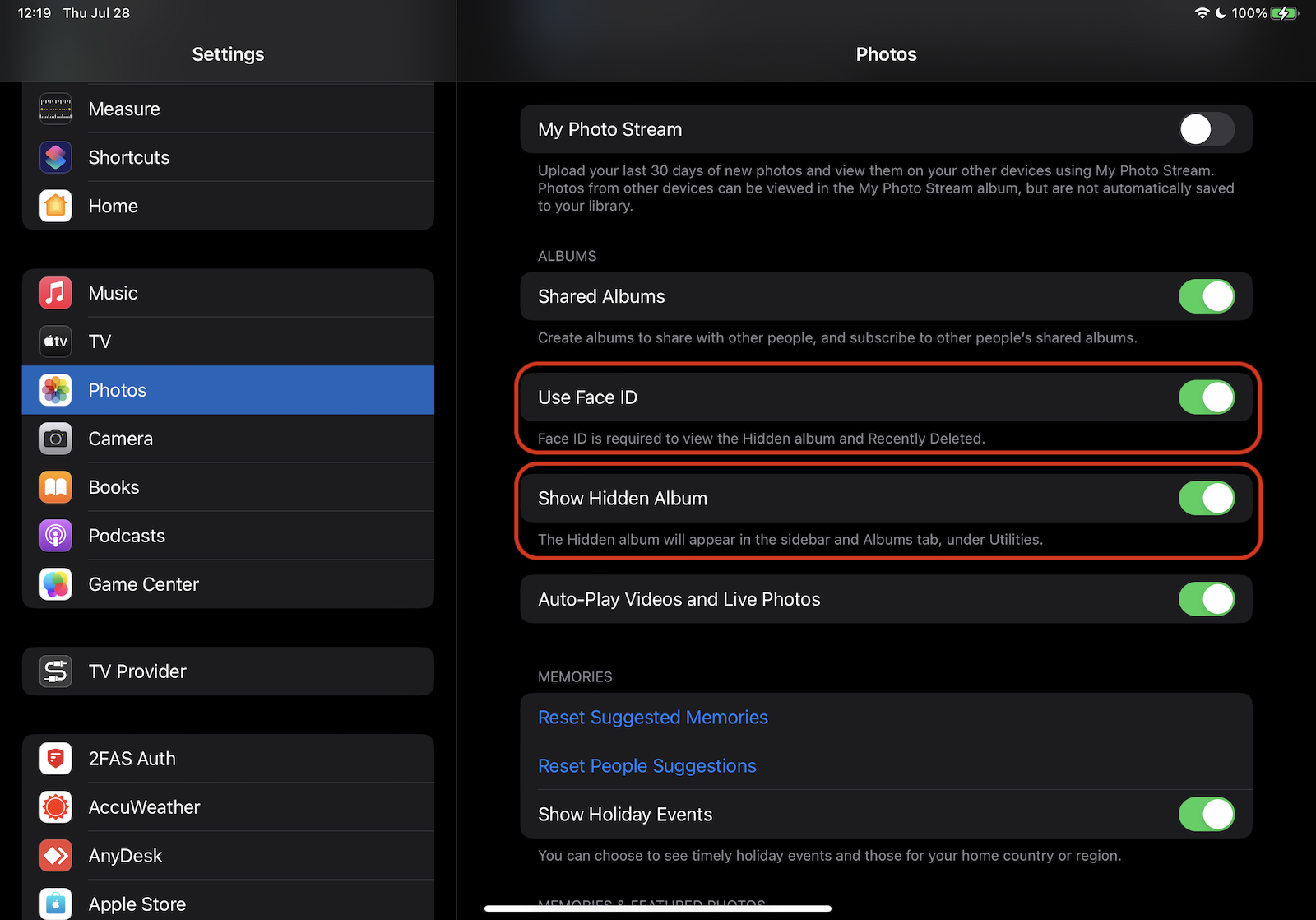
Esta galería de fotos oculta aparecerá en la aplicación de fotos a continuación Utilities Tan pronto como tengamos la primera imagen o video marcado con “Hide”.
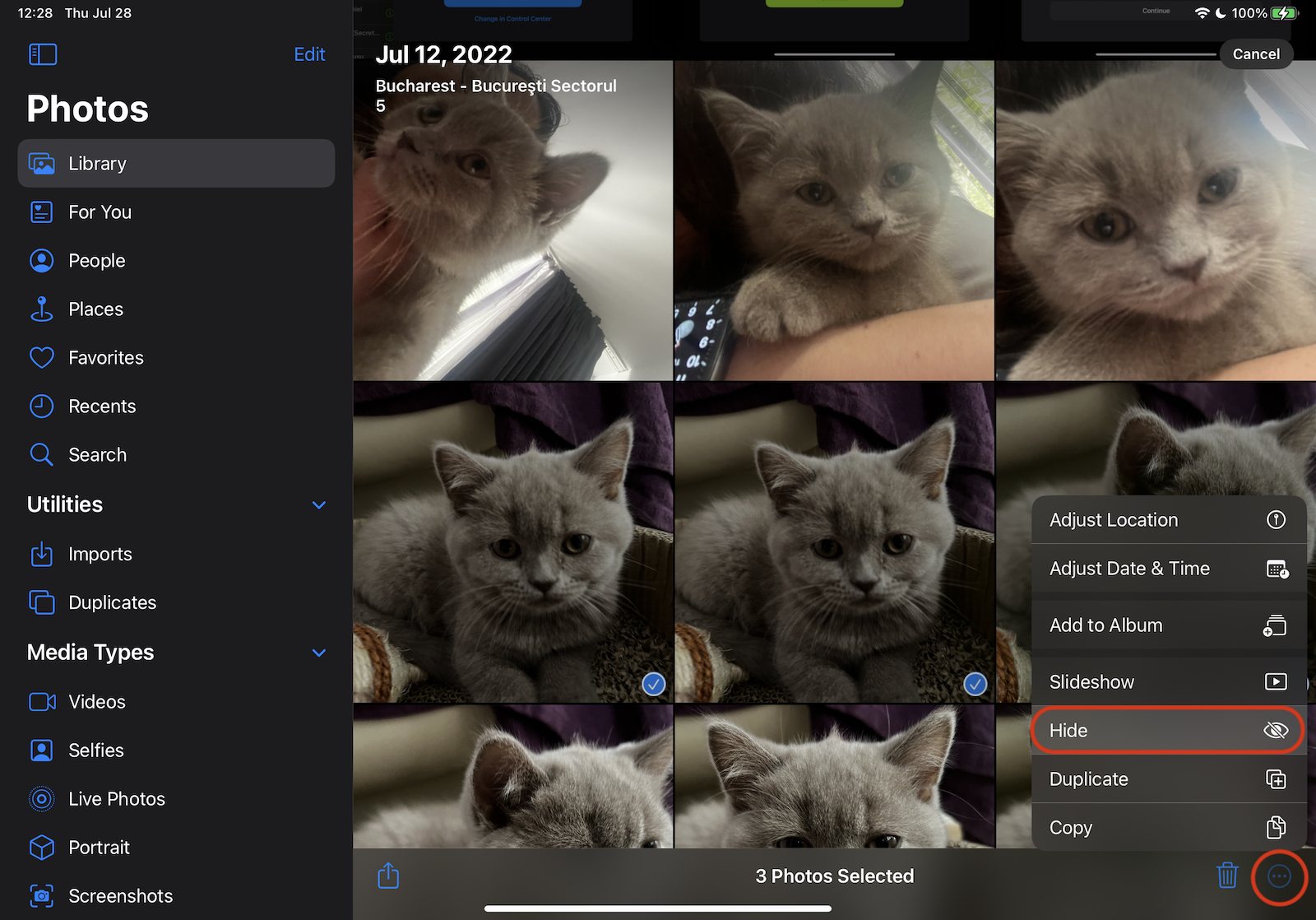
Mientras escondemos fotos, video de fotos, todo lo que tenemos que hacer es ir a la galería de fotos, para seleccionarlas, luego marcarlas con “Hide”.
Después de presionar "Ocultar", deberá confirmar que queremos ocultar las imágenes en el iPhone o iPad.
These photos will be hidden, but can be found in the Hidden album. You can choose to show or hide the Hidden album in Settings.
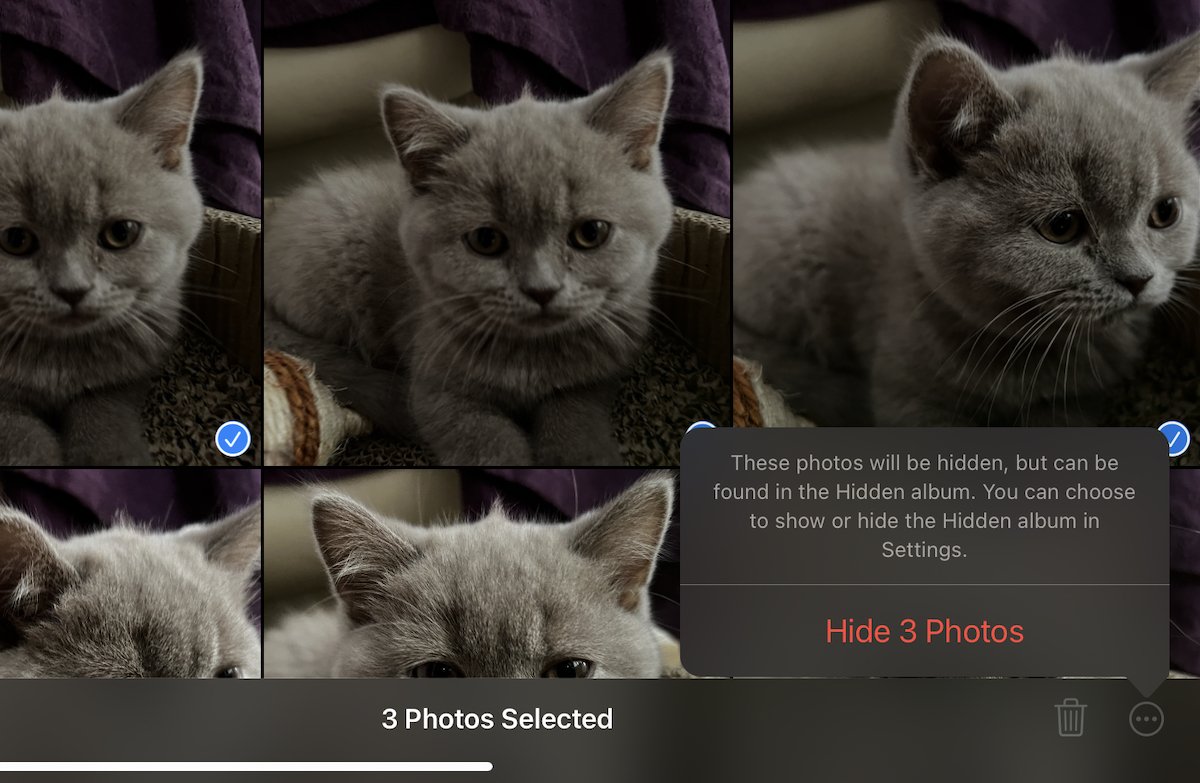
En este momento las imágenes desaparecerán de la foto de Gallia “Recents” y de otras galerías personalizadas de la aplicación Fotos.
En el iPhone, en la aplicación Photos en Albums aparecerá en la parte inferior de abajo Utilities ÁLBUM Hidden con una cerradura a su lado. Firme que es una galería de fotos y acceso protegido solo se puede hacer con autenticación. En el iPad, este álbum con imágenes ocultas y video aparece en el lado izquierdo.
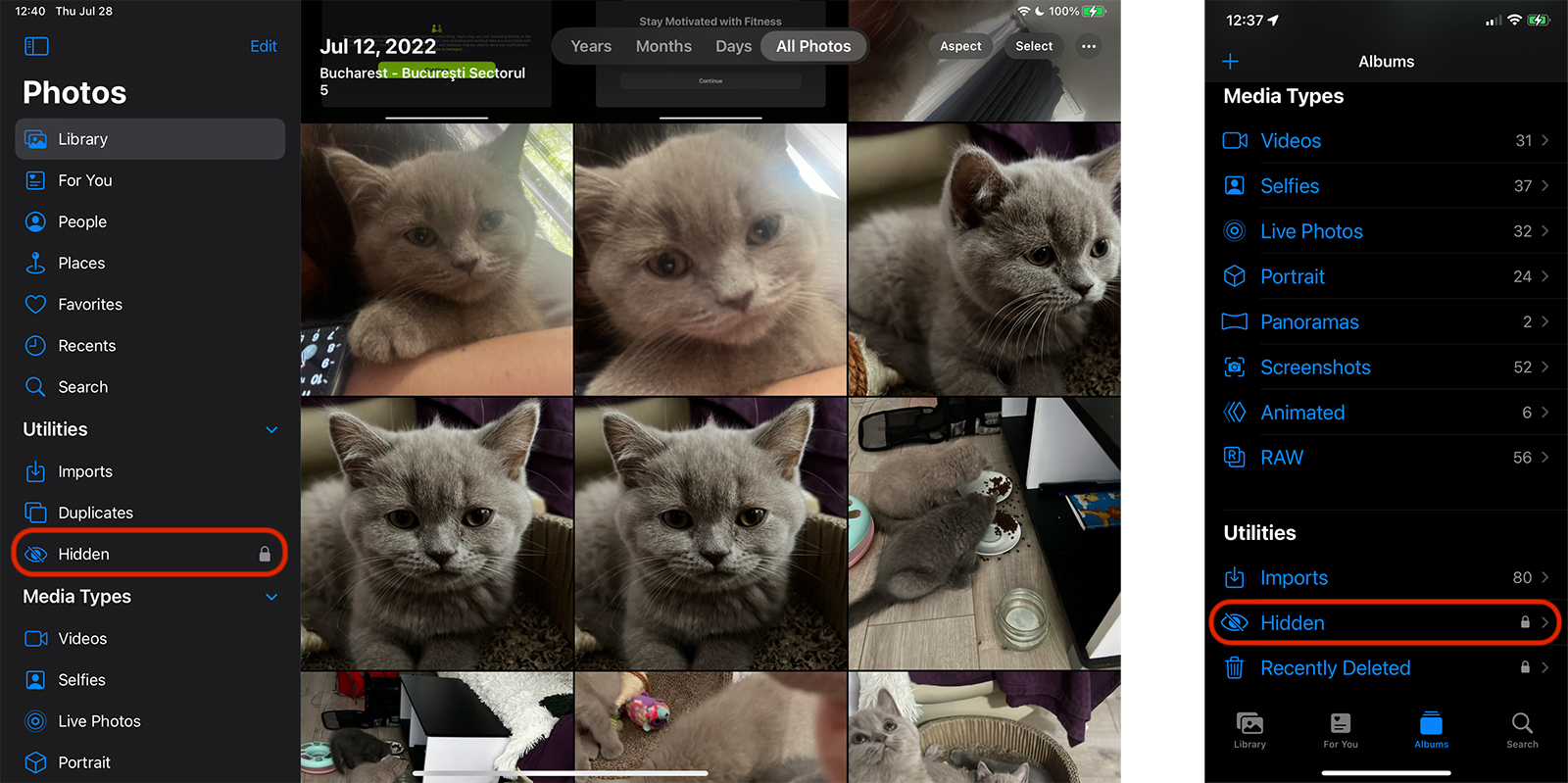
¿Cómo accedemos a las imágenes y el video ocultos en el iPhone o iPad?
Si en el primer paso de este tutorial ha configurado para usar Face ID (o Touch ID) Para el acceso a la galería de fotos oculta, el acceso a este álbum solo tendrá al propietario del iPhone o iPad. Se necesita Confirmación biométrica de la identidad.
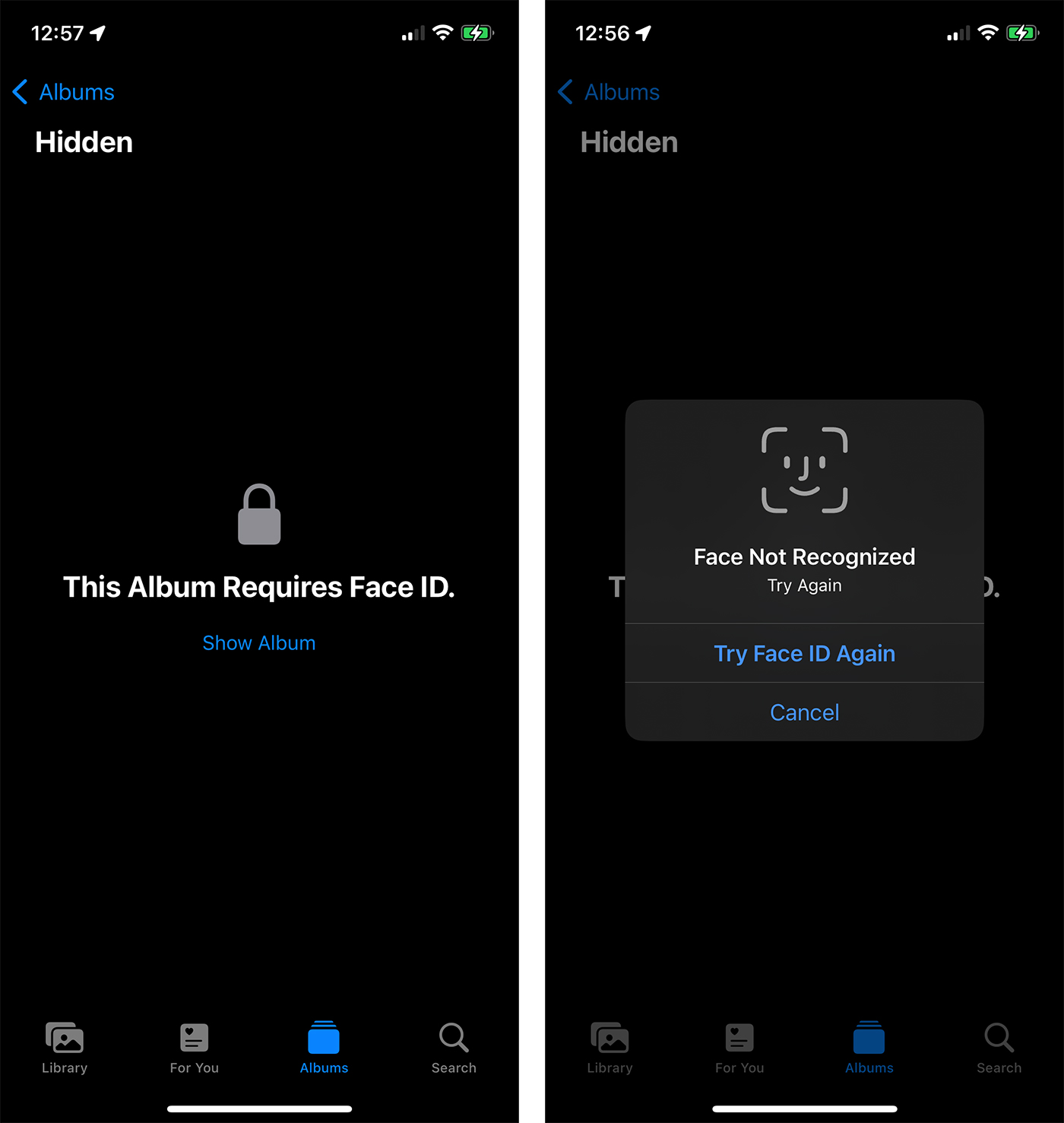
Esta medida de seguridad a través de la cual podemos ocultar las imágenes en el iPhone excluye la posibilidad de que otra persona pueda acceder a las imágenes y el video del álbum oculto, incluso si conoce la contraseña para desbloquear iPhone o iPad.
La función se implementa y está en macOS Ventura, donde acceso a Hidden Album se puede hacer con Touch ID (Para MacBook con Touch Bar, Magic Keyboard Cu Touch ID).
Esta medida de protección también se aplica para imágenes y videos eliminados. Se conmovieron durante 30 días en Recently Deleted, donde el acceso también se basa en la confirmación biométrica de la identidad.




































