
Характеристика на iOS 16 който ни помага за скриване на снимки на iPhone или iPad. Могат и да се нанесат албумът Hidden, където достъпът ще се осъществява само с биометрично удостоверяване. Необходимо е Face ID или Touch ID за достъп до скрития албум.
iOS 16 носи, в допълнение към много функции, нови опции за защита на поверителни данни, включително снимки, направени с iPhone или запазени в Photos.
Всички знаем, че достъпът до снимки и видеоклипове от Photos възможно е ако iPhone е отключен или някой ни знае паролата за отключване на iPhone / iPad.
В много двойки и семейства става така Iphone отключване на парола да бъде познат от други хора. Партньор. съпруга/съпруг или други членове на семейството.
До iOS 16 можехме да преместваме снимки и видеоклипове от фотогалерията в “Hidden”. Вече не се появяваше в “Recents” или в други албуми. Но достъпът до скрития албум беше доста просто, без необходимост от отделна парола или биометрично удостоверяване с Face ID или Touch ID.
С iOS 16 и iPadOS 16, Apple представи биометрично удостоверяване с Face ID или Touch ID за достъп до снимките и видеото от галерията Hidden от вашия iPhone или iPad. Това означава, че друг човек, дори и да не знае паролата за отключване на iPhone, няма да има достъп до снимките и видеоклиповете от скритата галерия.
Съдържание
Как да скриете снимки на iPhone или iPad и да зададете биометрично удостоверяване за достъп до скритата галерия
Отиваме на iPhone или iPad Settings → Photos за да направите скритата фотогалерия видима (Hidden album) ти си спомням си Face ID за достъп.
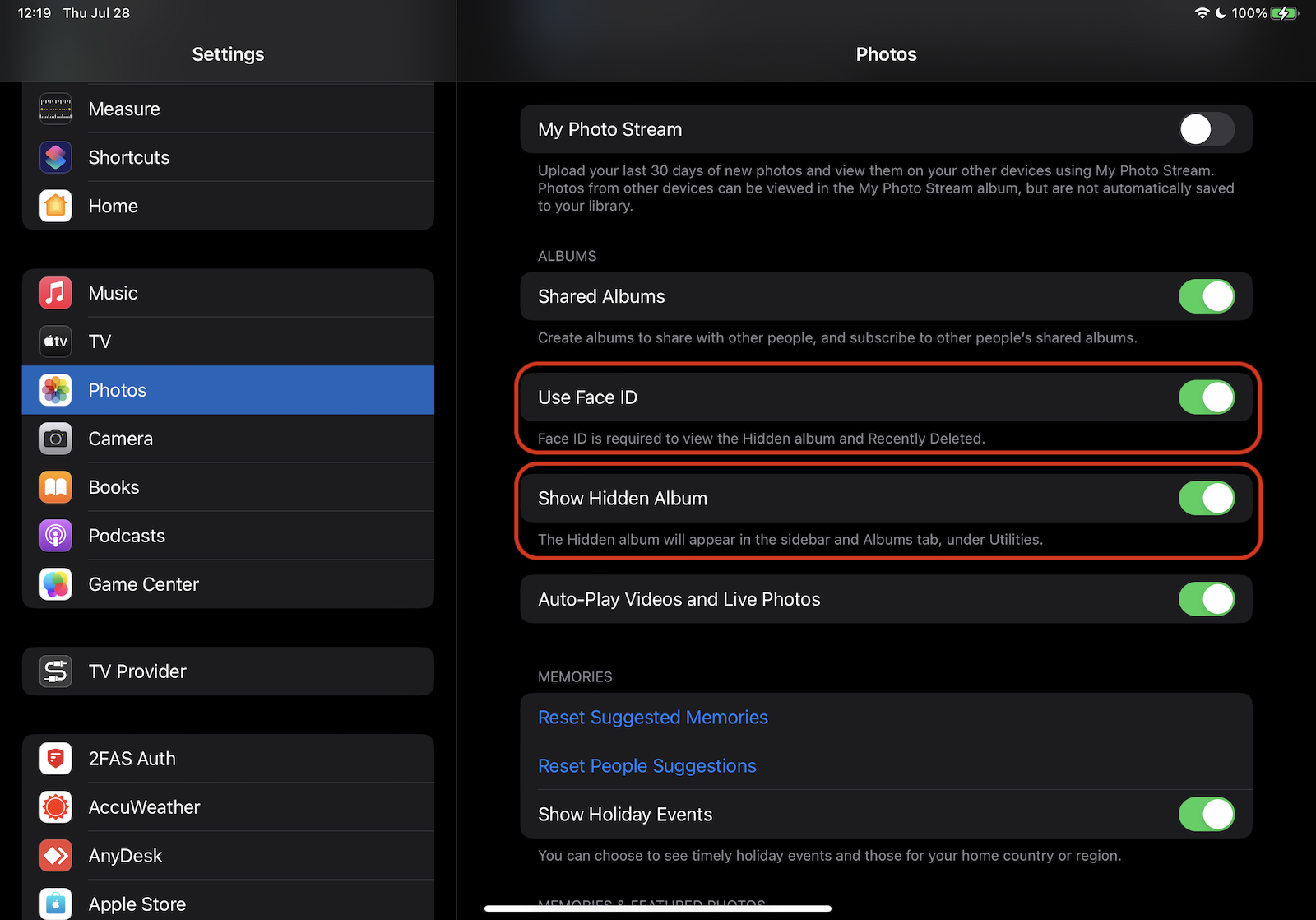
Тази скрита фотогалерия ще се появи в подприложението Снимки Utilities веднага щом имаме първата снимка или видеоклип, отбелязани с “Hide”.
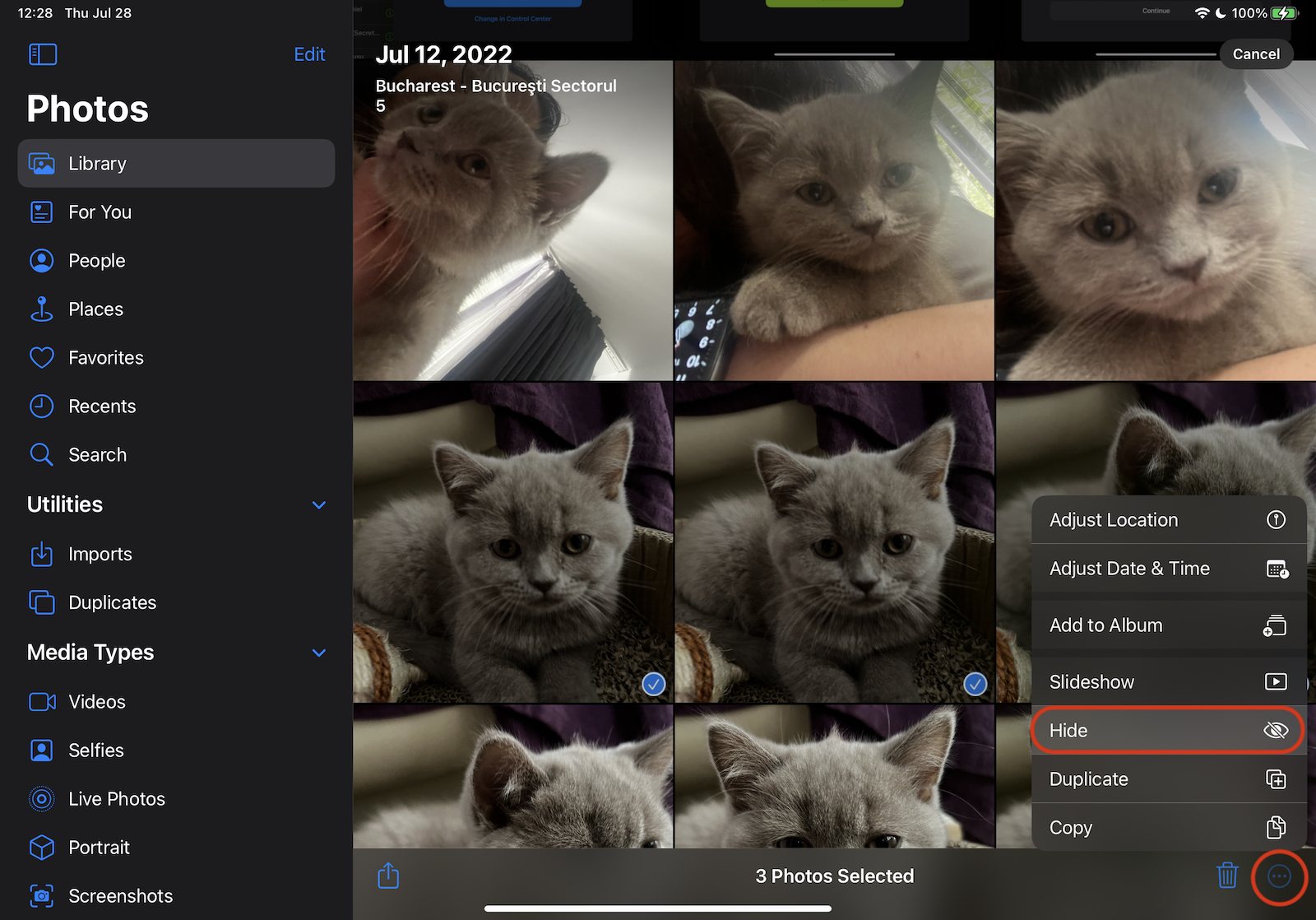
За да скрием снимки, видеоклипове от Снимки, всичко, което трябва да направим, е да отидем в галерията със снимки, да ги изберем и след това да ги маркираме с “Hide”.
След като щракнете върху „Скриване“, ще е необходимо да потвърдим, че искаме да скрием снимките на iPhone или iPad.
These photos will be hidden, but can be found in the Hidden album. You can choose to show or hide the Hidden album in Settings.
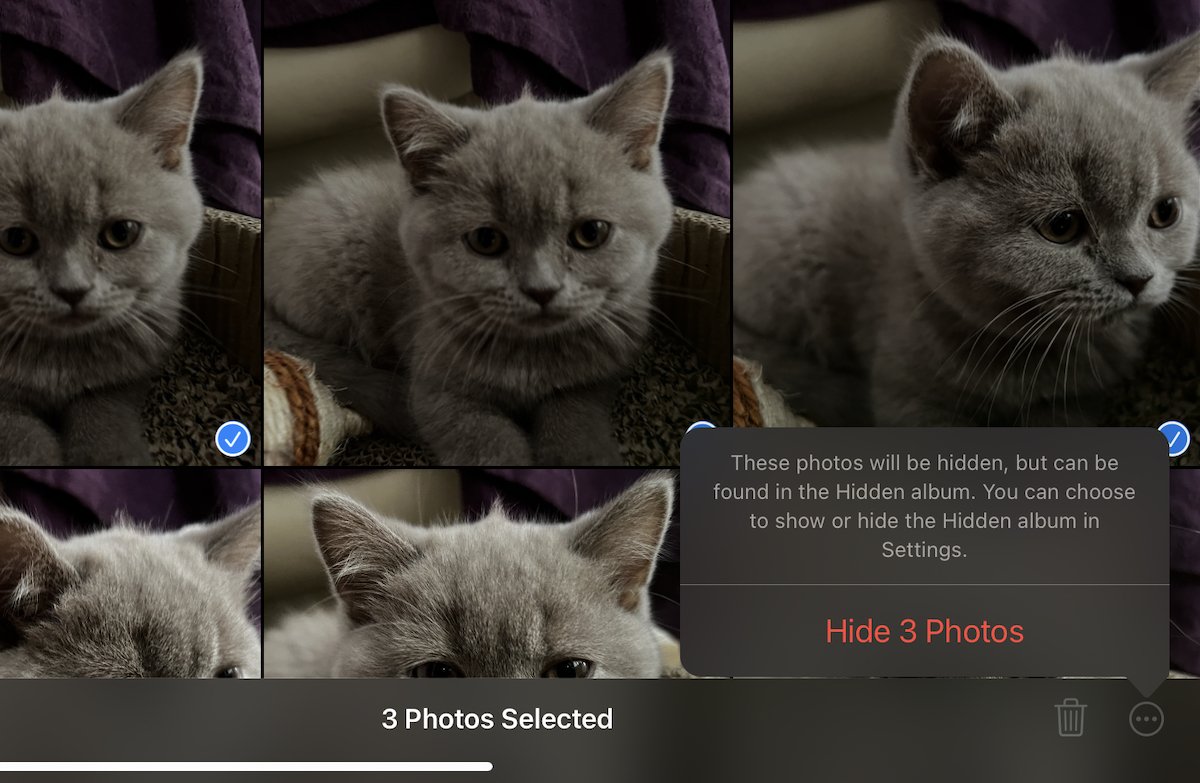
В този момент снимките ще изчезнат от фото галериите “Recents” и от други персонализирани галерии на приложението Photos.
На iPhone, в приложението Photos the Albums ще се появи най-долу под Utilities АЛБУМ Hidden с ключалка до него. Имам предвид, че това е защитена фотогалерия и достъпът може да стане само с удостоверяване. На iPad този албум със скрити снимки и видеоклипове се появява отляво.
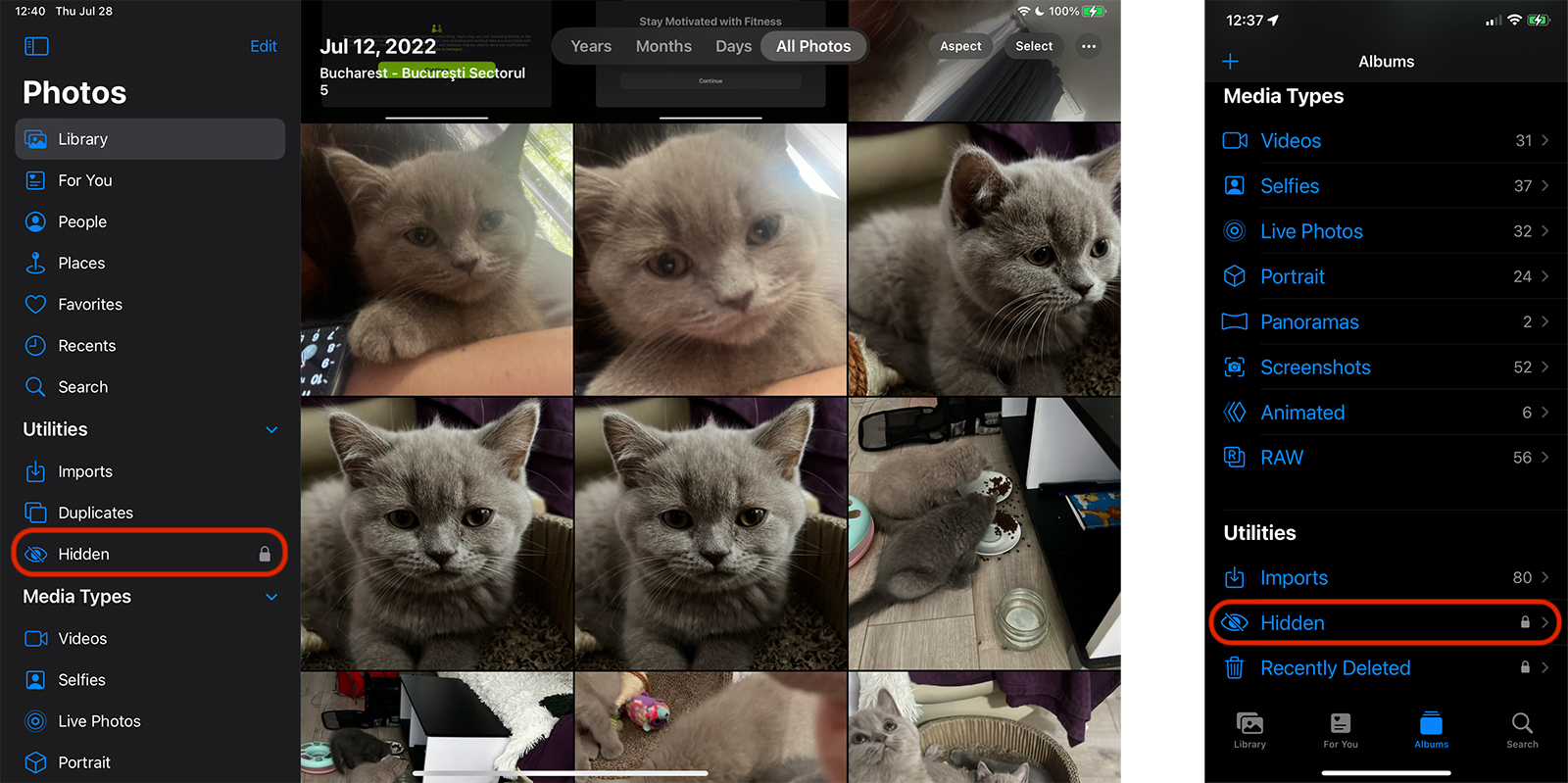
Как да получите достъп до скрити снимки и видеоклипове от iPhone или iPad
Ако в първата стъпка от този урок сте задали да използвате Face ID (или Touch ID) за достъп до скритата фотогалерия, само собственикът на iPhone или iPad ще има достъп до този албум. Това отнема биометрично потвърждение на самоличността.
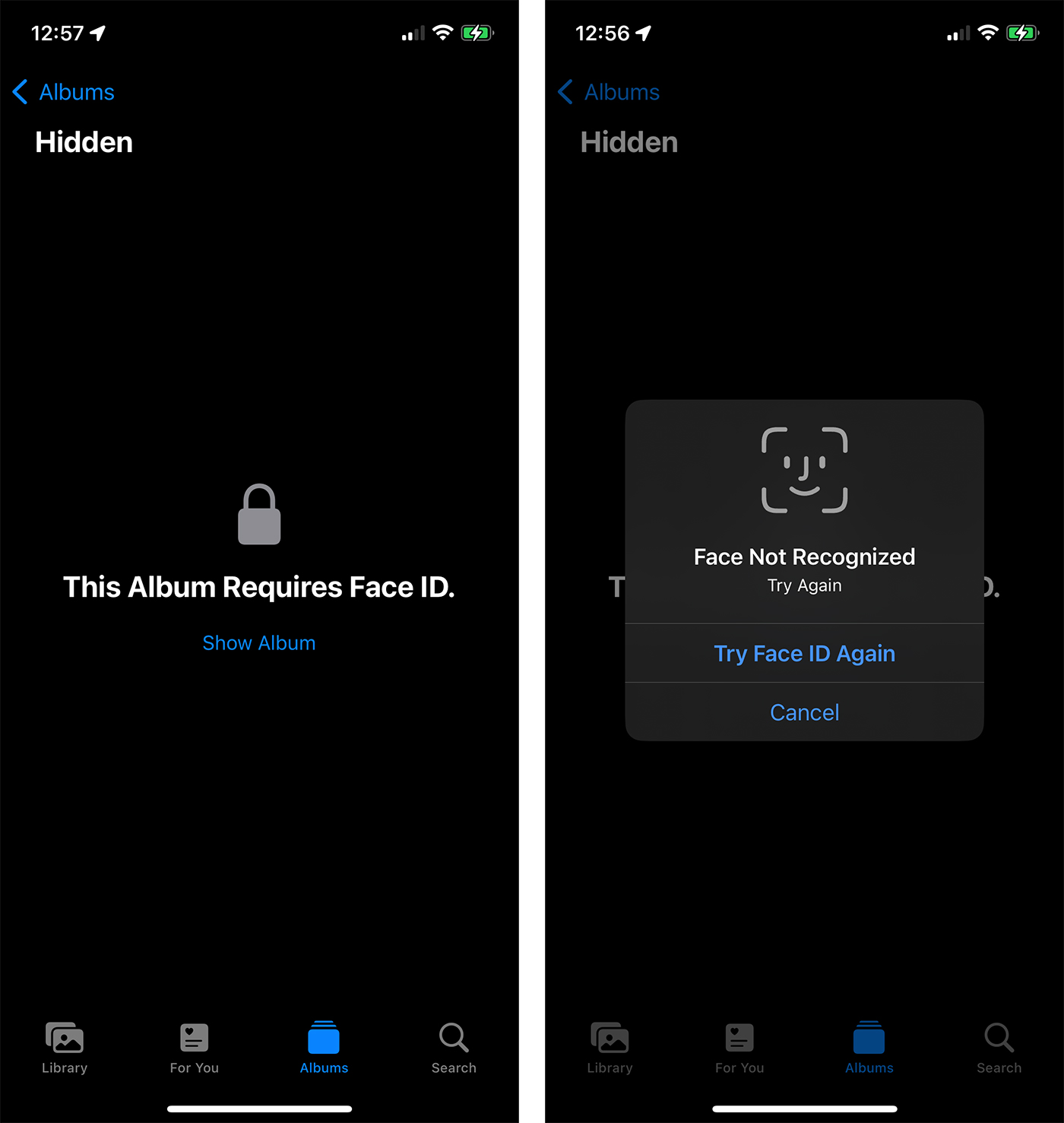
Тази мярка за сигурност, чрез която можем да скрием снимките на iPhone, изключва възможността друг човек да има достъп до снимките и видеоклиповете от скрития албум, дори ако знае паролата за отключване на iPhone или iPad.
Функцията също е внедрена на macOS Ventura, където достъп до Hidden Album може да се направи с Touch ID (за MacBook с Touch Bar, Magic Keyboard с Touch ID).
Тази мярка за защита важи и за изтрити снимки и видеоклипове. Преместени са за 30 дни Recently Deleted, където достъпът също се основава на биометрично потвърждение на самоличността.




































