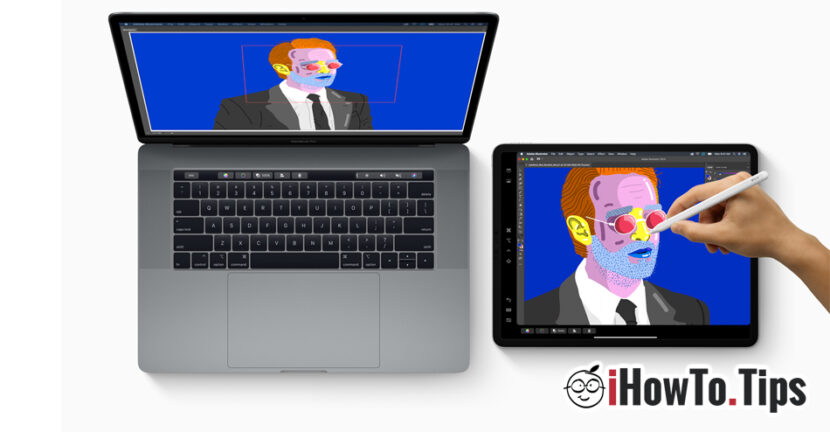

Beiwagen Es ist vielleicht die interessanteste Funktion von Apple in diesem Jahr für iPad- und Mac -Geräte. Mit dem Beiwagen kann angeschlossen werden und gemeinsam an einem arbeiten können Mac cu Catalina macos und auf eins iPad mit Betriebssystem IPados. Ist ein ""Fernanzeige"Durch welches iPad wird der Benutzer von den Touchscreen -Eigenschaften profitieren. Apple-Bleistift in den Anwendungen auf Mac geöffnet.
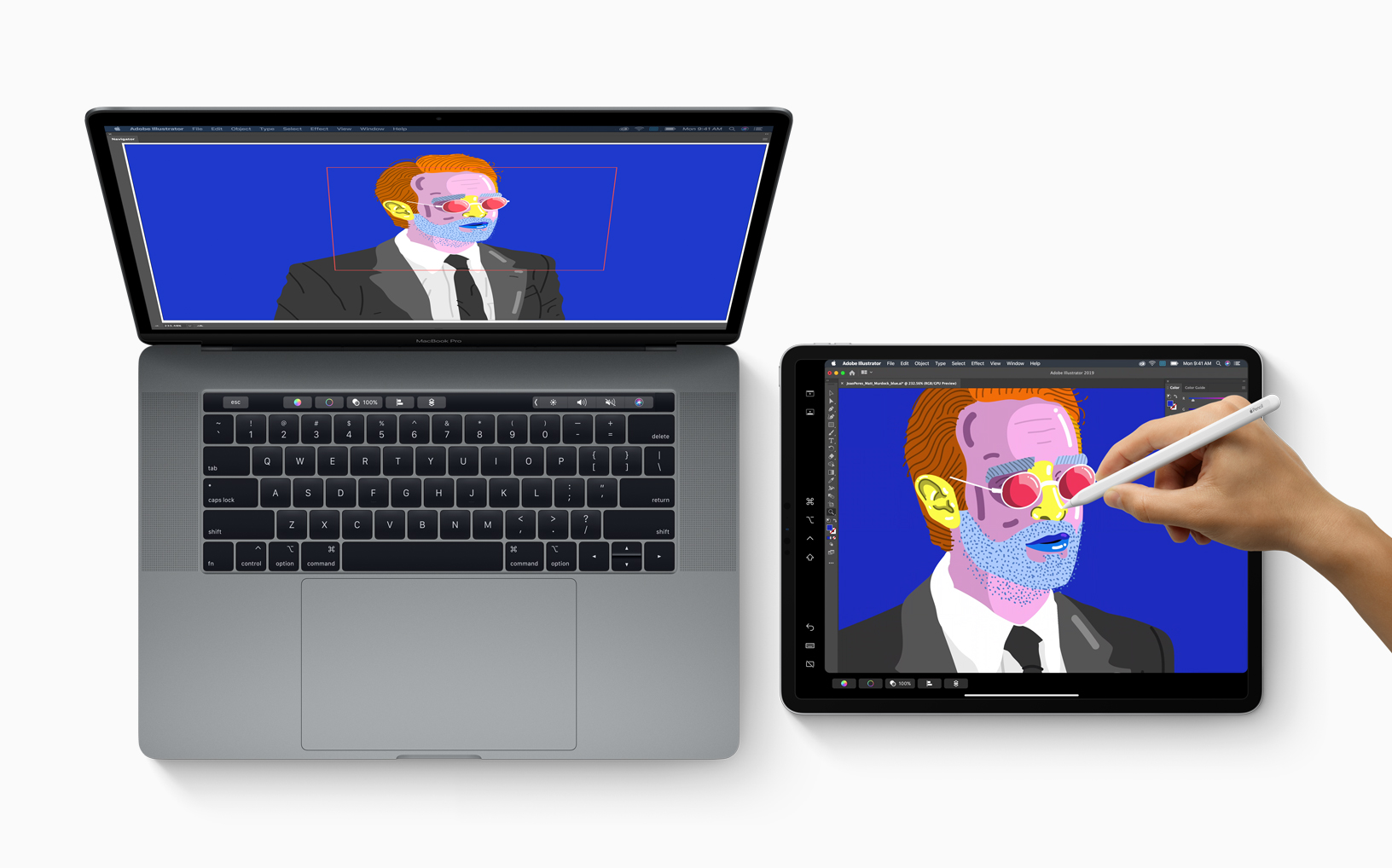
Damit der Sidecar funktioniert, müssen beide Geräte haben Kompatible Betriebssysteme. Catalina macos oder neuer und IPados 13 oder neuer (mit der Erwähnung, dass sich beide Betriebssysteme derzeit in der öffentlichen Beta -Version befinden und dieser Herbst für alle Benutzer in der endgültigen Version gestartet wird).
Viele Benutzer testen bereits die neuen Betriebssysteme auf Mac- und iPad -Geräten, treten jedoch auf Probleme und Fehler der Nebenverbindung zwischen Geräten auf.
„Sie können den Bereich "Sidecar" -Rief nicht öffnen, da es Ihnen zu diesem Zeitpunkt nicht zur Verfügung steht. Um diesen Einstellungsbereich zu sehen, müssen Sie möglicherweise ein Gerät an Ihren Computer anschließen. " oder "Es ist ein verschiedener Fehler aufgetreten (-401)“.
Mögliche Ursachen, aus denen Sidecar nicht zwischen MacOS Catalina und iPados funktioniert
Mac- und iPad -Modelle kompatibler Sidecar
Obwohl Catalina macos kann auf Geräten installiert werden, die 2012 von Apple gestartet wurden (2012MacBook 2015 oder neuer, MacBook Air 2012 oder neuer, MacBook Pro 2012 oder neuer, MAC Mini 2012 oder neuer, iMac 2012 oder neuer, iMac Pro 2017 oder neuer, Mac Pro 2013 oder neuer), die Eigenschaften der Seite sind nur für neuere Modelle verfügbar.
MAC -Modelle kompatibler Beiwagen:
Ende 2015 27 "iMac oder neuer
iMac Pro 2017
Mitte 2016 MacBook Pro oder neuer
Ende 2018 Mac Mini oder neuer
Ende 2018 MacBook Air oder neuer
Anfang 2016 MacBook oder neuer
Mac Pro 2019
SIDECAR -kompatible iPad -Modelle:
das iPad Pro - Alle Modelle
iPad (6. Generation)
iPad (5. Generation)
iPad Mini (5. Generation)
iPad Mini 4
iPad Air (3. Generation)
iPad Air 2
Wenn Sie eines der Modelle über dem iPad (mit iPados) und Mac (mit MacOS Catalina) haben, sollte das Merkmal der Seite ohne Probleme funktionieren.
Wenn Geräte nicht miteinander verbunden werden können, müssen Sie andere Anforderungen für den Sidet berücksichtigen.
Konnektivität
Damit der Sidecar funktioniert Bluetoothentweder mit verwendet Blitzdatenkabel oder USB-C. Im Falle einer Bluetooth -Verbindung zwischen den beiden Geräten der Abstand Es muss nicht größer als 10 Meter sein. Stellen Sie bei Kabelverbindungen sicher, dass sie von guter Qualität sind. Vorzugsweise sein Originalkabel oder MFI.
iCloud -Konto
Eine Anforderung, dass die Spiegelung zwischen den iPados und der macOS -Catalina möglich ist, und die funktionale Seite ist das Beide Geräte sollen mit demselben iCloud -Konto verbunden werden.
Das iPad erscheint nicht in der Liste der Airplay -Geräte
Normalerweise muss das iPad in der Liste der Airplay -Geräte in der Menüleiste angezeigt werden. Wenn Sie das iPad dort nicht finden, gehen Sie in der Einstellung zu Mac → Sidecar → Klicken Sie auf "Geräte" unter "Verbindung zu" und wählen Sie Ihr iPad aus
Sidecar funktioniert nicht mit allen Anwendungen
Sie können sich öffnen Final Cut Pro, Adobe Illustrator, Coreldraw, Kino 4d oder Maya Auf Mac und arbeiten Sie mit Sidecar auf dem iPad unter Verwendung der Touchscreen- oder Apple -Bleistiftanlagen. Aber nicht alle Anwendungen sind mit Sidecar kompatibel.
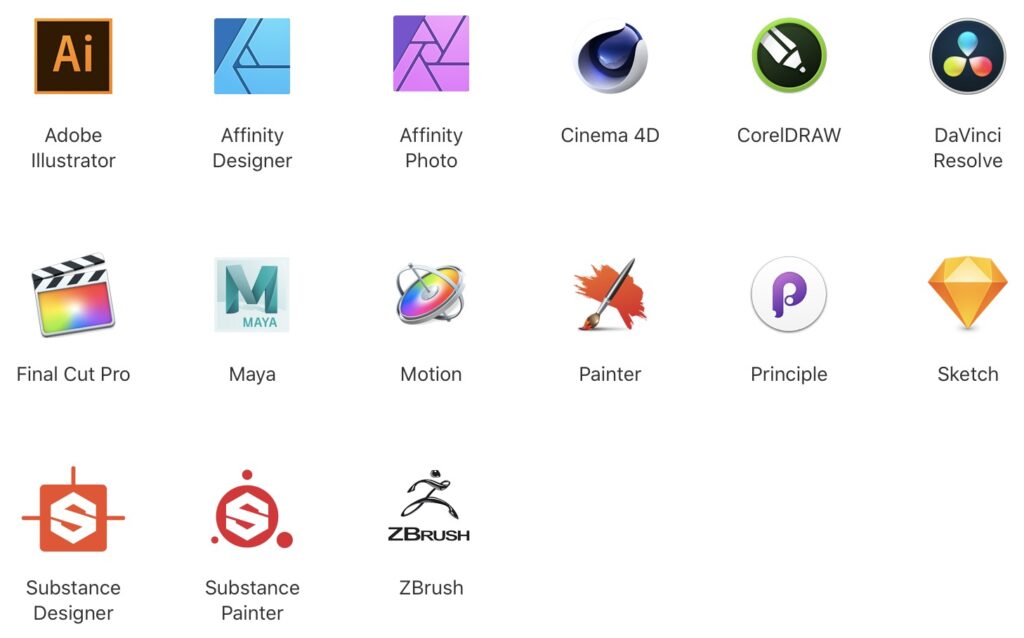
Ich würde sagen, dass das große Abwesenheit von Sidecar Adobe Photoshop ist. Apple Pencil verwandelt das iPad in ein echtes Grafik -Tablet, und in Photoshop können Sie interessante Bilder mit SIDECAR erstellen.
Wenn der offizielle Start für iPados und macOS Catalina geplant ist, werden höchstwahrscheinlich weitere kompatible Anwendungen hinzugefügt.




































