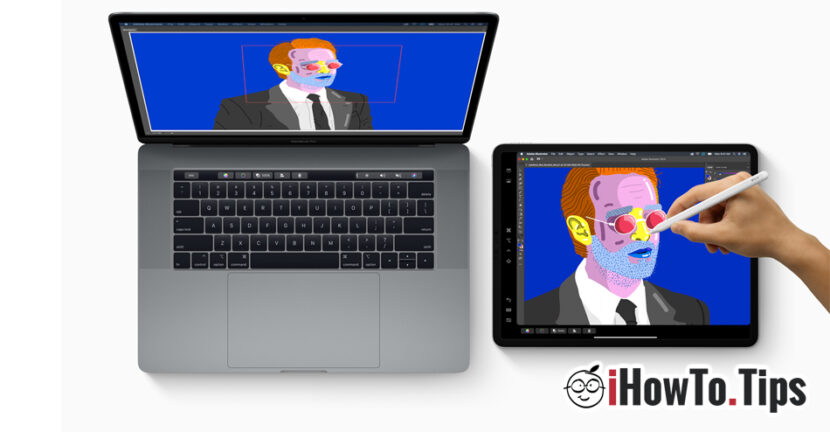

边车 这也许是苹果今年为 iPad 和 Mac 设备推出的最有趣的功能。借助 Sidecar,您可以在一台设备上进行连接和协作 Mac 与 Catalina Macos 和在一个 iPad 带操作系统 iPados。这是一个“远程显示”通过它,iPad 成为 Mac 的功能扩展,用户能够受益于触摸屏功能, 苹果铅笔 在 Mac 上打开的应用程序中。
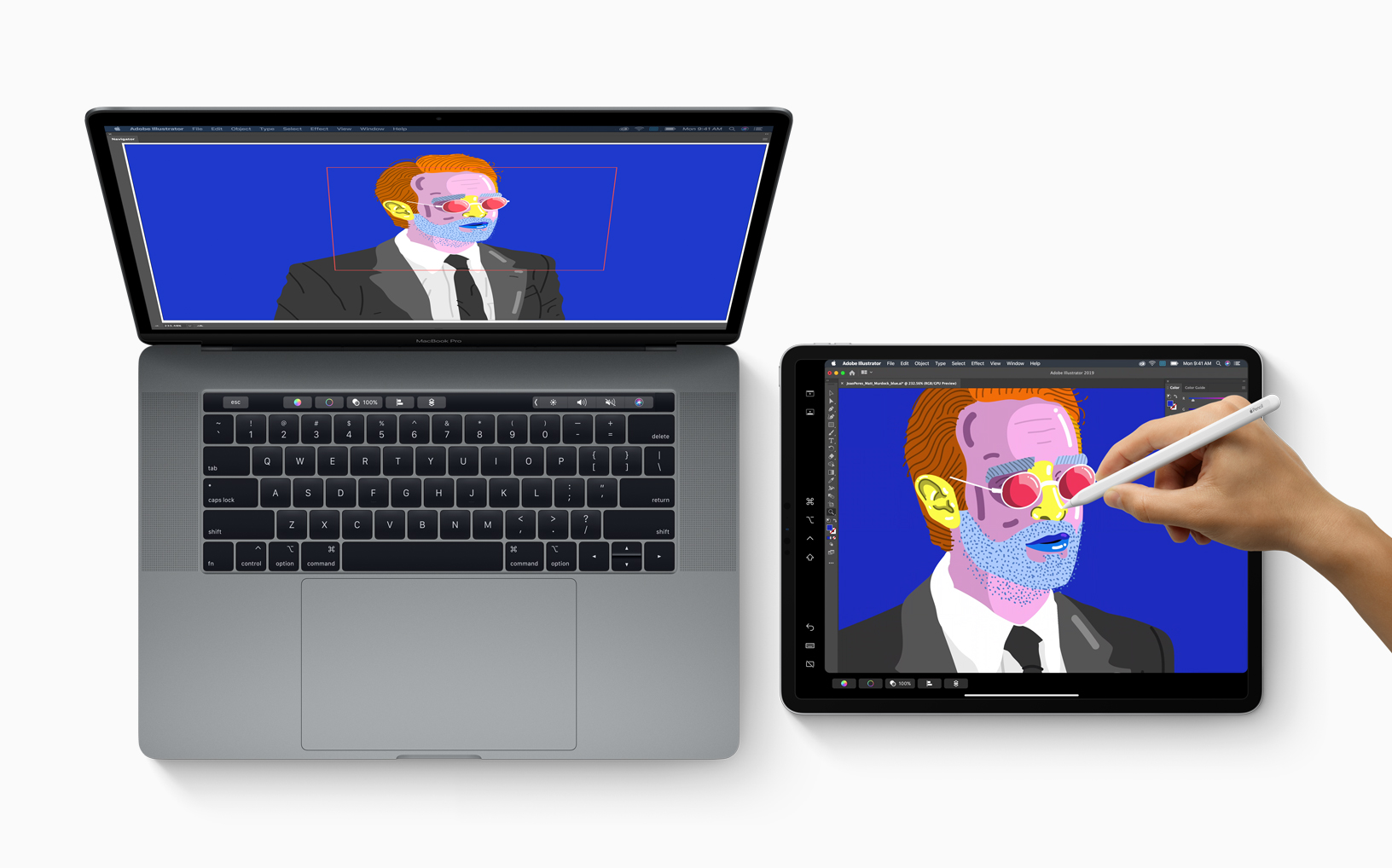
为了让 Sidecar 工作,两个设备都需要有 兼容的操作系统。 Catalina Macos 或更新的和 iPados 13 或更新版本(需要提及的是,这两个操作系统目前都处于公共 Beta 版本,并将从今年秋季开始向所有用户发布最终版本)。
许多用户已经在 Mac 和 iPad 设备上测试新操作系统,但遇到了设备之间的问题和 Sidecar 连接错误。
"您无法打开“Sidecar”首选项窗格,因为此时您无法使用它。要查看此首选项窗格,您可能需要将设备连接到计算机”。或者 ”发生其他错误 (-401)“。
Sidecar 在 macOS Catalina 和 iPadOS 之间无法工作的可能原因
Sidecar 兼容 Mac 和 iPad 型号
虽然 Catalina Macos 可以安装在Apple 2012年推出的设备上(MacBook 2015 或较新的, MacBook Air 2012 或较新的, MacBook Pro 2012 或较新的, Mac 迷你 2012 或较新的, iMac 2012 或较新的, iMac Pro 2017 或较新的, Mac Pro 2013 或更新版本),Sidecar 功能仅适用于较新的型号。
Sidecar 兼容 Mac 型号:
2015 年末 27 英寸 iMac 或更高版本
iMac Pro 2017
2016 年中 MacBook Pro 或更高版本
2018 年末 Mac mini 或更高版本
2018 年末 MacBook Air 或更高版本
2016 年初 MacBook 或更高版本
Mac Pro 2019
Sidecar 兼容的 iPad 型号:
iPad Pro – 所有型号
iPad(第六代)
iPad(第五代)
iPad mini(第五代)
iPad mini 4
iPad Air(第三代)
iPad Air 2
如果您拥有上述型号的 iPad(配备 iPadOS)和 Mac(配备 macOS Catalina)之一,则 Sidecar 功能应该可以正常工作。
如果设备无法相互连接,您将必须考虑 Sidecar 工作的其他要求。
连接
为了使 Sidecar 工作,Mac 和 iPad 之间的连接可以通过 蓝牙,或者使用 闪电数据线 或 USB-C。在蓝牙连接的情况下,两个设备之间的距离 不得超过10米。对于电缆连接,请确保其质量良好。最好是 原装电缆 或 微型金融机构。
iCloud 帐户
要在 iPadOS 和 macOS Catalina 之间实现镜像以及 Sidecar 发挥作用,需要满足以下条件: 两台设备必须连接到同一个 iCloud 帐户。
iPad 未出现在 AirPlay 设备列表中
通常,iPad 应出现在菜单栏中的 AirPlay 设备列表中。如果您在那里找不到您的 iPad,请转至 Mac,进入“设置”→“Sidecar”→ 单击“连接到”下的“设备”,然后选择您的 iPad。
Sidecar 并不适用于所有应用程序
你可以打开 最终削减Pro,,,, Adobe Illustrator,,,, CorelDRAW,,,, 4D影院 或 玛雅 在 Mac 上,并使用触摸屏或 Apple Pencil 工具在 iPad 上通过 Sidecar 进行工作。然而,并非所有应用程序都与 Sidecar 兼容。
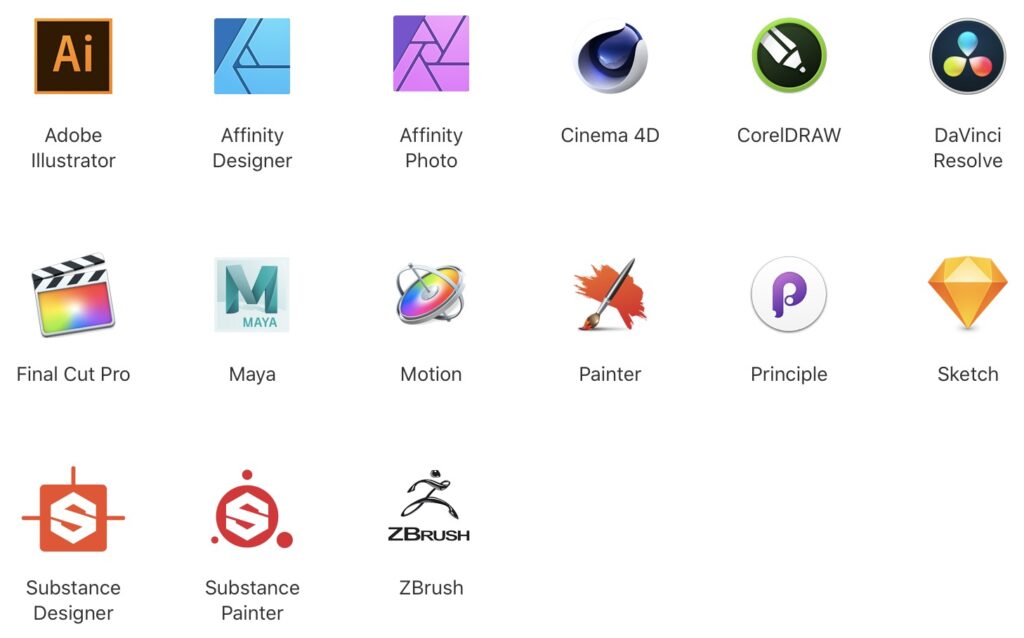
我们可以说 Sidecar 最大的缺席就是 Adobe Photoshop。 Apple Pencil 将 iPad 变成了真正的图形输入板,而在 Photoshop 中,您可以使用 Sidecar 创建有趣的图像。
最有可能的是,到秋季,当 iPadOS 和 macOS Catalina 正式发布时,将添加其他兼容的应用程序。




































