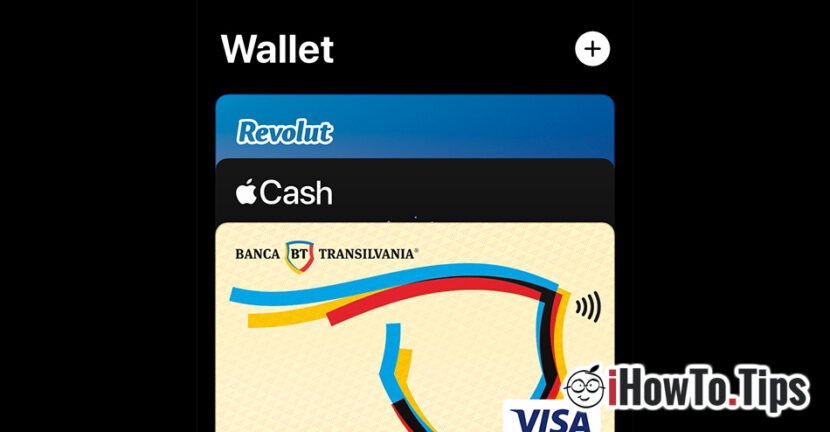

Wenn Sie mit Ihrem Telefon im Geschäft oder online bezahlen möchten, sehen Sie in diesem Tutorial, wie Sie dem iPhone in Wallet für Apple Pay eine Karte hinzufügen. Zahlungen nur mit Ihrem Mobiltelefon gesichert, ohne die Debit- oder Kreditkarte nach Ihnen zu halten.
Das amerikanische Unternehmen von Apple hat kürzlich den Service erweitert Apple Pay in 13 europäischen Ländern, einschließlich Rumänien. Eine einfache und bequeme Weise, mit der die Eigentümer von iPhone Entkommen der Pflege physischer Karten. Zahlungen in Restaurants, Geschäften, Flughäfen und anderen Orten, an denen sie bereits existieren Terminale POS kontaktlos(über 90% sind kontaktlos) können durch einfaches Annähern des terminalen iPhone durchgeführt werden. Alles, was der Benutzer zu tun hat, ist hinzuzufügen EC-Karten oder Kreditkarten in der Anwendung Brieftasche (von Apple).
Im Moment akzeptieren nur bestimmte Banken den Dienst Apple Pay In Rumänien, aber in naher Zukunft werden die meisten Banken diese Zahlungsmethode unterstützen. Wenn Sie der Eigentümer einer Kreditkarte oder einer Belastung sind Banca Transsilvania, Bank, Unicredit Bank, Edenred, AESES, Orange Geld oder eine Karte habenRevolutSie können Apple Pay bereits verwenden. BaldBCR, OTP Und Raiffeisen BankSie werden diesen Dienst in Rumänien implementieren.
Inhaltsverzeichnis
Wie fügt Sie eine Karte zum iPhone in Brieftasche für Apple Pay hinzu
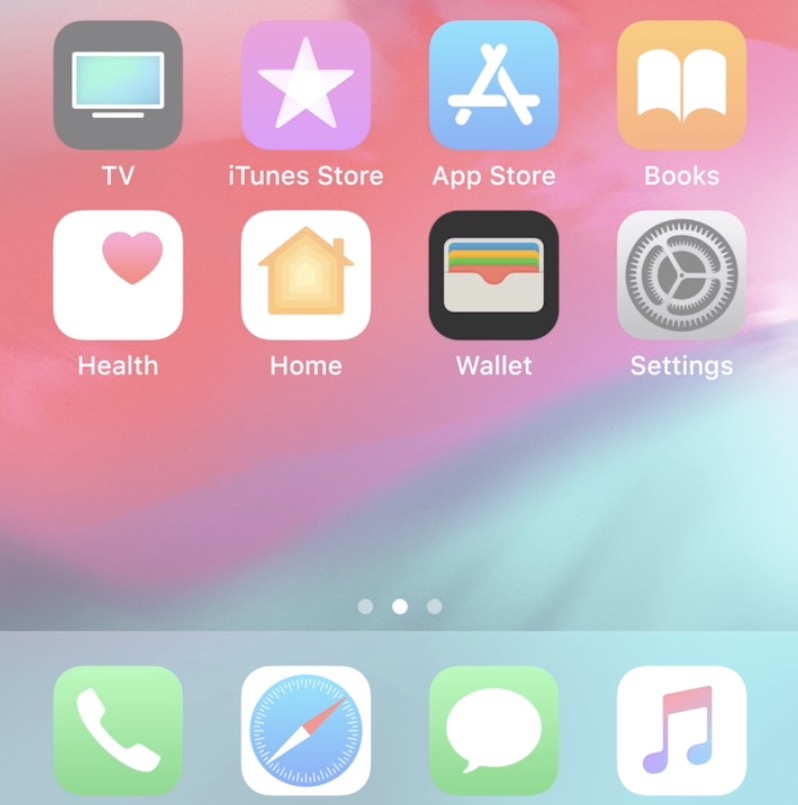
1. Öffnen Sie die Brieftaschenanwendung auf dem iPhone.
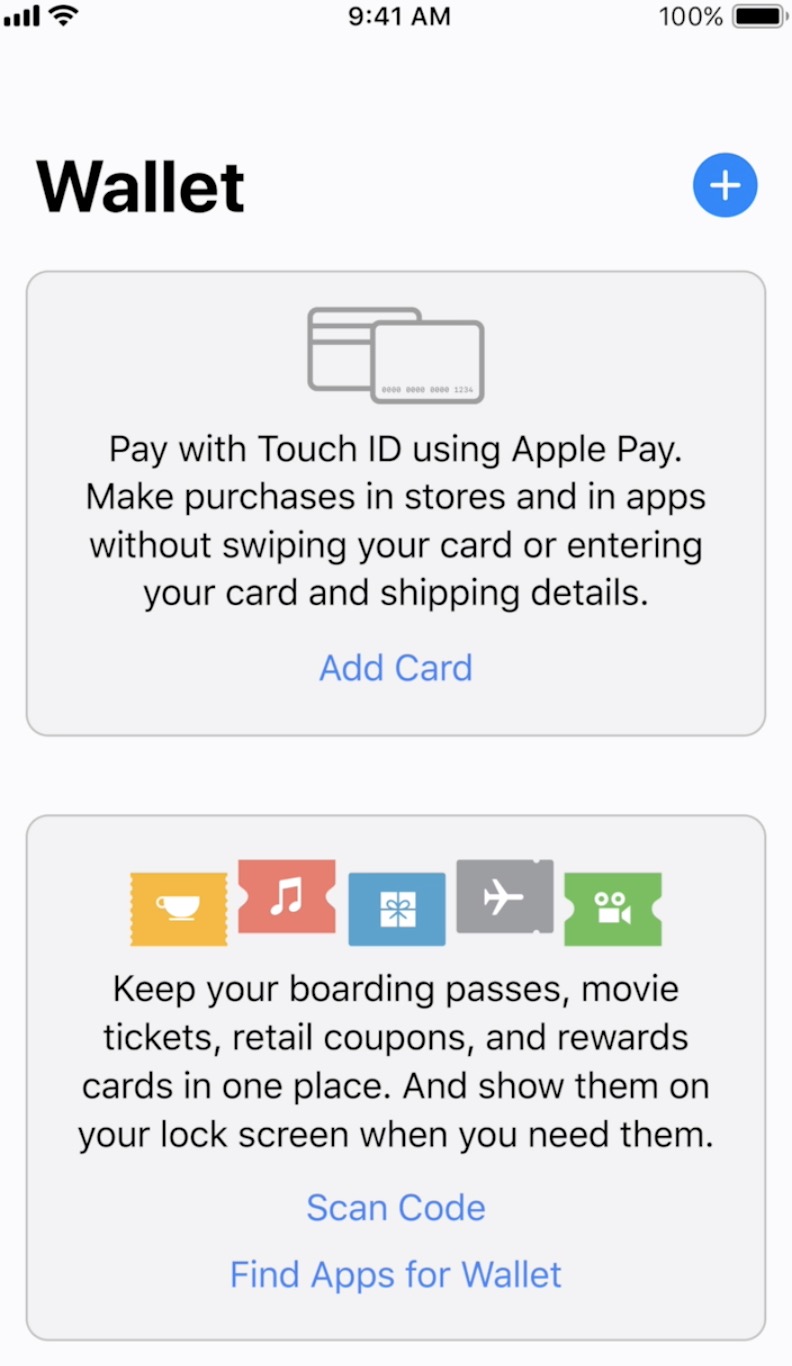
2. Drücken Sie auf der oberen rechten Seite der Anwendung das "+" -Schild.
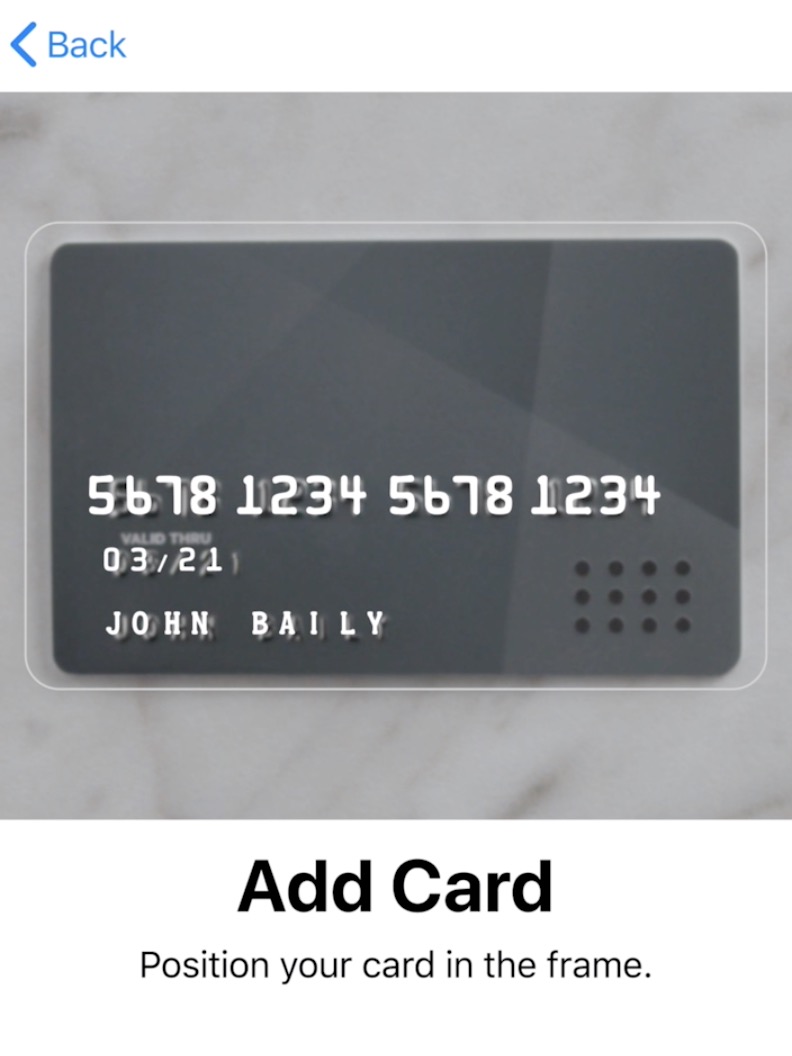
3. Scannen Sie die Debit- oder Kreditkarte.
4. Befolgen Sie die Überprüfungsanweisungen der ausstellenden Bank. Möglicherweise erhalten Sie eine SMS mit einem Bestätigungscode, der in die Anwendung eingegeben werden soll.
Sie haben also gesehen, wie Sie das iPhone in Brieftasche für Apple Pay eine Karte hinzufügen.
Nach Abschluss des Hinzufügens von Kredit- oder Debitkarte in die Brieftasche erhalten Sie eine Bestätigungs -Push -Benachrichtigung und sehen die Karte oder die Karten in der Brieftasche.
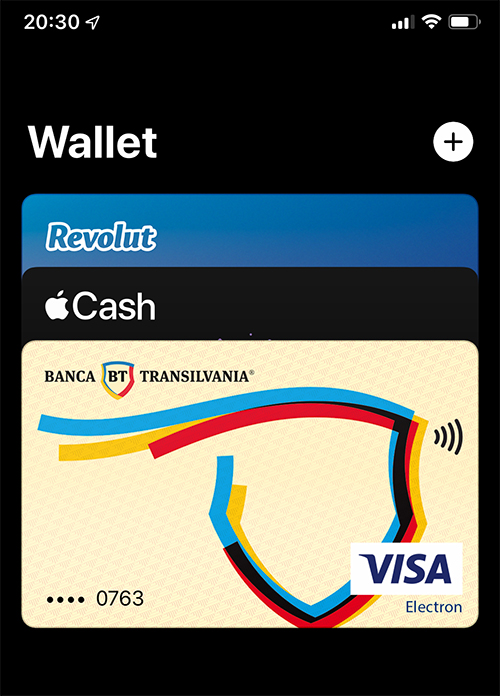
Wie bezahlen Sie mit dem iPhone im Geschäft über Apple Pay?
Zuallererst müssen wir natürlich Geld auf dem an die Karte beigefügten Konto haben. 🙂
Zahlungen über Apple Pay werden in allen POS -kontaktlosen Terminals akzeptiert, ohne dass Sie Ihre physische Karte auf Sie haben müssen.
1. Wenn Sie sich vor dem POS -Terminal befinden, öffnen Sie die Brieftaschenanwendung und wählen Sie die Karte, die Sie bezahlen möchten oder Drücken Sie zweimal schnell auf der Seitentaste (Lock) Al iPhone.
Die Authentifizierung von FaceId- oder Touch -ID wird durchgeführt und wählen Sie dann die Karte aus, die Sie bezahlen möchten.
2. Gehen Sie dem iPhone zum Kartenleser zu / POS -Terminal und Zahlung werden sofort erfolgen.
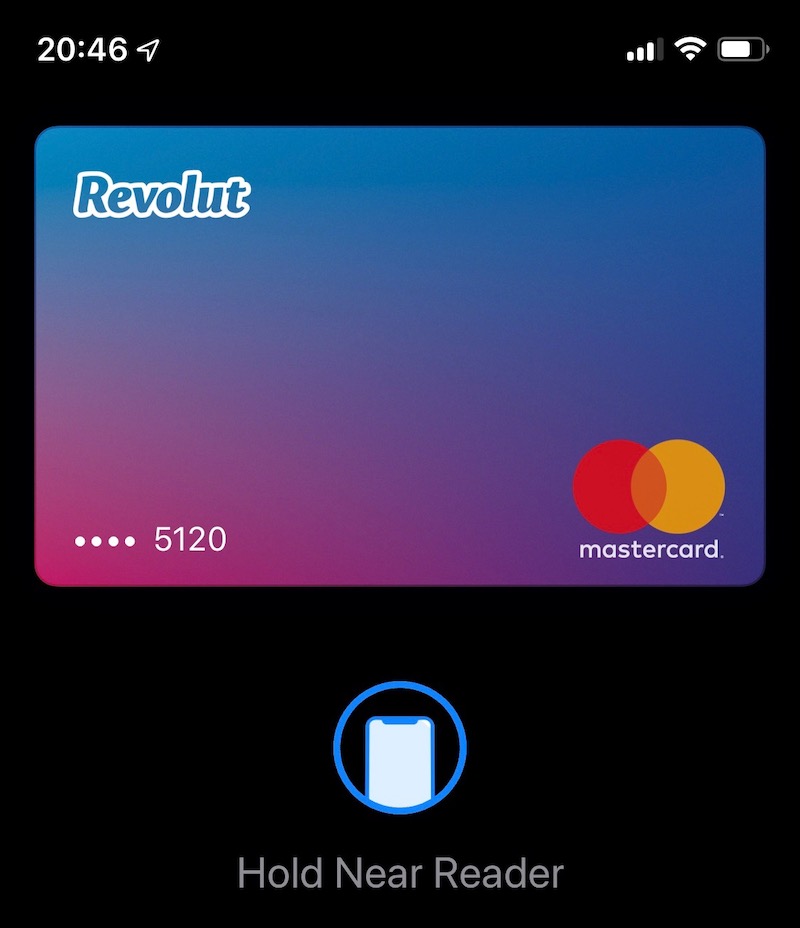
Die Zahlung erfolgte erfolgreich.
Apple Pay ist für alle Modelle von iPhone 6 bis iPhone XS, XS Max und iPhone 14 kompatibel. Apple Watch -Besitzer können auch die Brieftaschenanwendung und Apple Pay verwenden.
Zusätzlich zu Kredit- oder Debitkarten, Flugtickets und Kinokarten kann ein Restaurant -Ticket in die Brieftasche hinzugefügt werden.





































2 Gedanken über “Wie fügt Sie eine Karte zum iPhone in Brieftasche für Apple Pay hinzu"