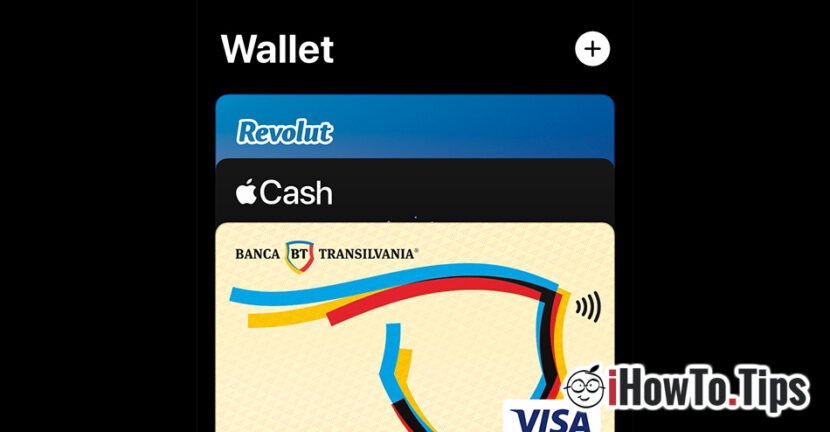

Ako želite platiti telefonom u trgovini ili na mreži, u ovom ćete vodiču vidjeti kako dodati karticu na iPhone u Wallet za Apple Pay. Osigurajte plaćanje samo svojim mobilnim telefonom, bez potrebe da svoju debitnu ili kreditnu karticu nosite sa sobom.
Američka tvrtka Apple nedavno je proširila uslugu Apple platiti u 13 europskih zemalja uključujući Rumunjsku. Jednostavan i praktičan način na koji vlasnici iPhone riješite se fizičkih kartica. Plaćanja u restoranima, trgovinama, zračnim lukama i drugim mjestima gdje već postoje terminale POS beskontaktni(više od 90% je beskontaktno) može se učiniti jednostavnim približavanjem iPhonea terminalu. Sve što korisnik treba učiniti je dodati Debitne kartice sau kreditne kartice u primjeni Wallet (od Applea).
U ovom trenutku samo određene banke prihvaćaju uslugu Apple platiti u Rumunjskoj, ali će u skoroj budućnosti većina banaka imati podršku za ovaj način plaćanja. Ako ste vlasnik kreditne ili debitne kartice na Banca Transilvania,, ING banka,, Unicredit banka,, Radan,, Monese,, Narančasti novac ili imate karticuRevolut, već možete koristiti Apple Pay. UskoroBCR,, OTPP si Raiffeisen bankaće implementirati ovu uslugu u Rumunjskoj.
Sadržaj
Kako dodati karticu u iPhone u novčanik za Apple Pay
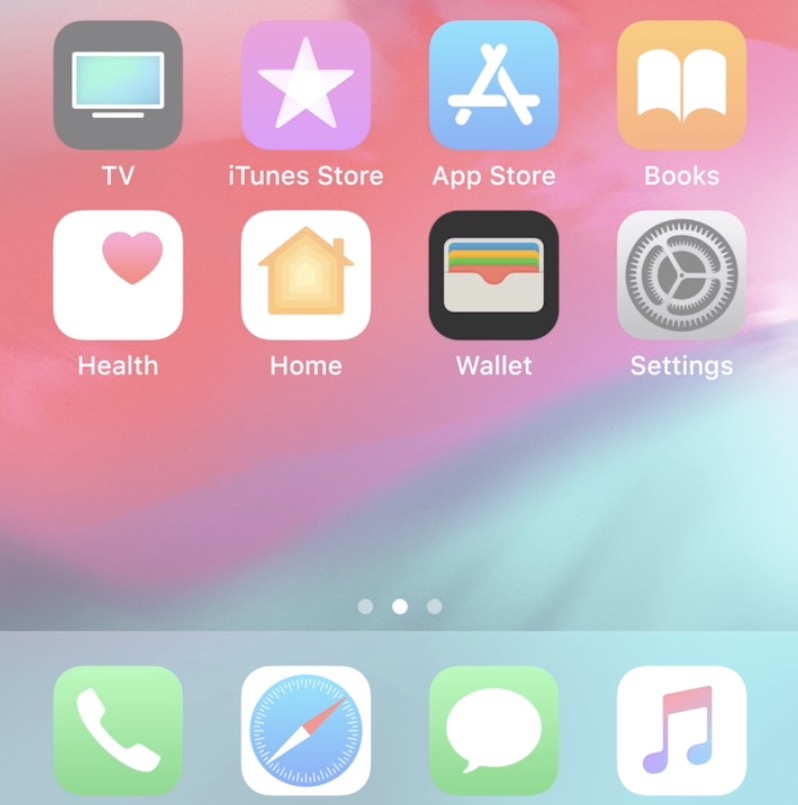
1. Otvorite aplikaciju Wallet na iPhoneu.
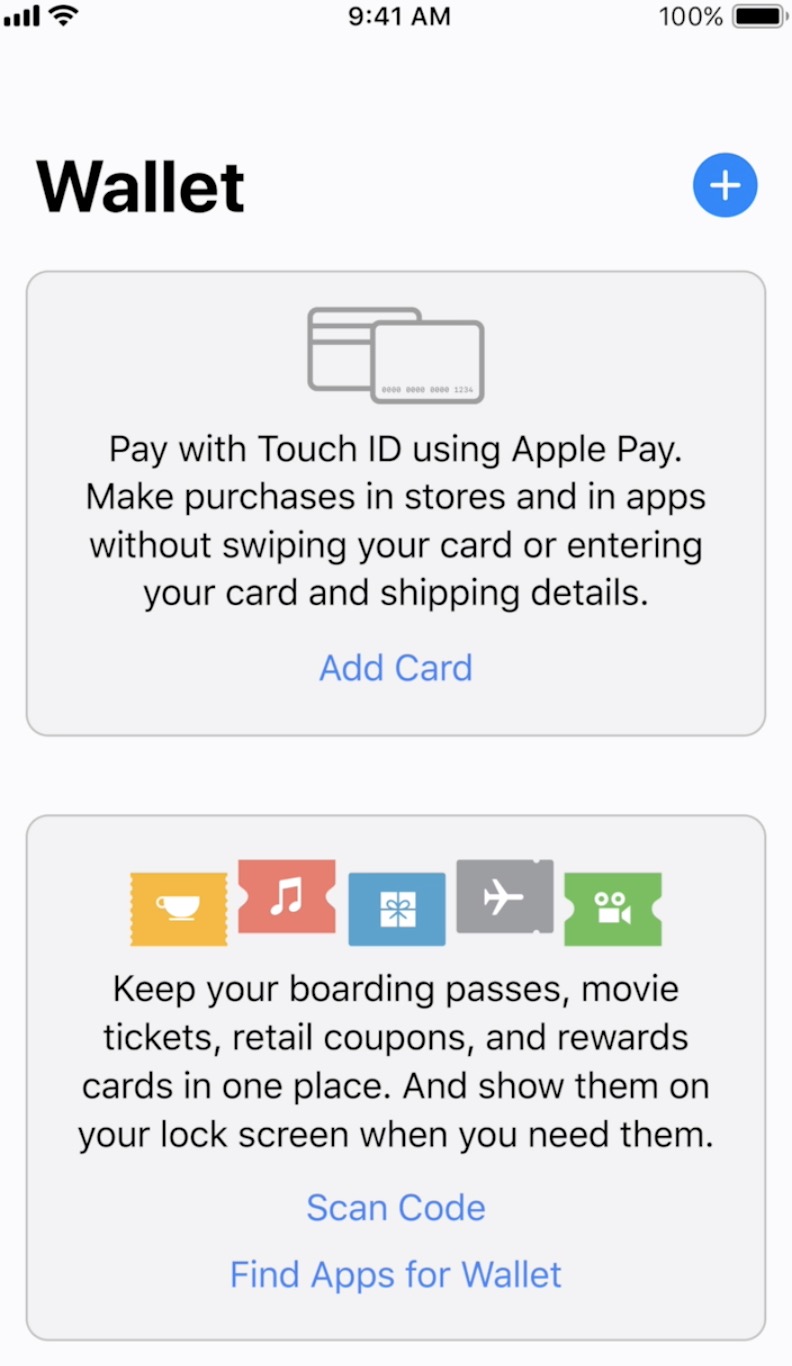
2. Pritisnite znak "+" u gornjem desnom kutu aplikacije.
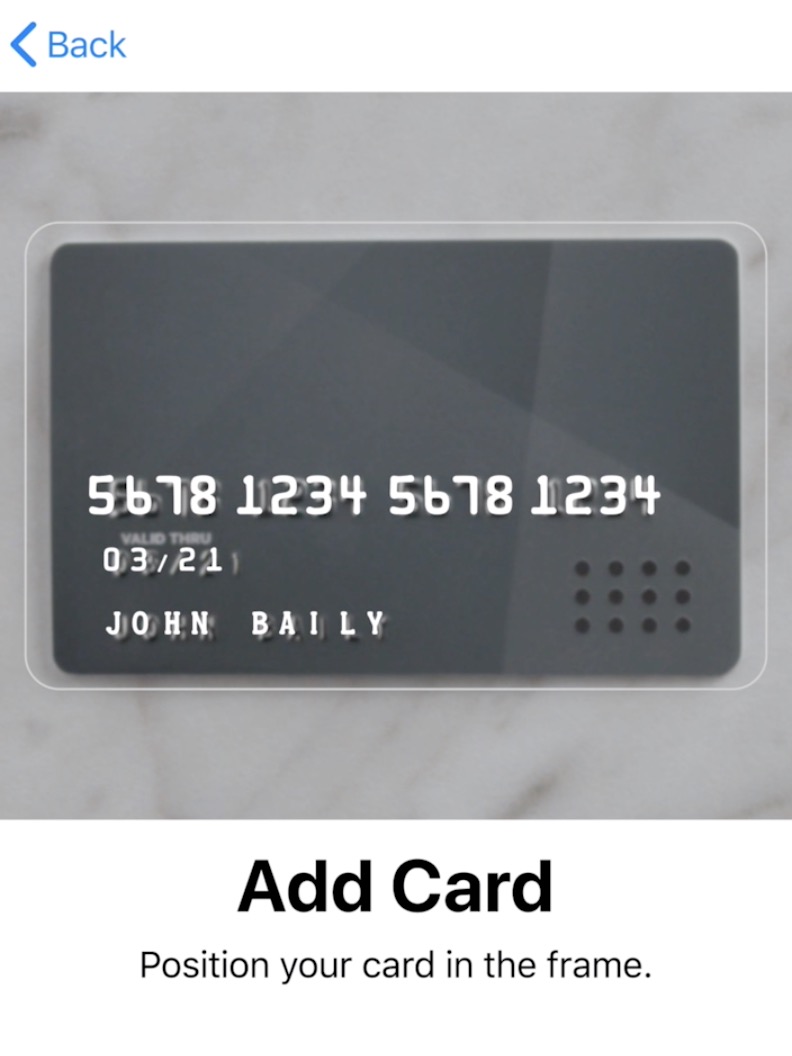
3. Skenirajte svoju debitnu ili kreditnu karticu.
4. Slijedite upute za provjeru banke izdavatelja. Moguće je primiti SMS s verifikacijskim kodom koji je potrebno unijeti u aplikaciju.
Ovako vidite kako dodati karticu na iPhoneu u Wallet za Apple Pay.
Nakon dovršetka postupka dodavanja kreditne ili debitne kartice u novčanik, primit ćete potvrdnu push obavijest, a zatim ćete vidjeti karticu ili kartice u novčaniku.
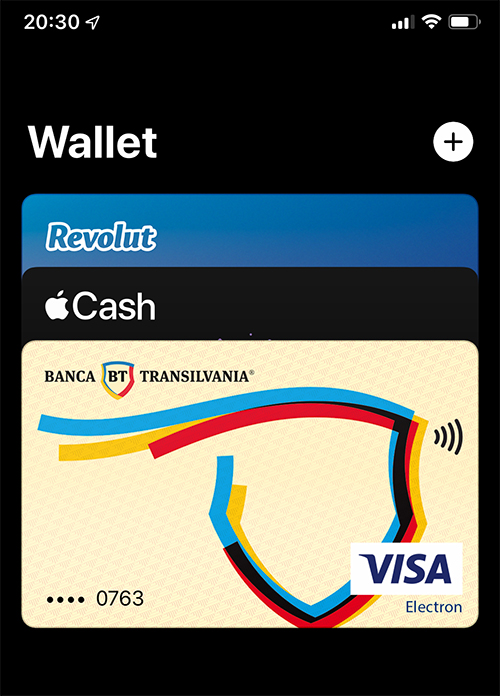
Kako plaćati iPhoneom u trgovini, putem Apple Paya
Prije svega, naravno, moramo imati novca na računu koji je vezan uz karticu. 🙂
Plaćanje putem Apple Paya prihvaća se na svim beskontaktnim POS terminalima, bez potrebe da imate fizičku karticu sa sobom.
1. Kada ste ispred POS terminala, otvorite aplikaciju Wallet i odaberite karticu kojom želite platiti ili dvaput brzo pritisnite bočni gumb (Zaključaj) za iPhone.
Autentifikacija će se izvršiti pomoću FaceID-a ili Touch ID-a, zatim odaberite karticu kojom želite platiti.
2. Približite iPhone čitaču kartica / POS terminal i plaćanje će biti izvršeno odmah.
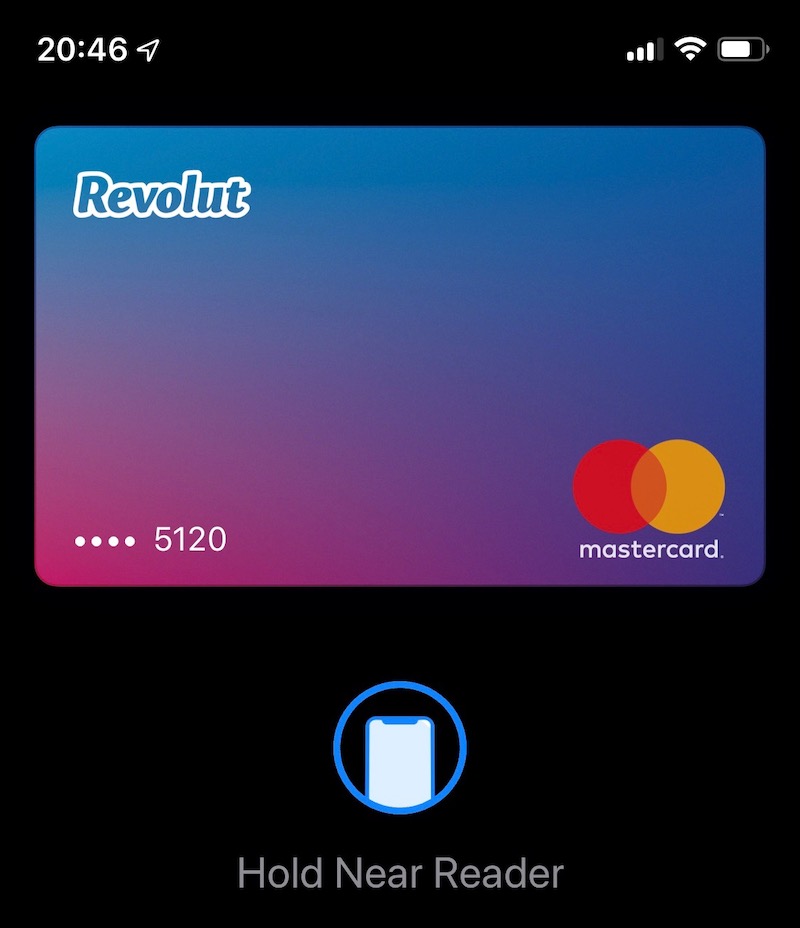
Plaćanje je uspješno izvršeno.
Apple Pay je kompatibilan na svim modelima počevši od iPhonea 6 pa sve do iPhonea XS, XS Max i iPhonea 14. Vlasnici Apple Watcha također mogu koristiti aplikaciju Wallet i uslugu Apple Pay.
Osim kreditnih ili debitnih kartica, u Wallet se mogu dodati i avionske karte, ulaznice za kino, ulaznice za restorane.





































2 Misli o "Kako dodati karticu u iPhone u novčanik za Apple Pay”