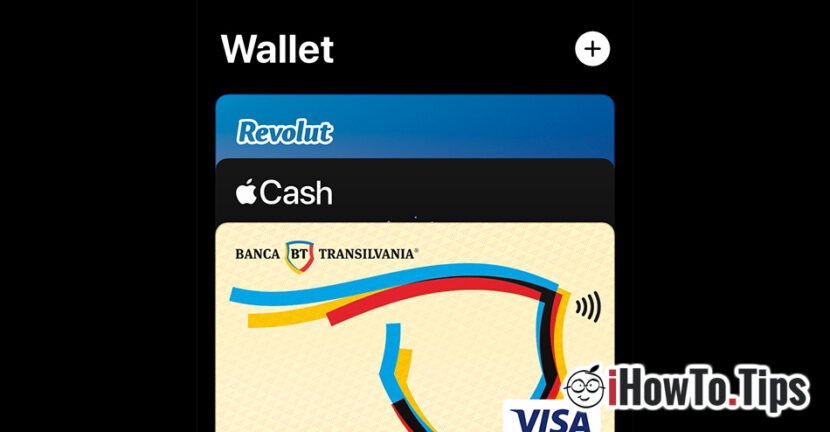

إذا كنت تريد الدفع باستخدام هاتفك في المتجر أو عبر الإنترنت، فسترى في هذا البرنامج التعليمي كيفية إضافة بطاقة إلى iPhone في Wallet لـ Apple Pay. قم بتأمين المدفوعات فقط باستخدام هاتفك المحمول، دون الحاجة إلى الاحتفاظ ببطاقة الخصم أو الائتمان الخاصة بك معك.
قامت شركة Apple الأمريكية مؤخرًا بتوسيع الخدمة دفع أبل في 13 دولة أوروبية بما في ذلك رومانيا. طريقة بسيطة ومريحة يمكن من خلالها لأصحاب iPhone تخلص من البطاقات المادية. المدفوعات في المطاعم والمحلات التجارية والمطارات وغيرها من الأماكن التي توجد فيها بالفعل محطة POS تماس(أكثر من 90% منها لا يتم الاتصال بها) ويمكن القيام بذلك ببساطة عن طريق تقريب جهاز iPhone من الجهاز. كل ما على المستخدم فعله هو الإضافة بطاقات السحب الآلي أو بطاقات الائتمان في التطبيق المحفظة (من أبل).
في الوقت الحالي، تقبل بنوك معينة فقط هذه الخدمة دفع أبل في رومانيا، ولكن في المستقبل القريب سيكون لدى معظم البنوك دعم لطريقة الدفع هذه. إذا كنت مالك بطاقة الائتمان أو الخصم في بانكا Transilvaniaو بنك آي إن جيو بنك يونيكريديتو إيدنريدو مونيزو المال البرتقالي أو لديك بطاقةثورة، يمكنك بالفعل استخدام Apple Pay. قريباًBCRو مكتب المدعي العام و بنك Raiffeisenسيتم تنفيذ هذه الخدمة في رومانيا.
جدول المحتويات
كيف يمكنك إضافة بطاقة إلى iPhone في Wallet لـ Apple Pay
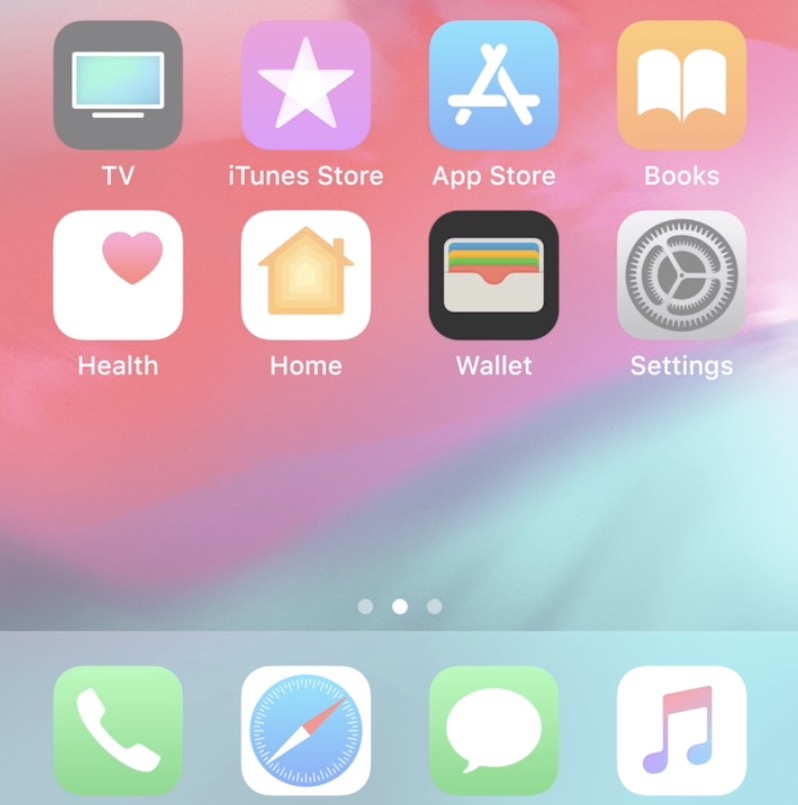
1. افتح تطبيق Wallet على iPhone.
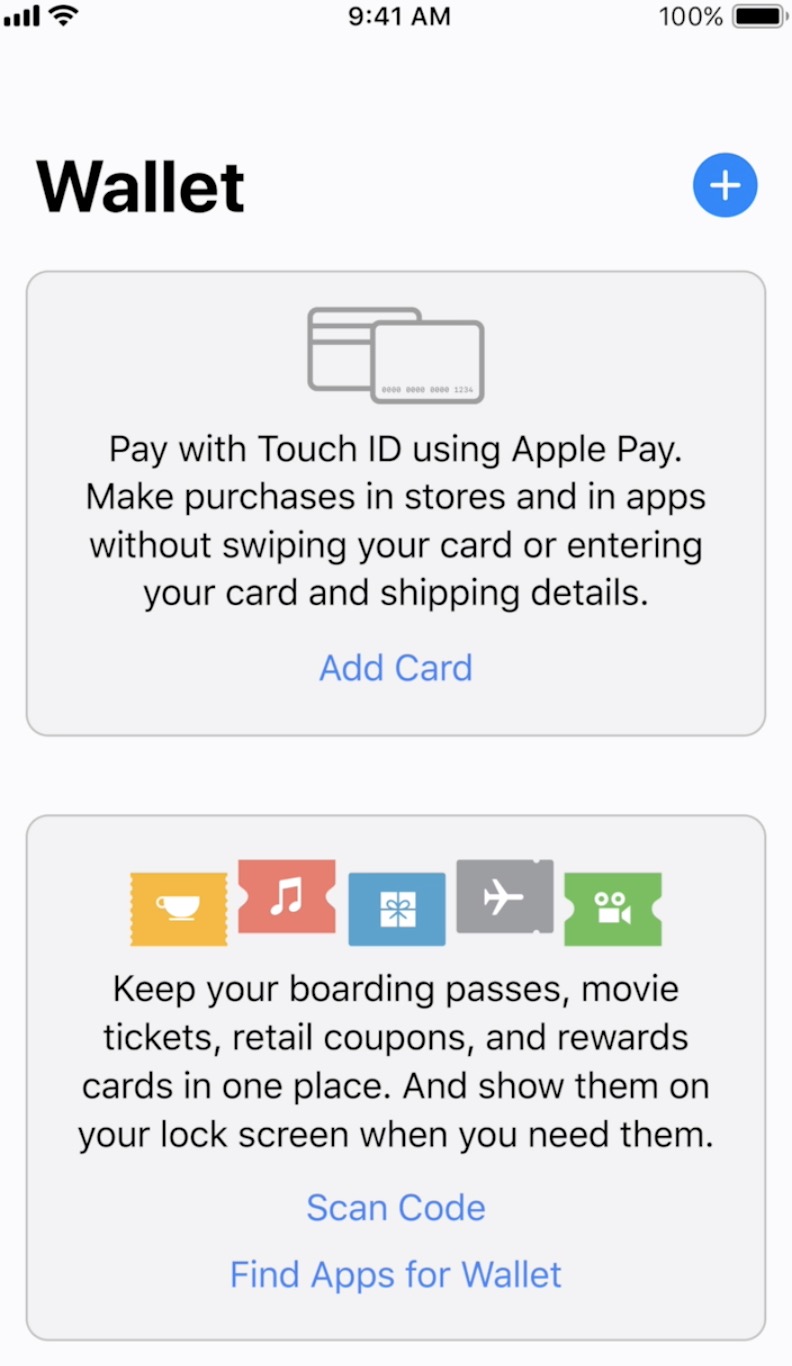
2. اضغط على علامة "+" الموجودة في أعلى يمين التطبيق.
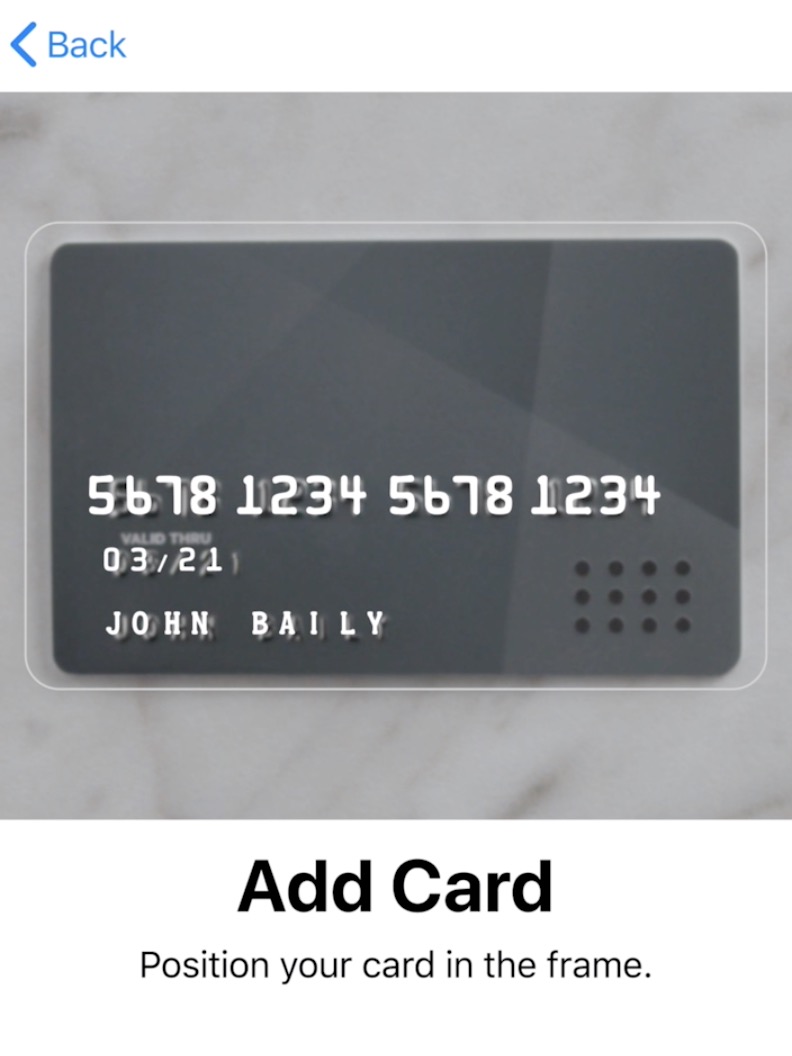
3. قم بمسح بطاقة الخصم أو الائتمان الخاصة بك ضوئيًا.
4. اتبع تعليمات التحقق الخاصة بالبنك المصدر. من الممكن استلام رسالة نصية قصيرة تحتوي على رمز التحقق الذي يجب إدخاله في التطبيق.
هذه هي الطريقة التي ترى بها كيفية إضافة بطاقة على iPhone إلى Wallet لـ Apple Pay.
بعد الانتهاء من عملية إضافة بطاقة الائتمان أو بطاقة الخصم إلى المحفظة، ستتلقى إشعارًا للتأكيد، ثم سترى البطاقة أو البطاقات في المحفظة.
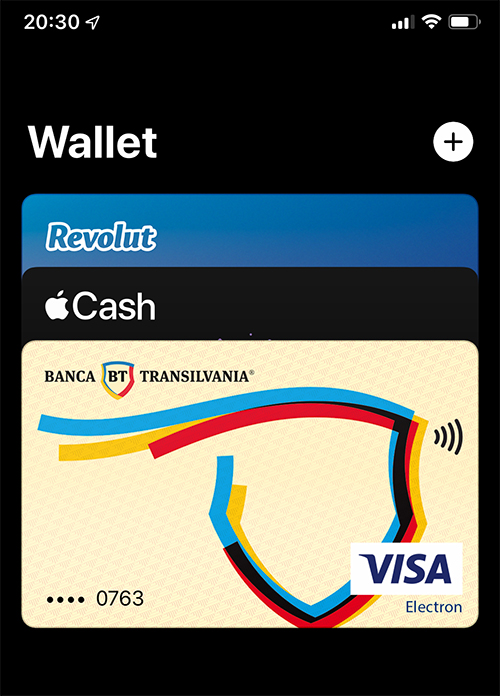
كيفية الدفع باستخدام iPhone في المتجر من خلال Apple Pay
بادئ ذي بدء، بالطبع، يجب أن يكون لدينا أموال في الحساب المرفق بالبطاقة. 🙂
يتم قبول الدفعات عبر Apple Pay في جميع محطات نقاط البيع بدون تلامس، دون الحاجة إلى اصطحاب البطاقة الفعلية معك.
1. عندما تكون أمام جهاز نقطة البيع، افتح تطبيق Wallet وحدد البطاقة التي تريد الدفع بها أو اضغط مرتين بسرعة على الزر الجانبي (قفل) آل آيفون.
سيتم إجراء المصادقة باستخدام FaceID أو Touch ID، ثم قم باختيار البطاقة التي تريد الدفع بها.
2. قم بتقريب جهاز iPhone من قارئ البطاقة / سيتم إجراء محطة نقاط البيع والدفع على الفور.
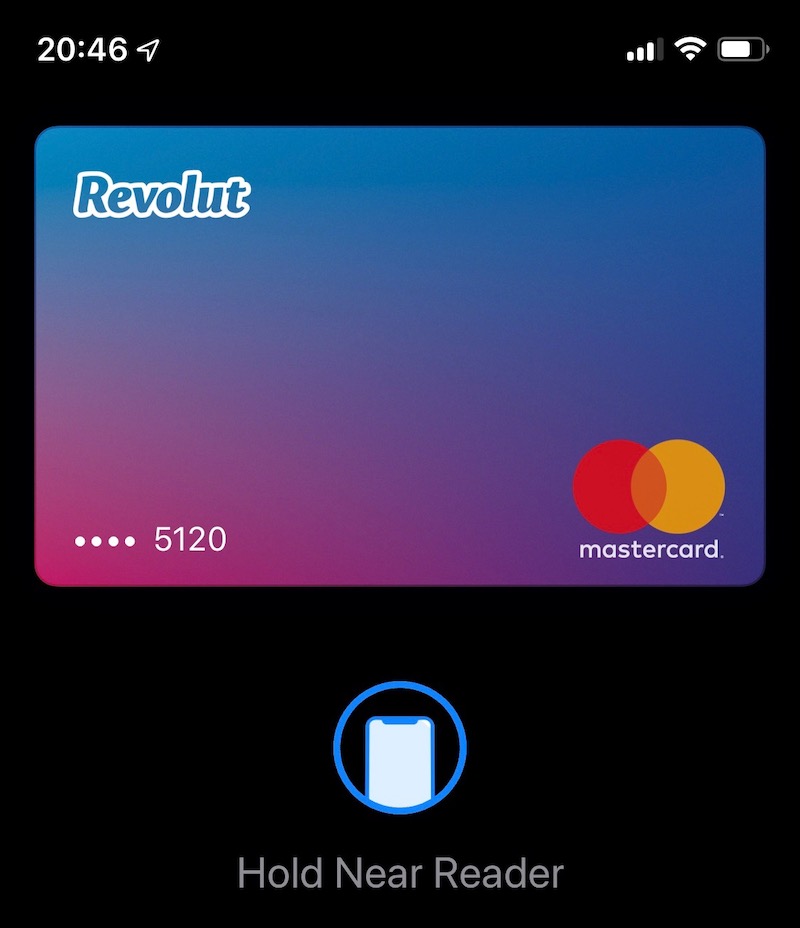
تم الدفع بنجاح.
تتوافق Apple Pay مع جميع الموديلات بدءًا من iPhone 6 وحتى iPhone XS وXS Max وiPhone 14. ويمكن لمالكي Apple Watch أيضًا استخدام تطبيق Wallet وخدمة Apple Pay.
بالإضافة إلى بطاقات الائتمان أو الخصم، يمكن إضافة تذاكر الطائرة وتذاكر السينما وتذاكر المطاعم إلى Wallet.





































2 أفكار حول "كيف يمكنك إضافة بطاقة إلى iPhone في Wallet لـ Apple Pay"