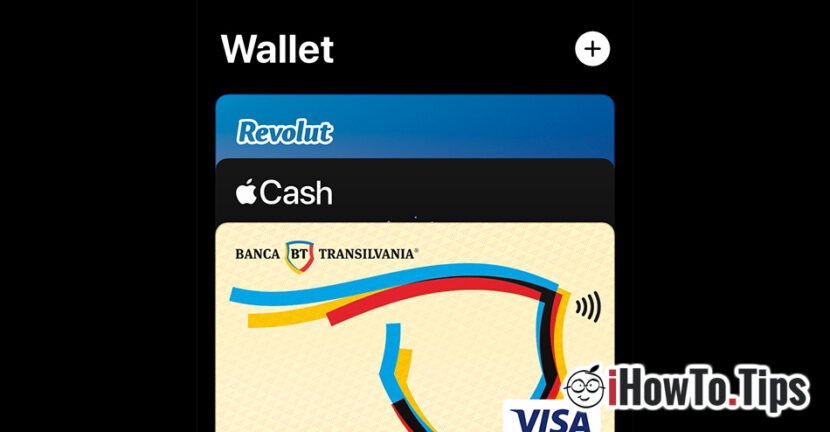

Εάν θέλετε να πληρώσετε με το τηλέφωνό σας στο κατάστημα ή στο διαδίκτυο, σε αυτό το σεμινάριο θα δείτε πώς να προσθέσετε μια κάρτα στο iPhone στο Wallet για Apple Pay. Εξασφαλίστε πληρωμές μόνο με το κινητό σας τηλέφωνο, χωρίς να χρειάζεται να έχετε μαζί σας τη χρεωστική ή την πιστωτική σας κάρτα.
Η αμερικανική εταιρεία Apple πρόσφατα επέκτεινε την υπηρεσία Apple Pay σε 13 ευρωπαϊκές χώρες συμπεριλαμβανομένης της Ρουμανίας. Ένας απλός και βολικός τρόπος με τον οποίο οι ιδιοκτήτες του iPhone απαλλαγείτε από φυσικές κάρτες. Πληρωμές σε εστιατόρια, καταστήματα, αεροδρόμια και άλλα μέρη όπου υπάρχουν ήδη terminale POS ανέπαφο(πάνω από το 90% είναι ανέπαφες) μπορεί να γίνει φέρνοντας απλά το iPhone κοντά στο τερματικό. Το μόνο που έχει να κάνει ο χρήστης είναι να προσθέσει χρεωστικές κάρτες ή πιστωτικές κάρτες κατά την εφαρμογή Πορτοφόλι (από την Apple).
Προς το παρόν, μόνο ορισμένες τράπεζες δέχονται την υπηρεσία Apple Pay στη Ρουμανία, αλλά στο εγγύς μέλλον οι περισσότερες τράπεζες θα έχουν υποστήριξη για αυτόν τον τρόπο πληρωμής. Εάν είστε κάτοχος πιστωτικής ή χρεωστικής κάρτας στο Banca Transilvania, ING Bank, UniCredit Bank, Edenred, Monese, Πορτοκαλί Χρήματα ή έχεις κάρταΠεριστρέψτε, μπορείτε ήδη να χρησιμοποιήσετε το Apple Pay. ΣύντομαBCR, OTP και Raiffeisen Bankθα εφαρμόσει αυτήν την υπηρεσία στη Ρουμανία.
Πίνακας περιεχομένων
Πώς προσθέτετε μια κάρτα στο iPhone στο πορτοφόλι για την Apple Pay
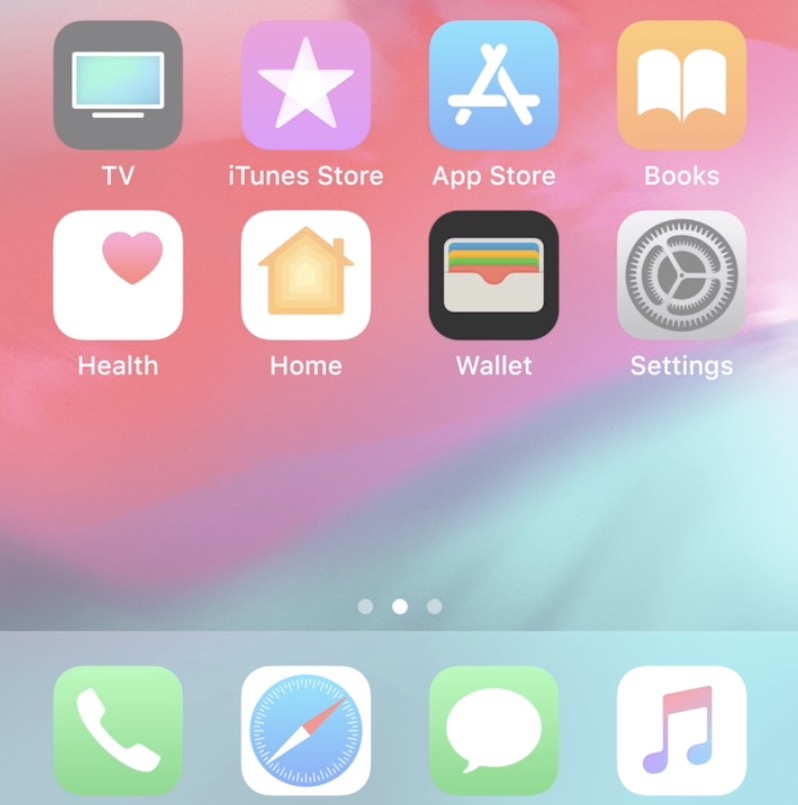
1. Ανοίξτε την εφαρμογή Πορτοφόλι στο iPhone.
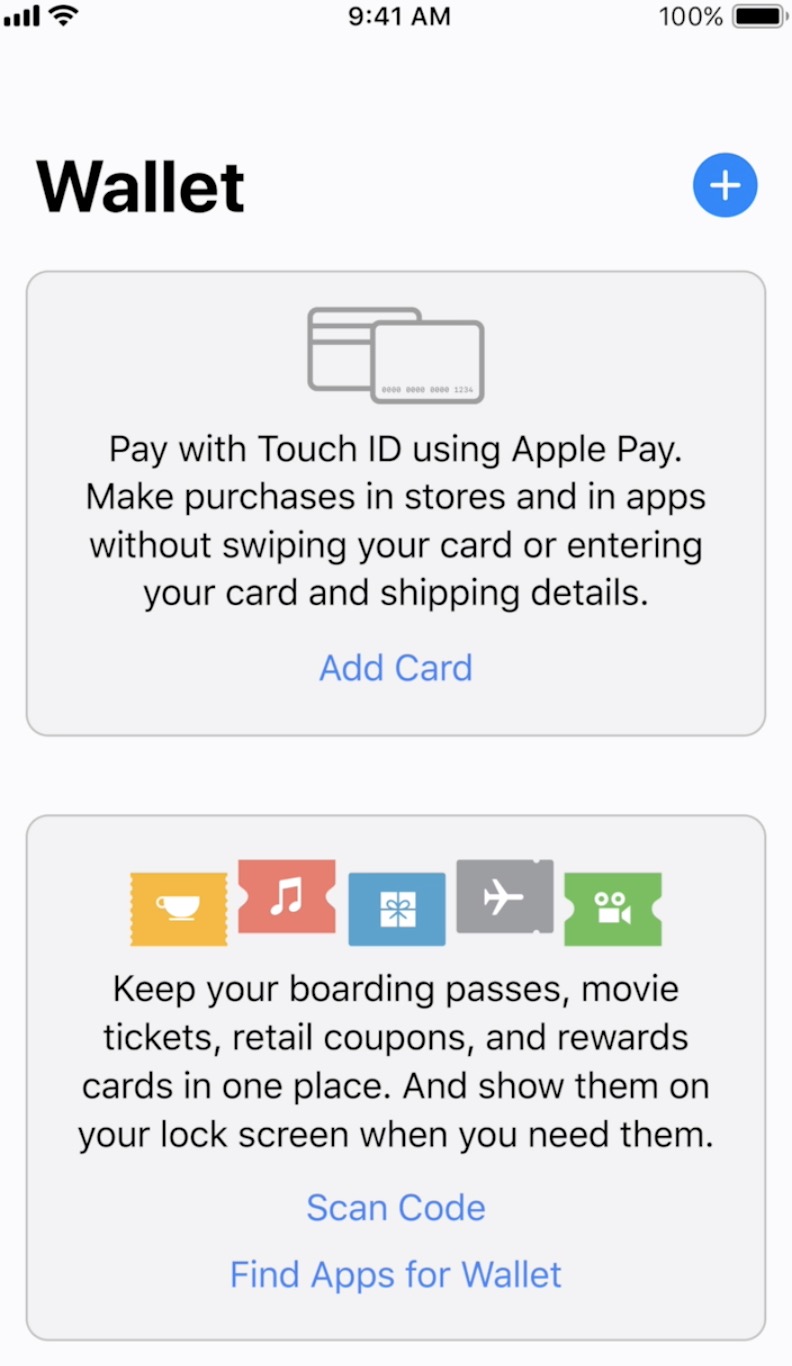
2. Πατήστε το σύμβολο "+" επάνω δεξιά στην εφαρμογή.
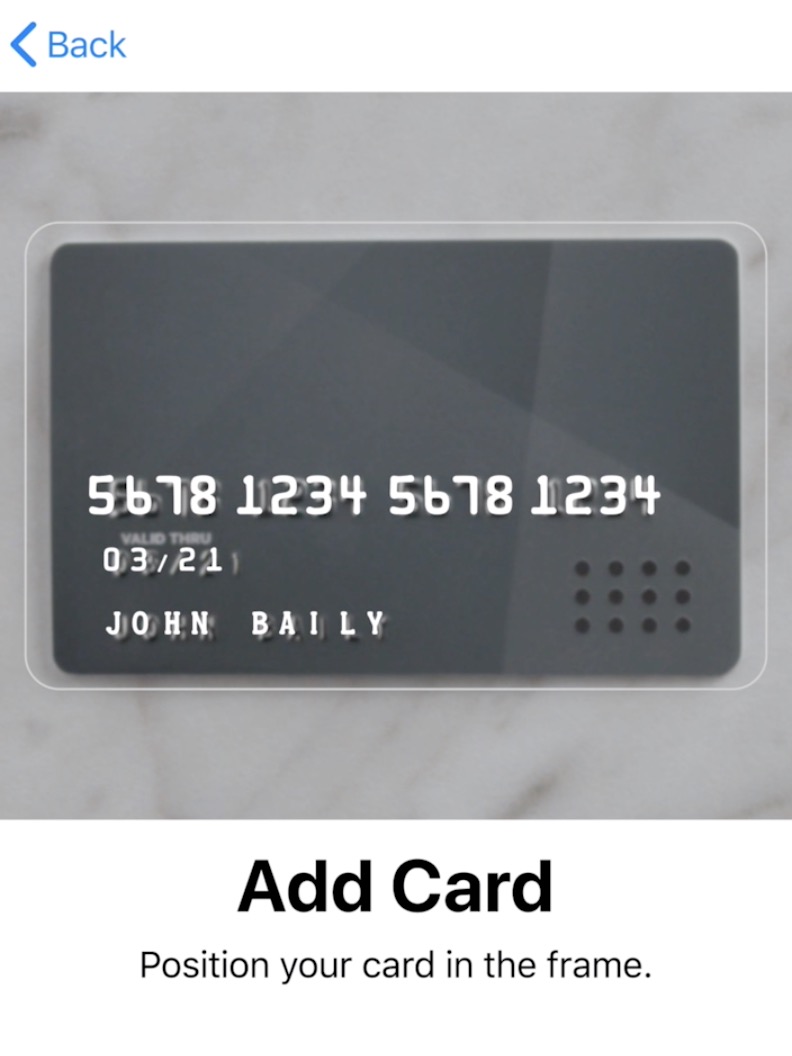
3. Σαρώστε τη χρεωστική ή την πιστωτική σας κάρτα.
4. Ακολουθήστε τις οδηγίες επαλήθευσης της εκδότριας τράπεζας. Υπάρχει δυνατότητα λήψης SMS με κωδικό επαλήθευσης που πρέπει να εισαχθεί στην εφαρμογή.
Αυτός είναι ο τρόπος με τον οποίο μπορείτε να προσθέσετε μια κάρτα στο iPhone στο Πορτοφόλι για το Apple Pay.
Αφού ολοκληρώσετε τη διαδικασία προσθήκης πιστωτικής ή χρεωστικής κάρτας στο Πορτοφόλι, θα λάβετε μια ειδοποίηση push επιβεβαίωσης και, στη συνέχεια, θα δείτε την κάρτα ή τις κάρτες στο Πορτοφόλι.
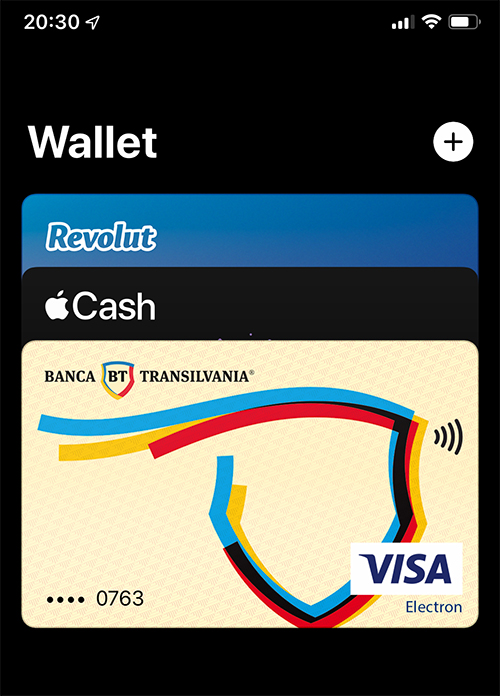
Πώς να πληρώσετε με το iPhone στο κατάστημα, μέσω της Apple Pay
Πρώτα από όλα, φυσικά, πρέπει να έχουμε χρήματα στον λογαριασμό που επισυνάπτεται στην κάρτα. 🙂
Οι πληρωμές μέσω Apple Pay γίνονται δεκτές σε όλα τα ανέπαφα τερματικά POS, χωρίς να χρειάζεται να έχετε μαζί σας τη φυσική κάρτα.
1. Όταν βρίσκεστε μπροστά στο τερματικό POS, ανοίξτε την εφαρμογή Πορτοφόλι και επιλέξτε την κάρτα με την οποία θέλετε να πληρώσετε ή πατήστε δύο φορές γρήγορα το πλευρικό κουμπί (Κλείδωμα) στο iPhone.
Ο έλεγχος ταυτότητας θα γίνει με FaceID ή Touch ID και, στη συνέχεια, επιλέξτε την κάρτα με την οποία θέλετε να πληρώσετε.
2. Φέρτε το iPhone πιο κοντά στη συσκευή ανάγνωσης καρτών / Τερματικό POS και η πληρωμή θα γίνει αμέσως.
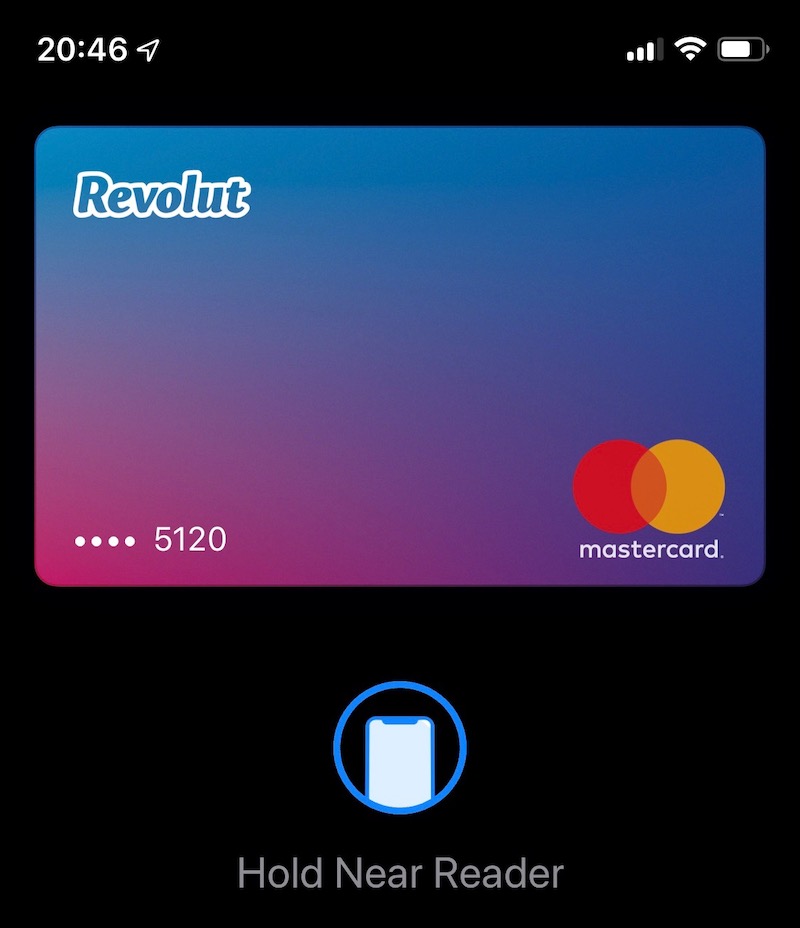
Η πληρωμή πραγματοποιήθηκε με επιτυχία.
Το Apple Pay είναι συμβατό με όλα τα μοντέλα από το iPhone 6 και έως το iPhone XS, XS Max και iPhone 14. Οι κάτοχοι Apple Watch μπορούν επίσης να χρησιμοποιήσουν την εφαρμογή Wallet και την υπηρεσία Apple Pay.
Εκτός από πιστωτικές ή χρεωστικές κάρτες, στο Πορτοφόλι μπορούν να προστεθούν αεροπορικά εισιτήρια, εισιτήρια κινηματογράφου, εισιτήρια εστιατορίου.





































2 Σκέψεις για το "Πώς προσθέτετε μια κάρτα στο iPhone στο πορτοφόλι για την Apple Pay«