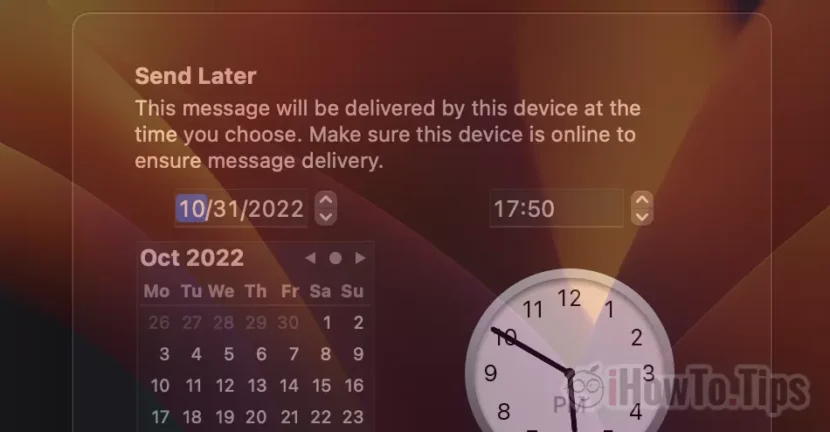

Wenn Sie wichtige Nachrichten per E-Mail versenden möchten, der Zeitpunkt zum Verfassen dieser Nachrichten jedoch nicht optimal ist, erfahren Sie in diesem Tutorial, wie Sie eine geplante E-Mail vom Mac aus senden.
Apple hat in den neuen Versionen der Betriebssysteme für Mac, iPhone und iPad zahlreiche Funktionen eingeführt, darunter auch geplante E-Mails. Die Möglichkeit, in der Mail-Anwendung eine E-Mail-Nachricht zu verfassen, deren Versand zu einem bestimmten Datum und zu einer bestimmten Uhrzeit geplant ist. In diesem Tutorial erfahren Sie, wie Sie eine geplante E-Mail aus der Mac Mail-Anwendung senden.
In einem älterer Artikel Ich habe es gezeigt So senden Sie eine geplante E-Mail vom iPhone aus über die Mail-Anwendung (iOS 16).
Unter macOS Ventura ist die Option für geplantes Senden (oder „Später senden“) fast identisch mit der unter iOS.
So senden Sie eine geplante E-Mail aus der Mac-Anwendung „Mail – Geplantes Senden“ oder „Später senden“.
Nachdem Sie die Mail-Anwendung geöffnet haben, schreiben Sie die Nachricht und geben Sie die Adresse ein, an die die Nachricht gesendet werden soll. Neben der Schaltfläche „Senden“ befindet sich ein Abwärtspfeil. Unter diesem Pfeil befinden sich die Optionen für „Send LaterDas heißt, die Nachricht kann jetzt geschrieben, aber später oder zu einem festgelegten Datum und einer festgelegten Uhrzeit gesendet werden.
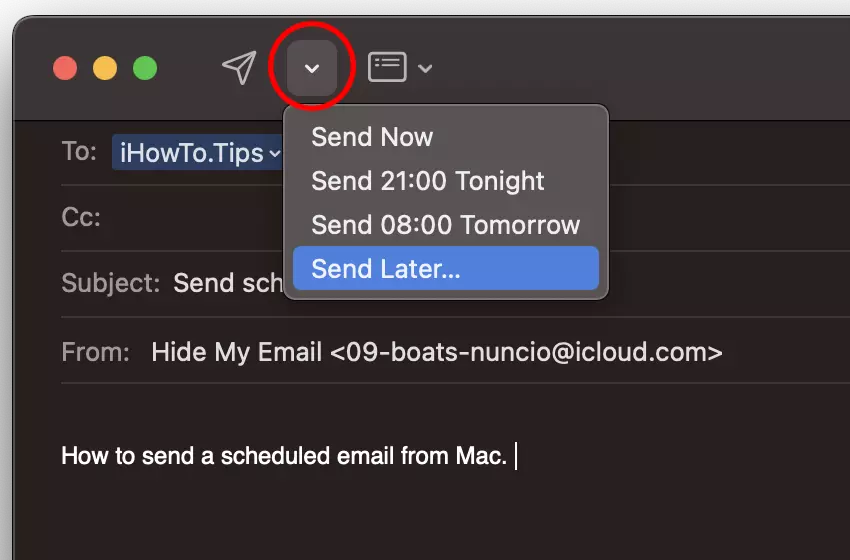
Der Benutzer kann festlegen, dass die Nachricht zu von der Anwendung festgelegten Zeiten gesendet wird. Abends um 21:00 Uhr, morgens um 08:00 Uhr oder Sie können eine Uhrzeit und ein Datum festlegen, an dem die Nachricht an den Empfänger gesendet werden soll.
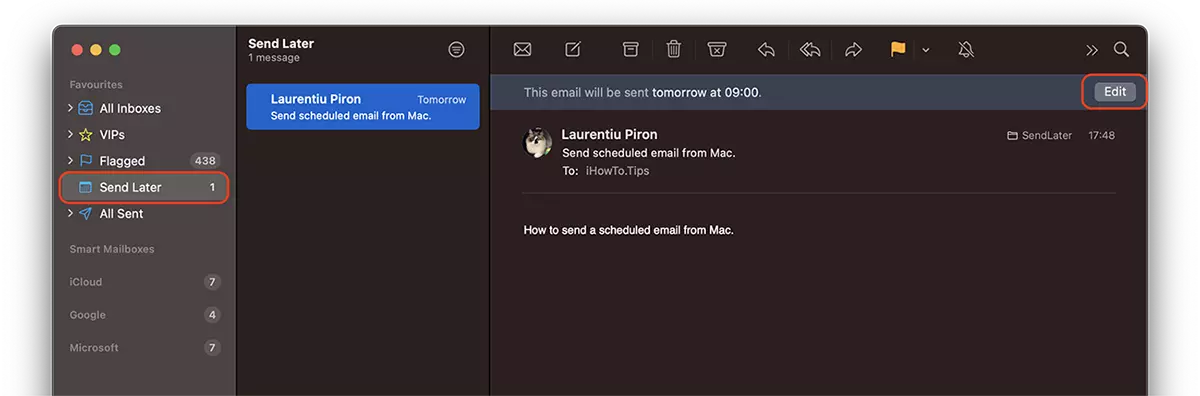
Nach der Festlegung des Sendetermins wird die Nachricht versendet in einem speziellen Postausgangsordner, den der Benutzer in der linken Seitenleiste der Mail-Anwendung finden kann. Send Later.
Es ist sehr wichtig zu wissen, dass die Nachricht nicht mehr bearbeitet werden kann. Lediglich Datum und Uhrzeit des Versands können bearbeitet werden, über die Schaltfläche „Bearbeiten“. Daher können Sie eine geplante E-Mail nicht in der Mail-Anwendung auf Mac, iPhone oder iPad bearbeiten.
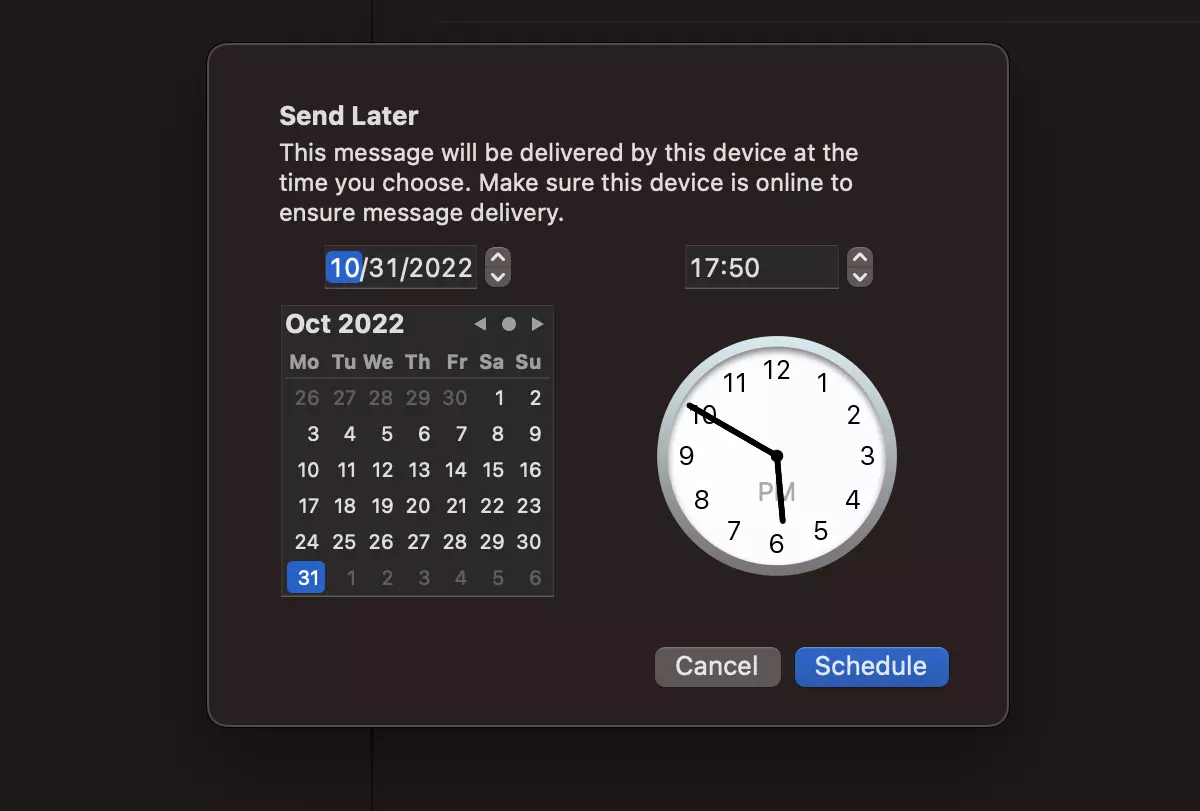
Beim Bearbeiten des Versanddatums der Nachricht ist etwas Aufmerksamkeit erforderlich. Ich weiß nicht, aus welchen Gründen Apple entschieden hat, dass bei der Bearbeitung von Versanddatum und -uhrzeit das Bearbeitungsdatum und die Bearbeitungszeit voreingestellt werden sollten. Wenn Sie versehentlich „ScheduleDie Nachricht wird sofort gesendet.
Eine weitere Kuriosität ist die Warnmeldung, die nur dann erscheint wenn wir den Versand planen eine E-Mail-Nachricht an den von der Anwendung eingestellten Datensatz. „Heute Abend um 21:00 Uhr senden“ und „Morgen um 08:00 Uhr senden“.
"This message will be sent at the scheduled time. This device needs a network connection then to ensure delivery."
Soweit ich weiß, muss der Mac geöffnet sein und über eine Internetverbindung verfügen, damit die Nachricht gesendet werden kann. Diese Meldung erscheint jedoch nicht, wenn wir Datum und Uhrzeit des Versands manuell auswählen.
Höchstwahrscheinlich wird Apple in naher Zukunft Updates für dieses System zum geplanten Senden von E-Mail-Nachrichten von Mac und iPhone bringen.




































