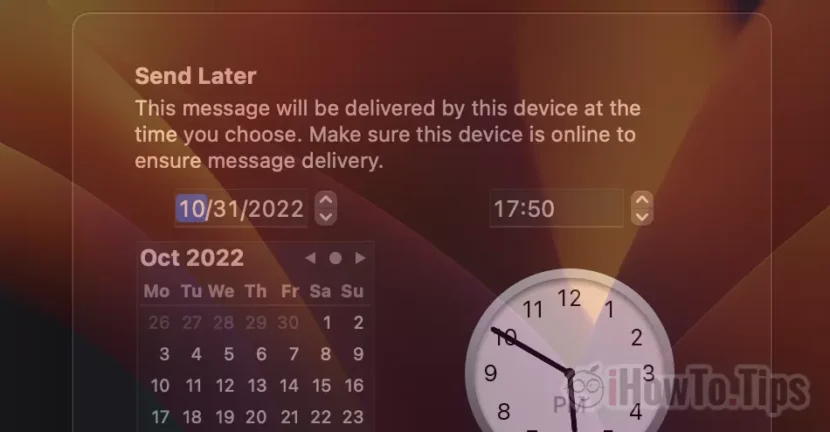

Εάν έχετε σημαντικά μηνύματα να στείλετε μέσω email, αλλά όταν τα συνθέτετε δεν είναι η καλύτερη στιγμή για να τα στείλετε, μάθετε από αυτό το σεμινάριο πώς να στείλετε ένα προγραμματισμένο email από το Mac.
Η Apple παρουσίασε πολλές δυνατότητες στις νέες εκδόσεις των λειτουργικών συστημάτων Mac, iPhone και iPad, συμπεριλαμβανομένων των προγραμματισμένων email. Δυνατότητα σύνταξης μηνύματος e-mail στην εφαρμογή Mail, το οποίο έχει προγραμματιστεί να σταλεί σε συγκεκριμένη ημερομηνία και ώρα. Σε αυτό το σεμινάριο θα δείτε πώς να στείλετε ένα προγραμματισμένο email από την εφαρμογή Mac Mail.
Σε ένα παλαιότερο άρθρο έδειξα πώς μπορείτε να στείλετε ένα προγραμματισμένο e-mail από το iPhone από την εφαρμογή Mail (iOS 16).
Στο macOS Ventura, η επιλογή στην προγραμματισμένη αποστολή (ή στην αποστολή αργότερα) είναι σχεδόν ίδια με αυτήν στο iOS.
Πώς να στείλετε ένα προγραμματισμένο email από την εφαρμογή Mac Mail - Προγραμματισμένη αποστολή ή αποστολή αργότερα
Αφού ανοίξετε την εφαρμογή Mail, γράψτε το μήνυμα και πληκτρολογήστε τη διεύθυνση στην οποία θα σταλεί το μήνυμα, δίπλα στο κουμπί Αποστολή υπάρχει ένα κάτω βέλος. Κάτω από αυτό το βέλος υπάρχουν οι επιλογές για "Send LaterΔηλαδή, το μήνυμα μπορεί να γραφτεί τώρα, αλλά να σταλεί αργότερα ή σε καθορισμένη ημερομηνία και ώρα.
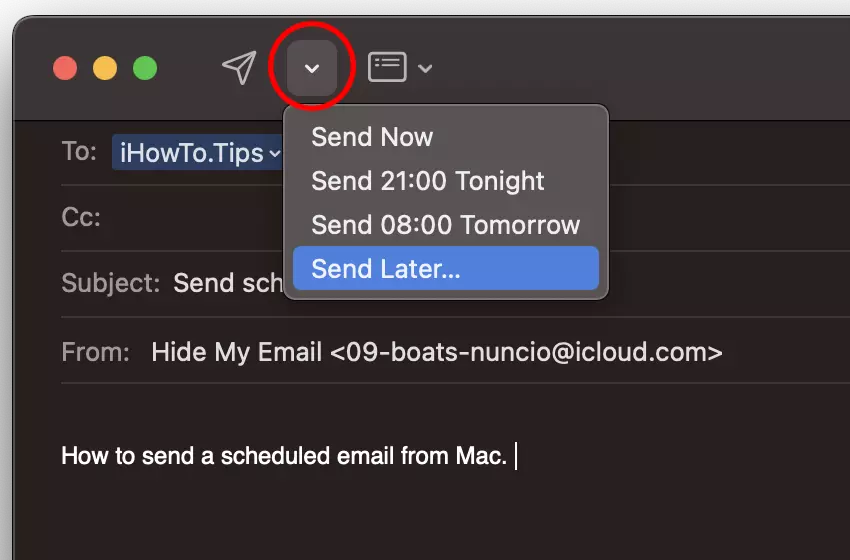
Ο χρήστης μπορεί να επιλέξει να αποστέλλεται το μήνυμα σε ώρες που ορίζει η εφαρμογή. Το βράδυ στις 9:00 μ.μ., το πρωί στις 08:00 π.μ. ή μπορείτε να ορίσετε ώρα και ημερομηνία αποστολής του μηνύματος στον παραλήπτη.
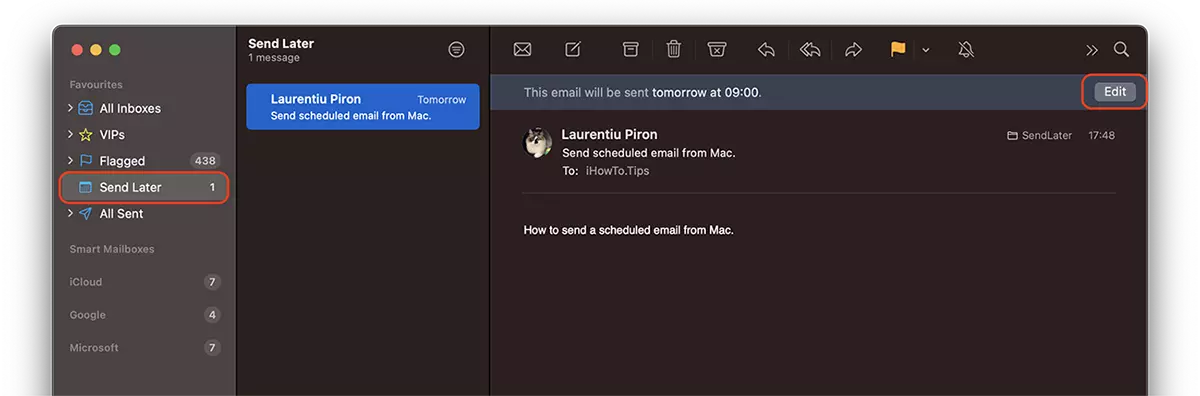
Μετά τον προγραμματισμό της ημερομηνίας αποστολής, το μήνυμα αποστέλλεται σε έναν αποκλειστικό φάκελο εξερχόμενων που μπορεί να βρει ο χρήστης στην αριστερή πλαϊνή γραμμή της εφαρμογής Mail. Send Later.
Είναι πολύ σημαντικό να γνωρίζετε ότι το μήνυμα δεν μπορεί πλέον να επεξεργαστεί. Μόνο η ημερομηνία και η ώρα αποστολής μπορούν να τροποποιηθούν, χρησιμοποιώντας το κουμπί "Επεξεργασία". Επομένως, δεν μπορείτε να επεξεργαστείτε ένα προγραμματισμένο email στην εφαρμογή Mail σε Mac, iPhone ή iPad.
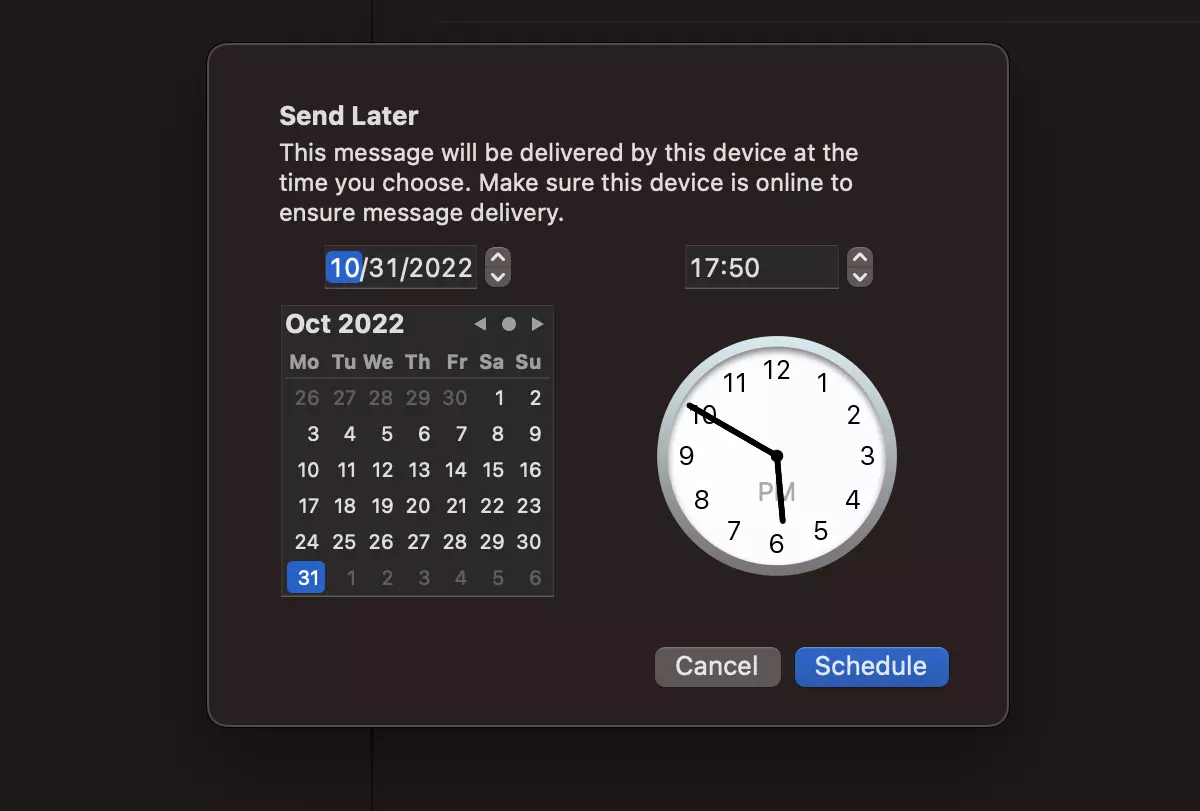
Όταν επεξεργάζεστε την ημερομηνία αποστολής του μηνύματος, χρειάζεστε λίγη προσοχή. Δεν ξέρω για ποιους λόγους, η Apple αποφάσισε ότι όταν τροποποιείται η ημερομηνία και η ώρα αποστολής, η ημερομηνία και η ώρα επεξεργασίας θα πρέπει να είναι προκαθορισμένες. Αν κατά λάθος πατήσετε "Schedule” Το μήνυμα θα σταλεί αμέσως.
Ένα άλλο παράξενο είναι το προειδοποιητικό μήνυμα που εμφανίζεται μόνο τότε όταν προγραμματίζουμε την αποστολή ένα μήνυμα ηλεκτρονικού ταχυδρομείου στα δεδομένα που έχει ορίσει η εφαρμογή. «Αποστολή 21:00 απόψε» και «Αποστολή 08:00 αύριο».
«This message will be sent at the scheduled time. This device needs a network connection then to ensure delivery.«
Απ' ό,τι καταλαβαίνω, το Mac πρέπει να είναι ανοιχτό και να έχει σύνδεση στο Internet για να σταλεί το μήνυμα. Ωστόσο, αυτό το μήνυμα δεν εμφανίζεται εάν επιλέξουμε χειροκίνητα την ημερομηνία και την ώρα αποστολής.
Πιθανότατα, η Apple θα φέρει ενημερώσεις σε αυτό το σύστημα προγραμματισμένης αποστολής μηνυμάτων email από Mac και iPhone στο εγγύς μέλλον.




































