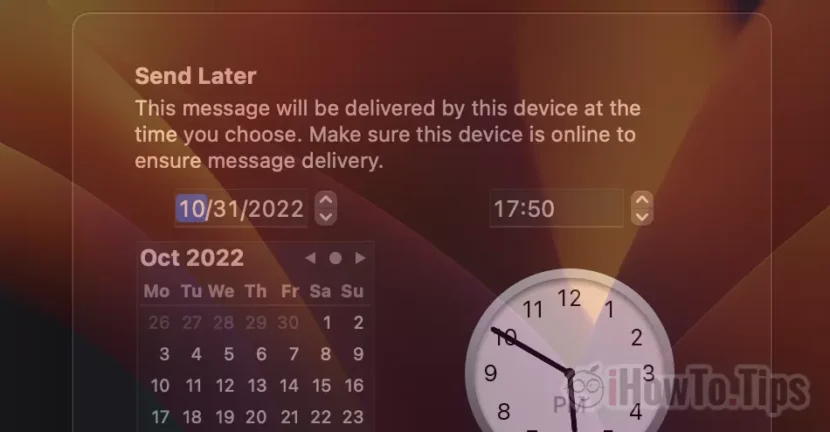

이메일로 보낼 중요한 메시지가 있지만 메시지를 작성할 때 메시지를 보내기에 최적의 시간이 아닌 경우, 이 튜토리얼에서 Mac에서 예약된 이메일을 보내는 방법을 알아보세요.
Apple은 예약된 이메일을 포함하여 새로운 버전의 Mac, iPhone 및 iPad 운영 체제에 많은 기능을 도입했습니다. 특정 날짜와 시간에 전송되도록 예약된 이메일 메시지를 메일 애플리케이션에서 작성할 수 있습니다. 이 튜토리얼에서는 Mac Mail 애플리케이션에서 예약된 이메일을 보내는 방법을 살펴보겠습니다.
에 오래된 기사 나는 보여주었다 메일 애플리케이션을 통해 iPhone에서 예약된 이메일을 보내는 방법 (iOS 16).
macOS Ventura에서 예약된 보내기(또는 나중에 보내기) 옵션은 iOS의 옵션과 거의 동일합니다.
Mac 응용 프로그램에서 예약된 이메일을 보내는 방법 메일 - 예약된 보내기 또는 나중에 보내기
메일 애플리케이션을 연 후 메시지를 작성하고 메시지를 보낼 주소를 입력하세요. 보내기 버튼 옆에 아래쪽 화살표가 있습니다. 해당 화살표 아래에는 'Send Later즉, 메시지를 지금 작성할 수 있지만 나중에 또는 설정된 날짜와 시간에 보낼 수 있습니다.
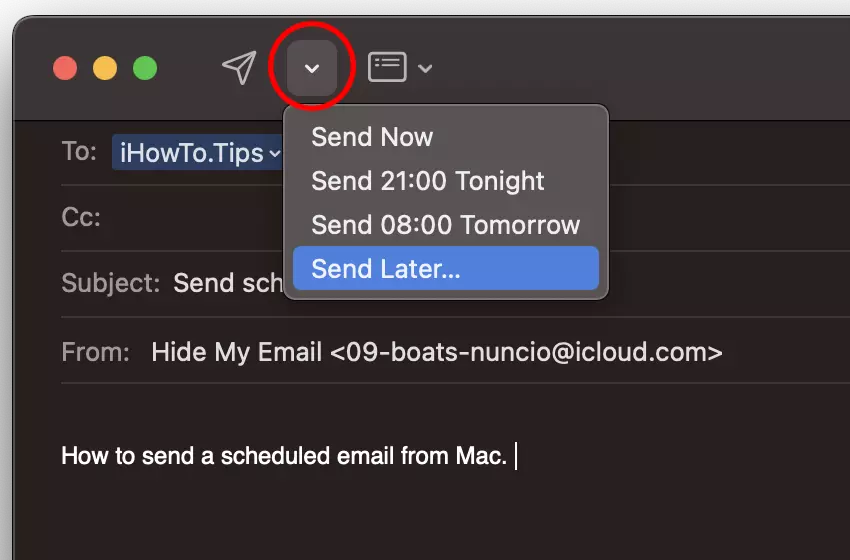
사용자는 애플리케이션에서 설정한 시간에 메시지가 전송되도록 선택할 수 있습니다. 저녁 오후 9시, 오전 8시 또는 수신자에게 메시지가 전송될 시간과 날짜를 설정할 수 있습니다.
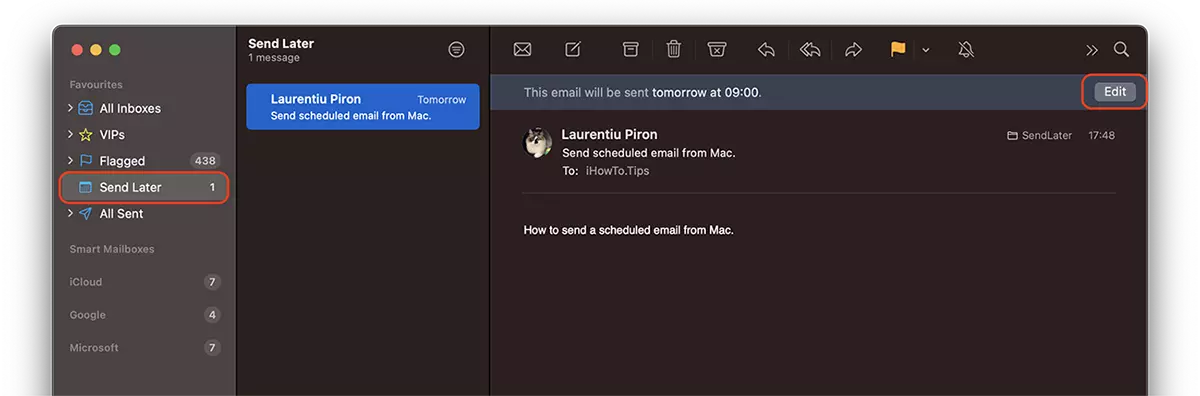
발송 날짜를 예약한 후 메시지가 발송됩니다 사용자가 메일 애플리케이션의 왼쪽 사이드 바에서 찾을 수 있는 전용 발신 폴더에 있습니다. Send Later.
메시지를 더 이상 편집할 수 없다는 점을 아는 것이 매우 중요합니다. 발송 날짜 및 시간만 수정 가능, "편집" 버튼을 사용합니다. 따라서 Mac, iPhone 또는 iPad의 메일 애플리케이션에서는 예약된 이메일을 편집할 수 없습니다.
메시지 전송 날짜를 편집할 때는 약간의 주의가 필요합니다. 무슨 이유에서인지는 모르겠지만 Apple에서는 배송 날짜와 시간을 편집할 때 편집 날짜와 시간을 미리 설정해야 한다고 결정했습니다. 실수로 "를 누른 경우Schedule"라는 메시지가 즉시 전송됩니다.
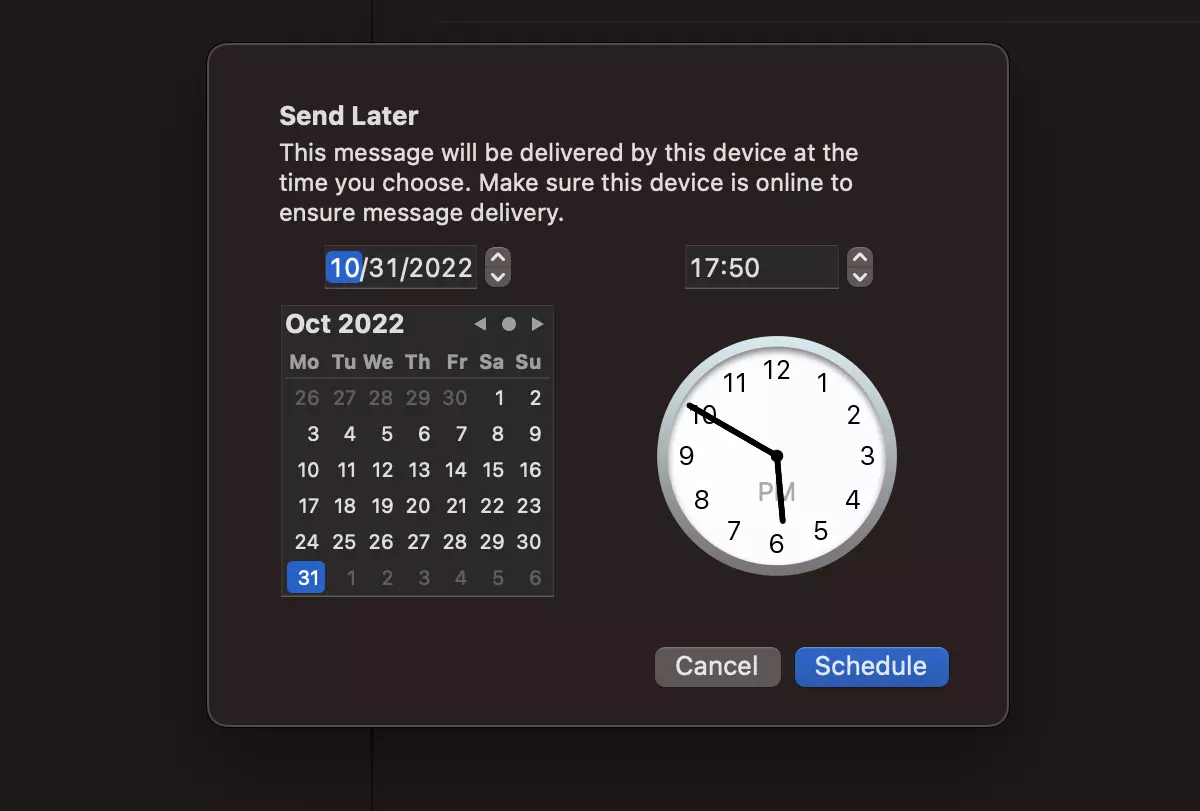
또 다른 이상한 점은 그때에만 나타나는 경고 메시지입니다. 우리가 배송 일정을 잡을 때 애플리케이션이 설정한 데이터에 이메일 메시지를 보냅니다. "오늘 밤 21시 보내기"와 "내일 08시 보내기".
"This message will be sent at the scheduled time. This device needs a network connection then to ensure delivery."
내가 아는 바로는 메시지를 보내려면 Mac이 열려 있어야 하고 인터넷에 연결되어 있어야 합니다. 그러나 배송 날짜와 시간을 수동으로 선택하면 이 메시지가 나타나지 않습니다.
아마도 Apple은 가까운 시일 내에 Mac 및 iPhone에서 이메일 메시지를 예약하여 보내는 이 시스템을 업데이트할 예정입니다.




































