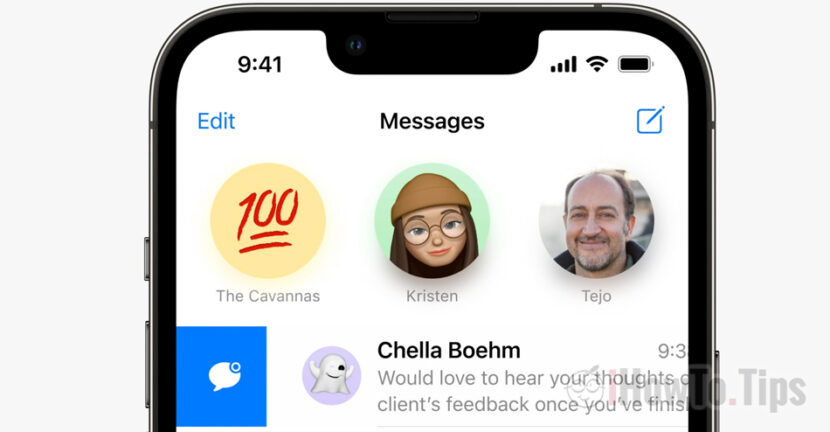

iOS 16 para iPhone viene con algunas actualizaciones importantes de la interfaz y nuevas funciones de las aplicaciones de Apple. iMessage en iOS 16 obtiene nuevas funciones interesantes y útiles para los propietarios de iPhone.
La aplicación Mensajes recibe la iOS 16 Tres funciones muy útiles para propietarios de iPhone, Mac y iPad que utilizan iMessage. Apple ha añadido la posibilidad de que los usuarios puedan editar un mensaje enviado, eliminarlo de la conversación o marcarlo como no leído.
Tabla de Contenidos
Cómo editar el texto de un mensaje ya enviado [Editar iMessage en iOS 16]
Si enviamos un mensaje mal escrito y queremos corregir el texto o eliminar el mensaje completo, podemos hacerlo en iMessage durante 15 minutos desde el momento del envío.
Para editar un mensaje enviado, mantenga presionado el mensaje, luego, en el menú que se abre, elija la opción "Editar". Vamos con el dedo sobre la palabra que queremos corregir.
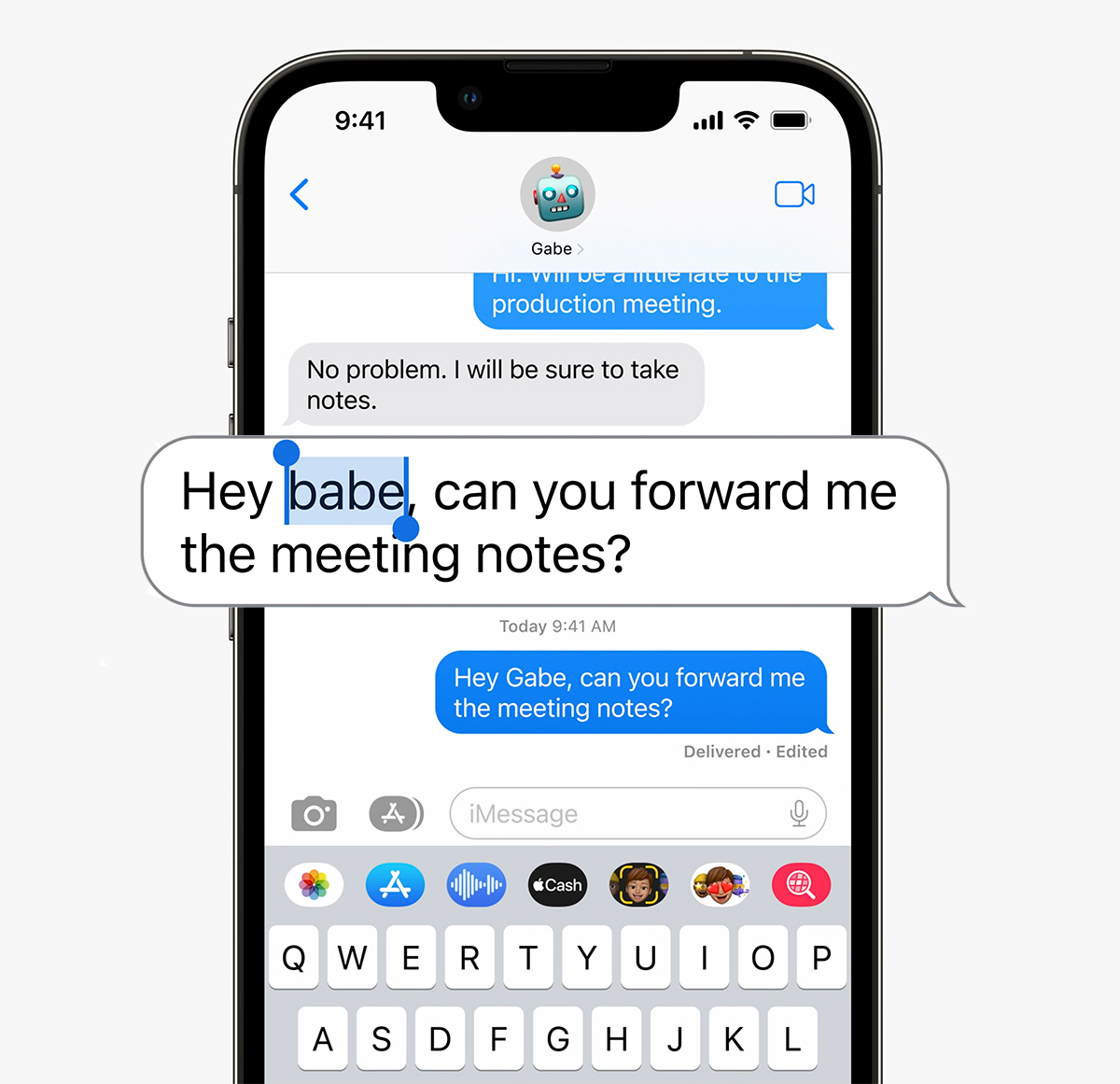
El mensaje editado se marcará con “Editado", para que el destinatario sepa que el mensaje inicial ha sido modificado. Editar iMessage en iOS 16 Es una opción muy útil sobre todo cuando utilizamos el autocorrector y por error enviamos una palabra equivocada en una frase.
Cómo eliminar un mensaje enviado de la conversación [Deshacer Enviar iMessage en iOS 16]
Otra característica importante de iOS 16 para Mensajes nos brinda la posibilidad de eliminar los mensajes enviados. Deshacer envío.
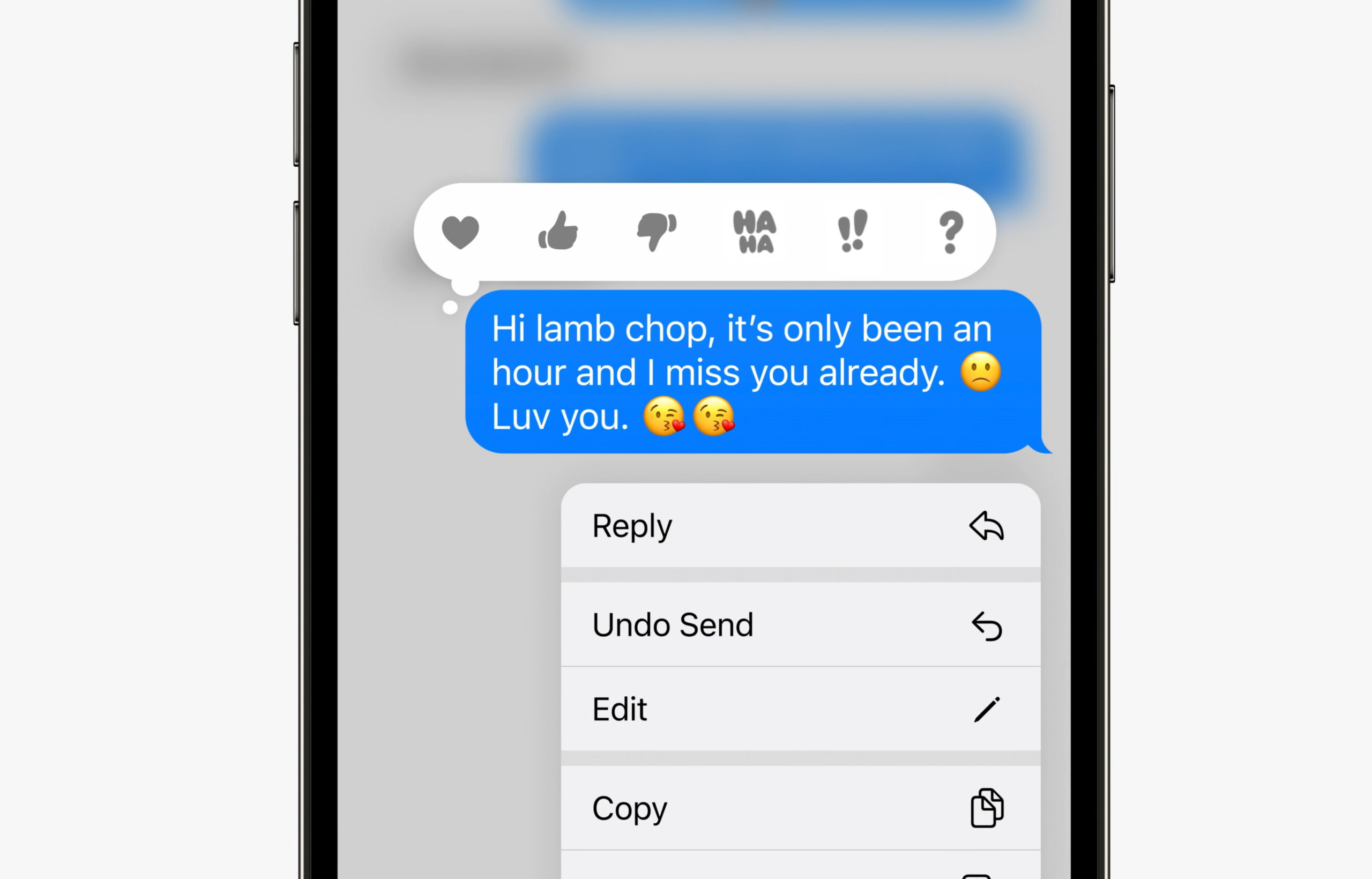
Si accidentalmente envió un iMessage a alguien, mientras transcurrían 15 minutos desde el momento del envío, el mensaje se puede eliminar de la conversación. Desaparecerá tanto de ti como de la conversación del destinatario.
Lo único que tenemos que hacer es mantener pulsado sobre el mensaje enviado, y desde el menú que se abre pulsar "Deshacer envío".
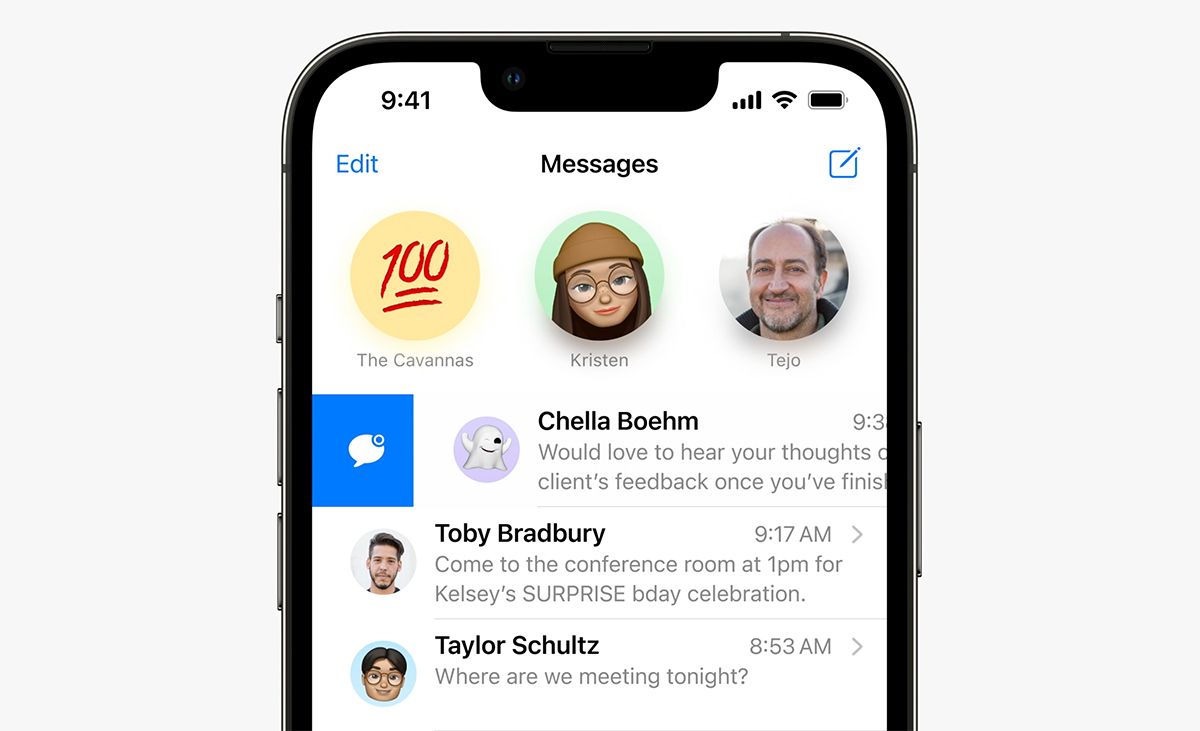
Cómo marcar un mensaje como no leído (Unread). iMessage en iOS 16
Marcar como “no leído” en iMessage es muy similar a aquel mediante el cual podemos marcar un mensaje de correo electrónico como no leído en la aplicación Mail en iPhone, iPad o Mac. Con un deslizamiento de izquierda a derecha sobre el mensaje, se marcará como “no leído” y así podremos volver a la conversación más tarde.
Muchos usuarios ya conocen dos de estas tres funciones de la aplicación WhatsApp. Meta aún no ha introducido la posibilidad de editar un mensaje ya enviado.
Estas tres funciones de Mensajes en iOS 16 solo están disponibles para las conversaciones iMessages, realizado entre usuarios de iPhone, iPad o Mac que utilizan este servicio. Las opciones no están disponibles para mensajes de texto SMS.




































