

Το iOS 16 για iPhone συνοδεύεται από ορισμένες σημαντικές ενημερώσεις διεπαφής και νέες δυνατότητες των εφαρμογών της Apple. Το iMessage στο iOS 16 αποκτά νέες ενδιαφέρουσες και χρήσιμες λειτουργίες για τους κατόχους iPhone.
Η εφαρμογή Μηνύματα λαμβάνει το iOS 16 τρεις πολύ χρήσιμες λειτουργίες για κατόχους iPhone, Mac και iPad που χρησιμοποιούν iMessage. Η Apple έχει προσθέσει τη δυνατότητα οι χρήστες να μπορούν να επεξεργαστούν ένα απεσταλμένο μήνυμα, να το διαγράψουν από τη συνομιλία ή να το επισημάνουν ως μη αναγνωσμένο.
Πίνακας περιεχομένων
Πώς να επεξεργαστείτε το κείμενο ενός ήδη σταλμένου μηνύματος [Επεξεργασία iMessage στο iOS 16]
Εάν στείλουμε ένα λάθος γραμμένο μήνυμα και θέλουμε να διορθώσουμε το κείμενο ή να διαγράψουμε ολόκληρο το μήνυμα, μπορούμε να το κάνουμε αυτό στο iMessage για 15 λεπτά από τη στιγμή της αποστολής.
Για να επεξεργαστείτε ένα απεσταλμένο μήνυμα, πατήστε παρατεταμένα το μήνυμα και, στη συνέχεια, από το μενού που ανοίγει, επιλέξτε την επιλογή "Επεξεργασία«Πάμε με το δάχτυλο στη λέξη που θέλουμε να διορθώσουμε.
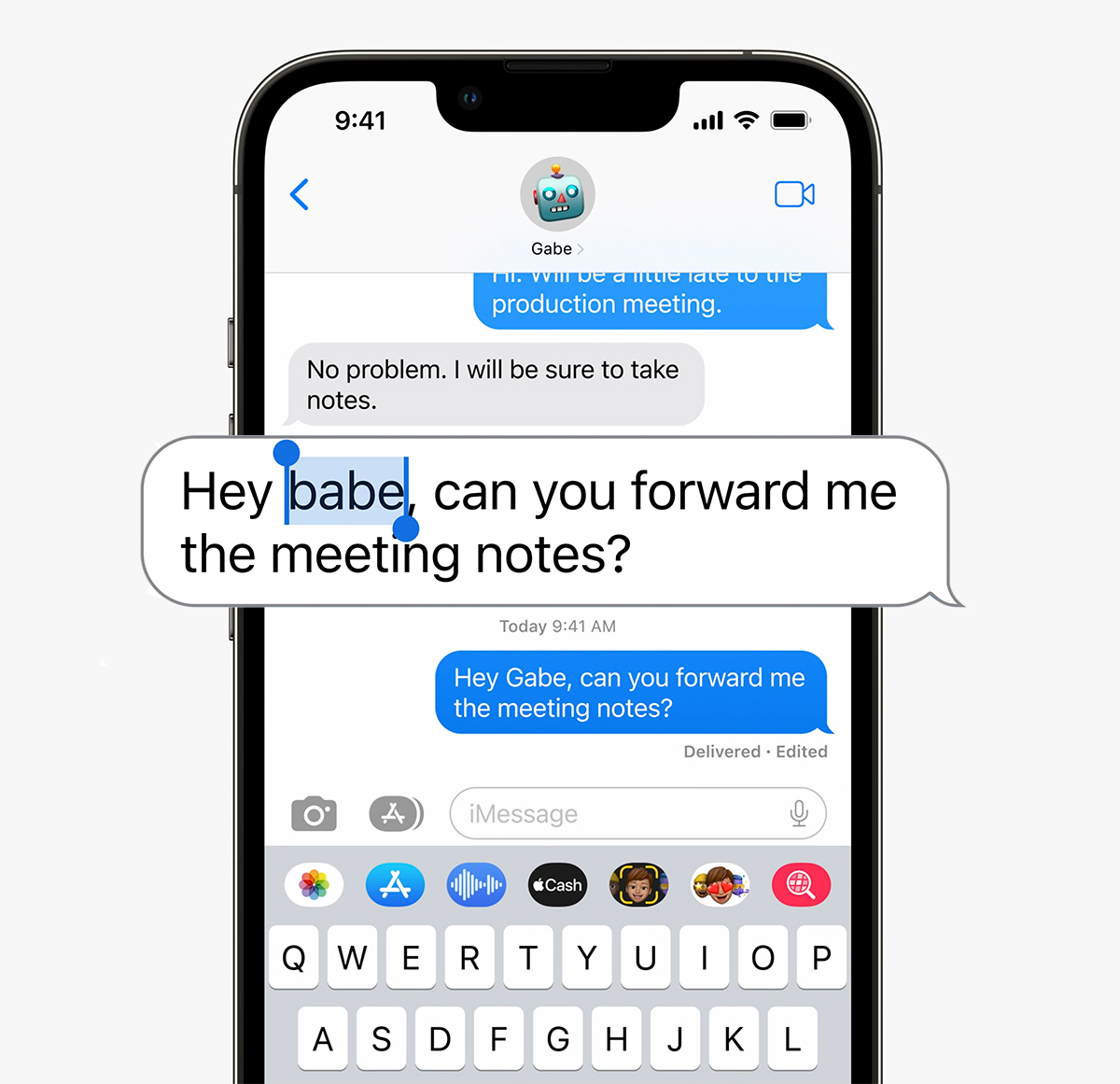
Το επεξεργασμένο μήνυμα θα επισημαίνεται με "Επεξεργάστηκε", ώστε ο παραλήπτης να γνωρίζει ότι το αρχικό μήνυμα έχει τροποποιηθεί. Επεξεργαστείτε το iMessage στο iOS 16 είναι μια πολύ χρήσιμη επιλογή ειδικά όταν χρησιμοποιούμε αυτόματη διόρθωση και κατά λάθος στείλαμε μια λάθος λέξη σε μια πρόταση.
Πώς να διαγράψετε ένα απεσταλμένο μήνυμα από τη συνομιλία [Αναίρεση αποστολής iMessage στο iOS 16]
Ένα άλλο σημαντικό χαρακτηριστικό του iOS 16 για Μηνύματα μας δίνει τη δυνατότητα να διαγράψουμε τα απεσταλμένα μηνύματα. Αναίρεση αποστολής.
Εάν στείλατε κατά λάθος ένα iMessage σε κάποιον, ενώ 15 λεπτά από τη στιγμή της αποστολής, το μήνυμα μπορεί να διαγραφεί από τη συνομιλία. Θα εξαφανιστεί τόσο από εσάς όσο και από τη συνομιλία του παραλήπτη.
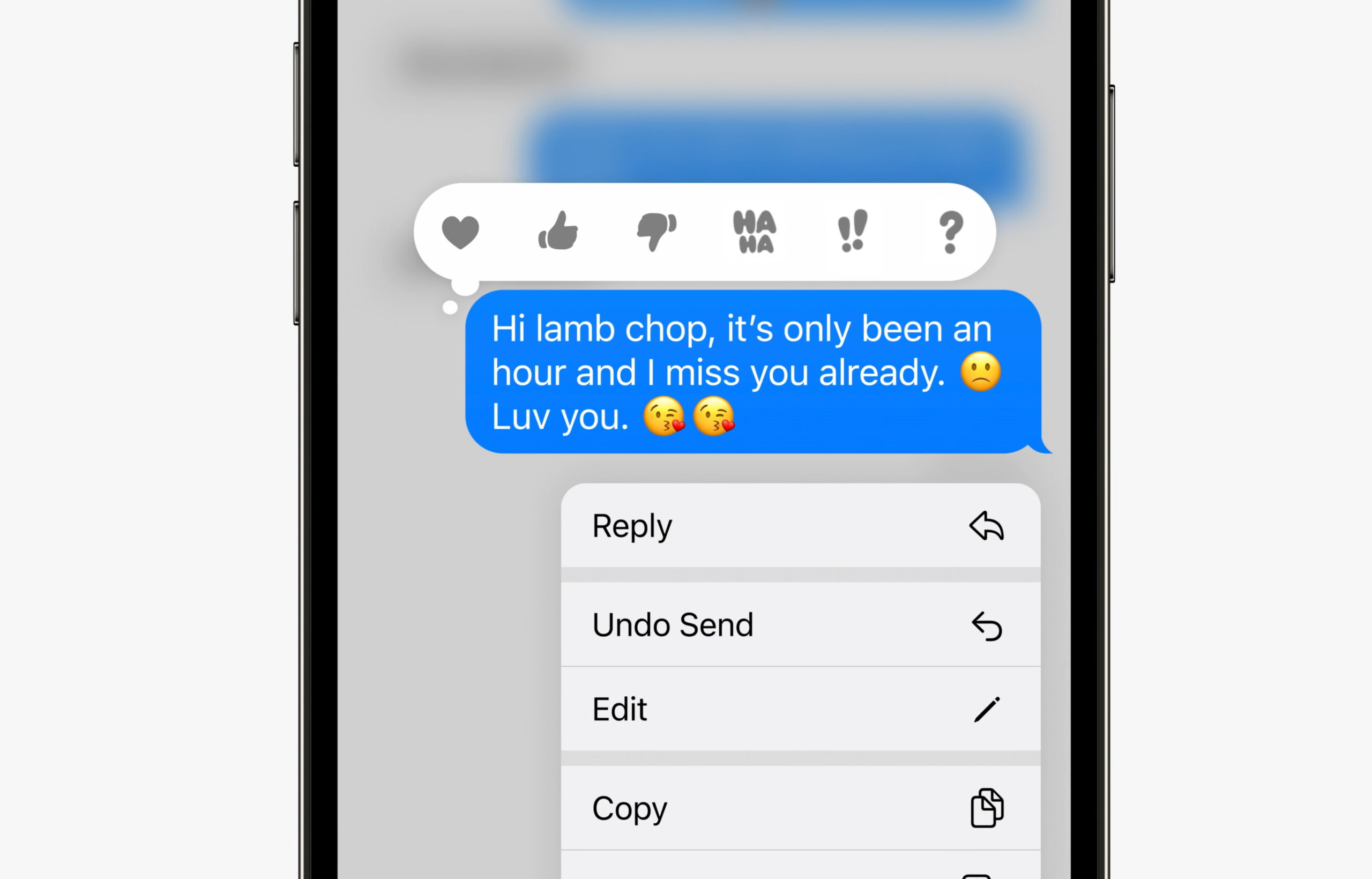
Το μόνο που έχουμε να κάνουμε είναι να πατήσουμε παρατεταμένα το απεσταλμένο μήνυμα και από το μενού που ανοίγει πατήστε "Αναίρεση αποστολής«.
Πώς να επισημάνετε ένα μήνυμα ως μη αναγνωσμένο (Μη αναγνωσμένο). Το iMessage στο iOS 16
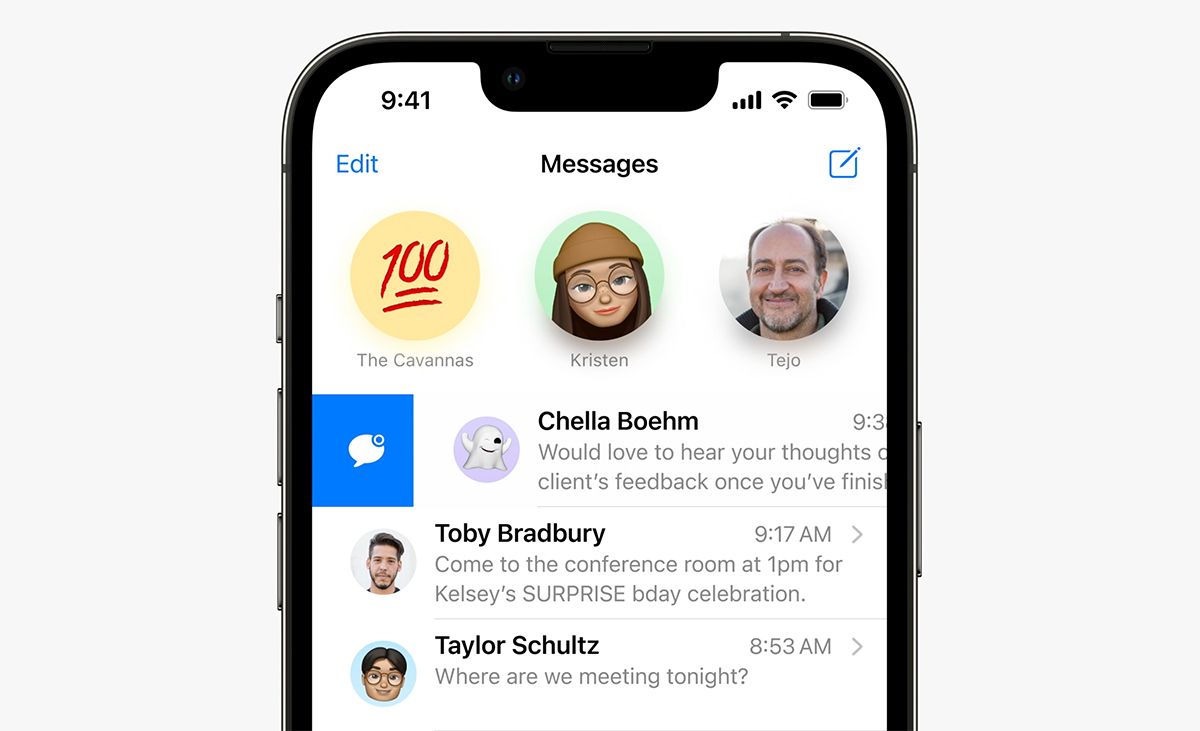
Επισήμανση ως "αδιάβαστος" στο iMessage μοιάζει πολύ με αυτό με το οποίο μπορούμε να επισημάνουμε ένα μήνυμα ηλεκτρονικού ταχυδρομείου ως μη αναγνωσμένο στην εφαρμογή Mail σε iPhone, iPad ή Mac. Με ένα σάρωση από αριστερά προς τα δεξιά στο μήνυμα, θα επισημανθεί ως "μη αναγνωσμένο" και έτσι μπορούμε να επιστρέψουμε στη συνομιλία αργότερα.
Πολλοί χρήστες είναι ήδη εξοικειωμένοι με δύο από αυτές τις τρεις λειτουργίες της εφαρμογής WhatsApp. Η Meta δεν έχει ακόμη εισαγάγει τη δυνατότητα επεξεργασίας ενός ήδη σταλμένου μηνύματος.
Αυτές οι τρεις λειτουργίες του Messages στο iOS 16 είναι διαθέσιμες μόνο για τις συζητήσεις τα iMessage, γίνεται μεταξύ χρηστών iPhone, iPad ή Mac που χρησιμοποιούν αυτήν την υπηρεσία. Οι επιλογές δεν είναι διαθέσιμες για μηνύματα κειμένου SMS.




































