
Rakenduse Otseteed kaudu saavad kasutajad luua kiirfunktsioone, mis käivitavad konkreetsed toimingud või automatiseerimise. Selles õpetuses saate teada kuidas kaitsta iPhone'i rakendusi parooliga. Nii et kui unustasite iPhone'i deblokeerimine, ei saa turvalisi rakendusi avada ilma Face ID, Touch ID või biomeetrilise autentimiseta iPhone'i avamise parool.
Näiteks rakendus WhatsApp toetab telefoni omast erinevat turvarežiimi. Kasutajad saavad muuta rakenduse eriti turvaliseks, nii et kui IPhone jäi lukustamata, ilma selleta ei saa keegi vestlusi avada biomeetriline autentimine või parool. Järgmise õpetuse abil saate lisada sarnase täiendava turvalisuse igale iPhone'i seadmesse installitud rakendusele.
Sisukord
Turvaliste iPhone'i rakenduste (Face ID, Touch ID või pääsukood) pääsukoodi andmine
Esiteks vajate rakendust Otseteed. Selle utiliidirakenduse on välja töötanud Apple'i ettevõte, see on tasuta ja on tavaliselt vaikimisi olemas kõigis iPhone'i, iPadi ja Maci seadmetes.
Toon eeskujuks Instagrami rakenduse sekvestreerimine. Instagrami rakendust saab avada ainult Face ID, Touch ID või parooliga, isegi kui iPhone on lukustamata.
1. Laadige alla IOS-i otseteed, kui see pole enam installitud rakendus.
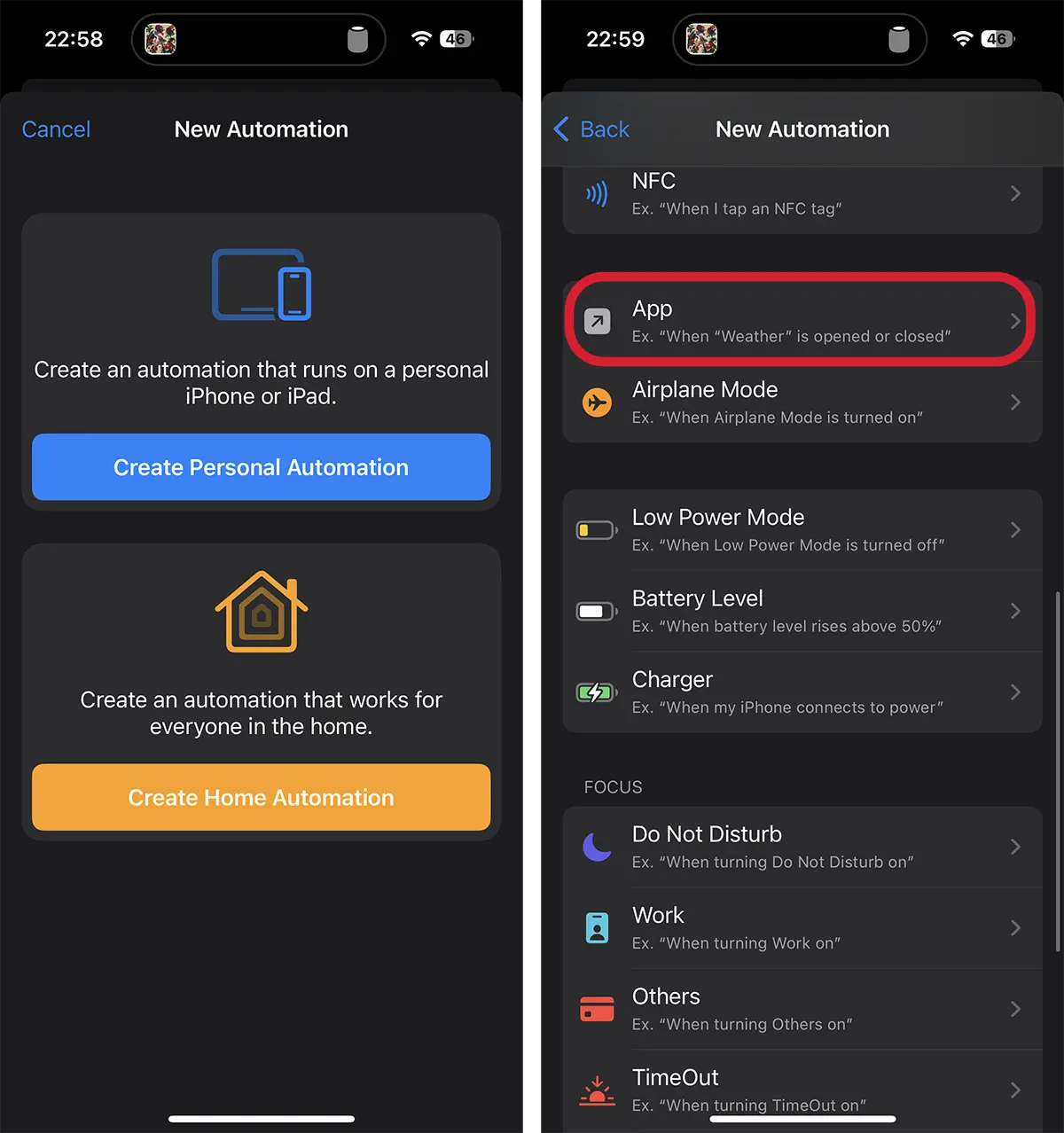
2. Avage rakendus Otseteed, avageAutomation", vajutage märki "+” paremas ülanurgas, seejärel puudutage sinist nuppu „Create Personal Automation“.
3. Valige "App” automaatikate loendist.
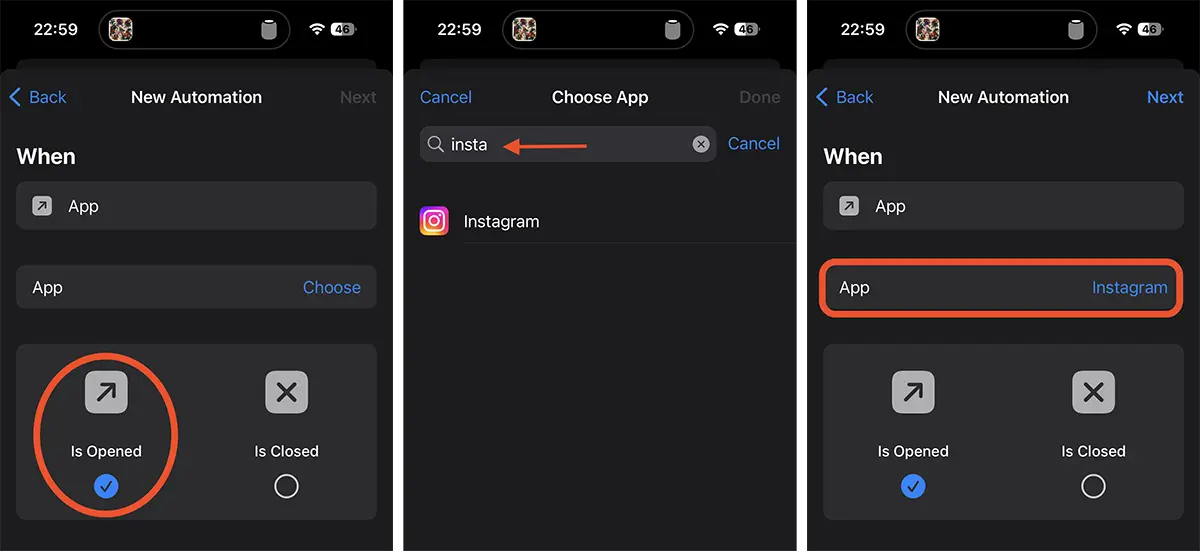
4. Valige stsenaariumi jaoks, kus Instagrami rakendus avaneb, automatiseerimise tingimus. "Is Opened", otsige"Instagram” rakenduste loendisse ja lisage.
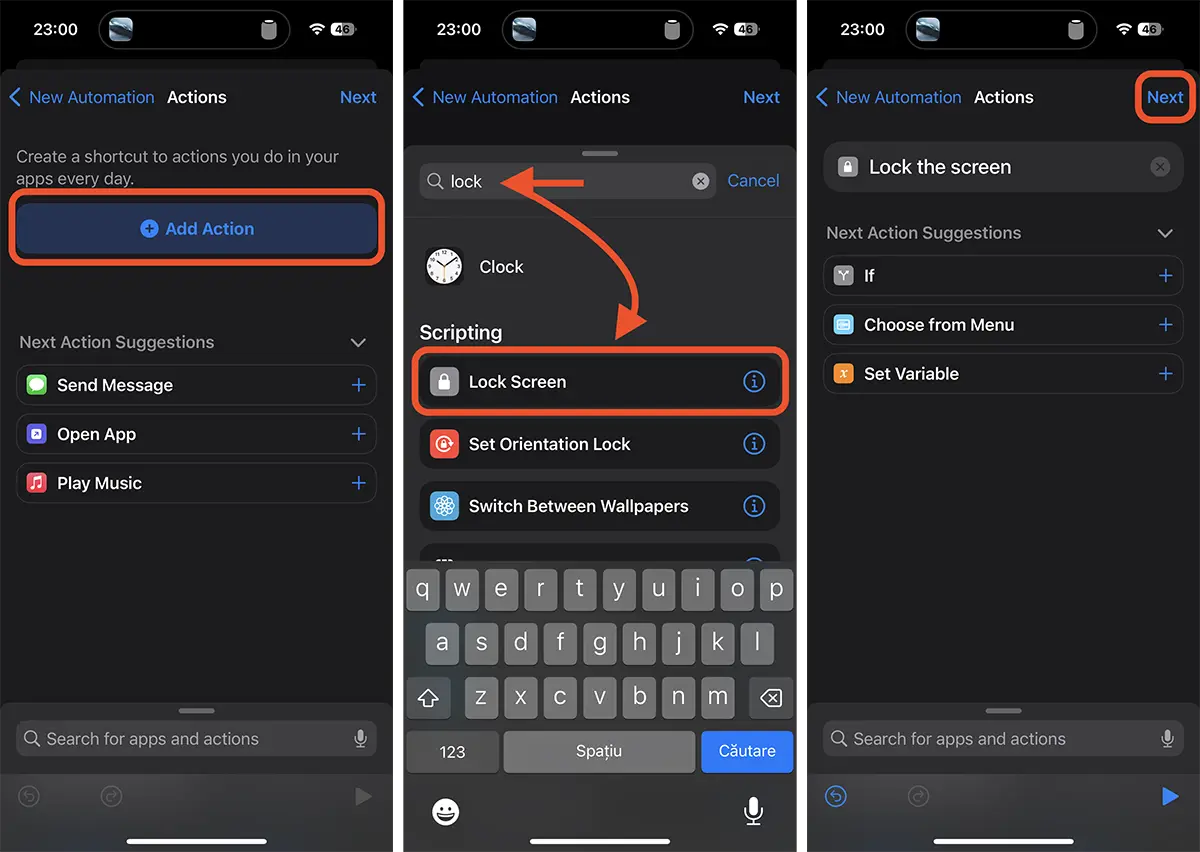
5. Järgmisena tuleb määrata Instagrami rakenduse avamisel toimuv toiming. Vajutage nuppu "Add Action” > cauți și selectezi “Lock Screen” → vajutage „Next” paremast ülanurgast.
6. Keela automaatika käitamise kinnitusvalik (Ask Before Running), siis keelate ka teate, mis kuvatakse automaatika käitamisel (Notify When Run).
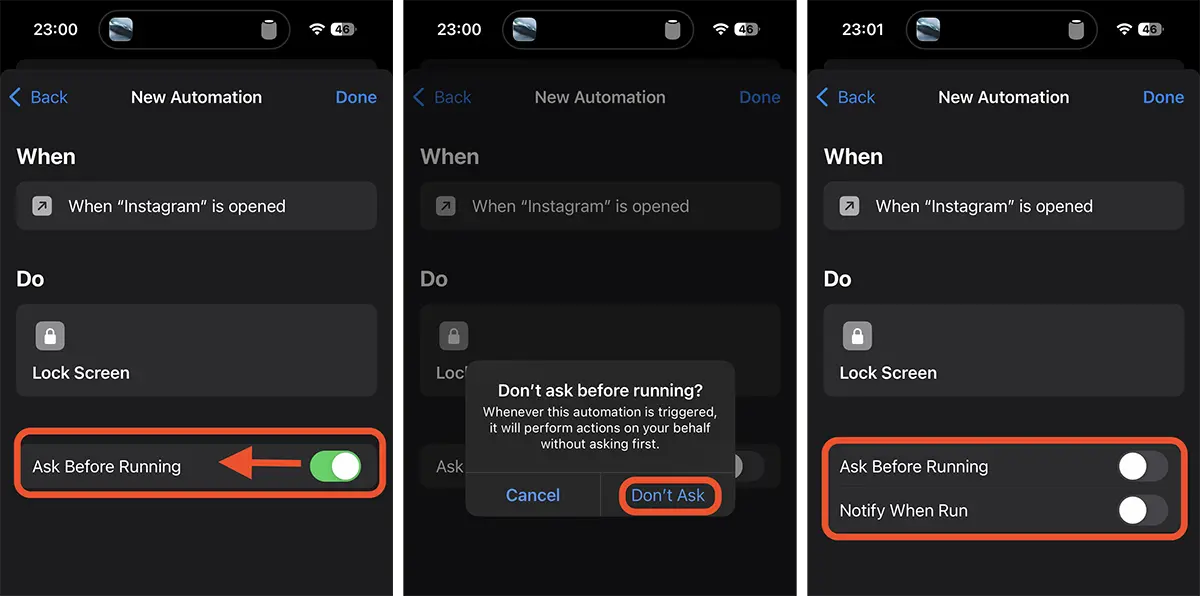
Automaatika on lisatud!
Kuidas iPhone'i rakenduse turvalisuse automatiseerimine töötab
Kui Instagrami rakendus avaneb, iPhone külmub koheselt ja see ilmub"Lock Screen“.
Telefoniomanikele iPhone varustatud Face ID või Touch ID biomeetrilise autentimisega, ei ole see väga suur ebamugavus. Lihtsalt pühkige iPhone'i avamiseks, seejärel pääsete kohe juurde Instagrami rakendusele.
Võib-olla pole see väga mugav meetod, kuid see on üks tõhus meetod, mille abil saate rakendusi paroolida / turvata iPadOS-i või iOS-i operatsioonisüsteemidest. Kui jätate oma iPhone'i lukustamata, pole enam ohtu, et keegi otsib teid sõnumite, Facebooki, Instagrami, pildigalerii või mõne muu rakenduse kaudu.
Kui teil on küsimusi või soovitusi iPhone'i rakenduste parooliga kaitsmise kohta, on meil avatud kommentaaride jaotis.




































