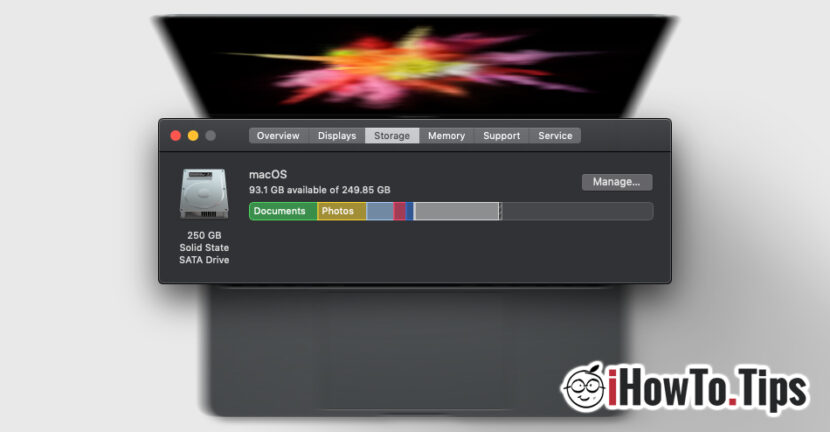

Nägin, et enamasti vastati küsimustele "Kuidas ühendada esmane APFS-i partitsiooni teiste tühjade APFS-i partitsioonidega?"Või"Kuidas kustutada BOOTCAMP-i partitsioon ja lisada köide olemasolevasse APFS-i konteinerisse?” on macOS-i täielik uuesti installimine koos kõvaketta vormindamisega.
Noh, on ka teisi palju lihtsamaid lahendusi, mis ei nõua süsteemi uuesti installimist, mis võib rakenduste ja kohandatud sätetega võtta mitu tundi.
Kui kasutasite Boot Campi assistent paralleelse operatsioonisüsteemi (Windows7, Windows 10 jne) installimiseks ilmus macOS-i uus partitsioon nimega BOOTCAMP. See partitsioon sisaldab tavaliselt paralleelset operatsioonisüsteemi, mis luuakse installiprotsessi käigus esmase partitsiooni ruumist. Meistrid. Kui soovite loobuda Maci, MacBooki installitud paralleelsest operatsioonisüsteemist ja soovite, et partitsiooni "BOOTCAMP" hõivatud ruum kustutataks ja lisataks macOS-i partitsioonile, peate järgima lihtsat õpetust, mis võtab palju vähem aega kui installige kogu macOS-i operatsioonisüsteem uuesti.
Kuidas saame partitsiooni kustutada ja kuidas lisada APFS-i partitsioonile järelejäänud vaba ruumi – APFS-i konteineri suuruse muutmine
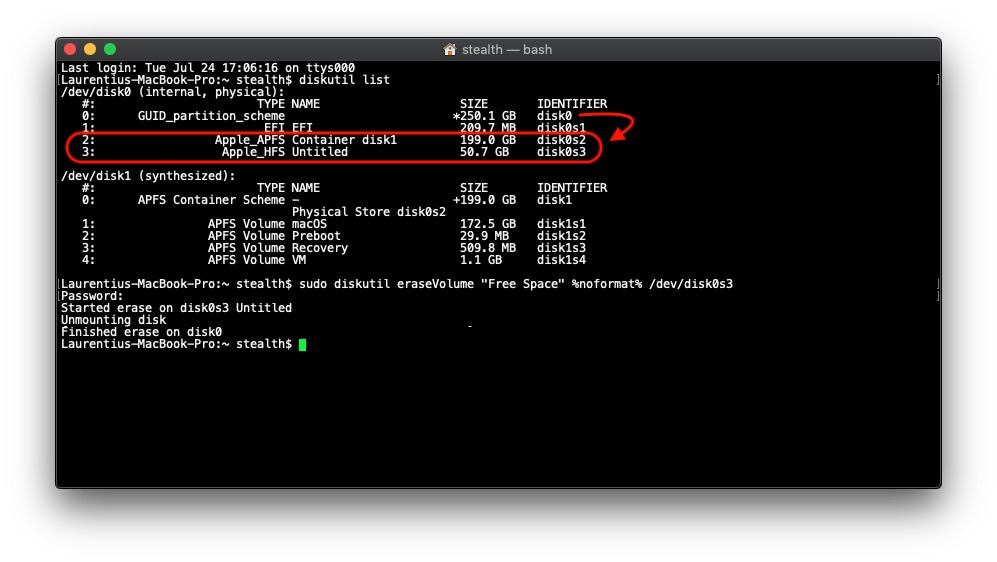
Meie stsenaariumis on tegemist kõvakettaga 250 GB jagatud partiiks (konteiner) APFS põhimälu 199 GB (Apple_APFS konteineri ketas1 - disk0s2) ja üks, millel oli 50,7 GB BOOTCAMP (Apple_HFS pealkirjata – disk0s3) kustutatakse ja selle 50,7 GB ruum lisatakse põhisektsiooni. Lõpuks saame ühe 250 GB partitsiooni.
1. Kustutame disk0s3 köite ilma seda vormindamata. Sel viisil saame a vaba ruumi kettale, mida saame hiljem lisada disk0s2.
sudo diskutil eraseVolume "Free Space" %noformat% /dev/disk0s3
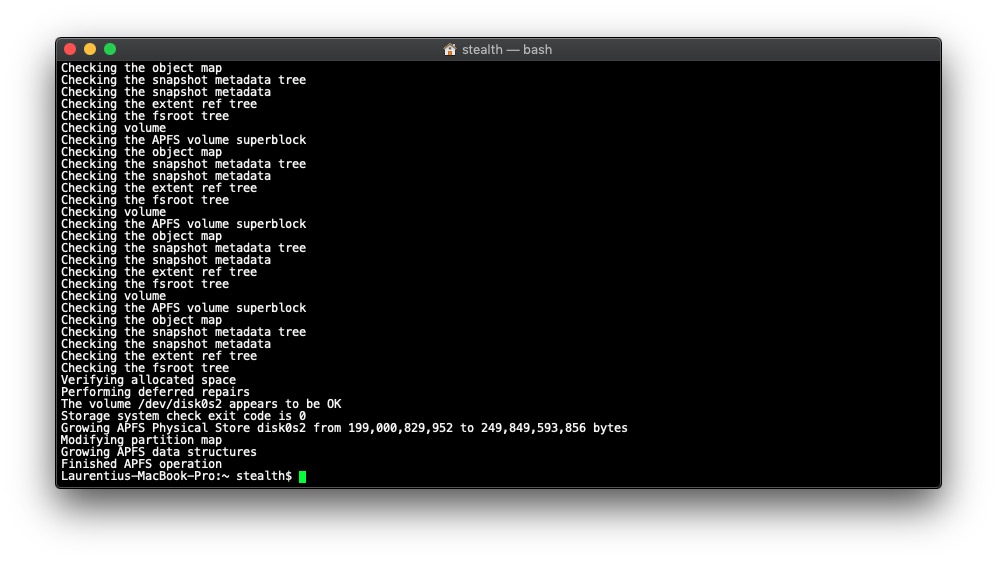
2. Eraldame APFS-i põhisektsioonile pärast ülaltoodud toimingut kettale vabaks jäänud ruumi.
diskutil apfs resizeContainer disk0s2 0
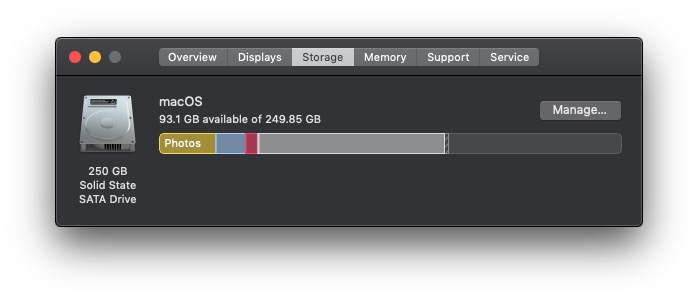
Lõpuks saame ühe "macOS-i" partitsiooni / disk0s2 250 GB.
Kui teil on mitu partitsiooni, peate olema kustutamisel väga ettevaatlik. Määrake õigesti selle partitsiooni nimi, mida soovite kustutada, ja seejärel käivitage käsurida. Kõigi saadaolevate partitsioonide ja köidete vaatamiseks käivitage Terminal käsk: küsitav nimekiri.
See õpetus on tehtud beetaversioonil MacOS Mojave, kuid see on ka ühilduv MacOS kõrge Sierra.





































Proovisin seda, mida te oma porti soovitasite, kuid tundub, et ei saa sellega hakkama. Minu Macil on 3 peamist partitsiooni (draivid, mida ma näen töölauale paigaldatud). Mojave, High Sierra ja Bootcamp. Ma tahan Bootcampi säilitada sellisena, nagu see on, kuid tahan ühendada High Sierra uude Mojave partitsiooni. Vana High Sierra partitsioon on suurim, 2,9 TB vs 200 GB Mojave.
diskutier list annab mulle palju partitsioone ja asja hullemaks muutmiseks on igal partitsioonil (Mojave ja Sierra) taasterežiimi partitsioonid ja ma ei saa ka Sierras olevast partitsioonist lahti.
Pärast diskutil listi kasutamist terminalis saan järgmise:
Viimane sisselogimine: E Oct 15 11:18:13 konsoolis
iMac-de-iMac5K:~ imac5k$ arutas kirja
/dev/disk0 (sisemine, füüsiline):
#: TÜÜBI NIME SUURUSE IDENTIFIKAATOR
0: GUID_partition_scheme *121,3 GB ketas0
1: EFI EFI 209,7 MB disk0s1
2: Apple_APFS Container disk2 121,1 GB disk0s2
/dev/disk1 (sisemine, füüsiline):
#: TÜÜBI NIME SUURUSE IDENTIFIKAATOR
0: GUID_partition_scheme *3,0 TB ketas1
1: ALATES 209,7 MB ketas1s1
2: Apple_APFS Container disk2 2,7 TB disk1s2
3: Apple_APFS Container disk3 199,4 GB disk1s3
4: Microsoft Basic Data BOOTCAMP 70,9 GB disk1s4
/dev/disk2 (sünteesitud):
#: TÜÜBI NIME SUURUSE IDENTIFIKAATOR
0: APFS-i konteinerskeem – +2,9 TB ketas2
Füüsilised poed disk0s2, disk1s2
/dev/disk3 (sünteesitud):
#: TÜÜBI NIME SUURUSE IDENTIFIKAATOR
0: APFS konteineri skeem – +199,4 GB ketas3
Füüsilise poe ketas1s3
1: APFS Volume Macintosh HD 140,1 GB disk3s1
2: APFS-i köide eelkäivitus 45,6 MB disk3s2
3: APFS-i helitugevuse taastamine 512,4 MB disk3s3
4: APFS Volume VM 4,3 GB disk3s4
iMac-de-iMac5K: ~ imac5k$
Kas on nõu?, see ajab mind hulluks, kui ma ei tea, kuidas kõike ilma täieliku uuesti installimiseta/vormindamata ühendada…
Tere, tänan teid selle hämmastava õpetuse eest. Töötas nagu võlu!
Suur aitäh, mees!!!
Aitäh, vend, see töötas... isegi temasugune kutt tegi seda...
Tere, proovisin teha seda, mida teie soovitasite, kuid mul ei õnnestunud põhisektsioonil vabanenud ruumi ümber jaotada.
Minu ketas algselt (diskutil list):
/dev/disk0 (sisemine, füüsiline):
#: TÜÜBI NIME SUURUSE IDENTIFIKAATOR
0: GUID_partition_scheme *251,0 GB ketas0
1: EFI EFI 209,7 MB disk0s1
2: Apple_HFS pealkirjata 939,5 MB disk0s2
3: Apple_HFS pealkirjata 939,5 MB disk0s3
4: Apple_APFS Container disk1 248,6 GB disk0s4
/dev/disk1 (sünteesitud):
#: TÜÜBI NIME SUURUSE IDENTIFIKAATOR
0: APFS konteineri skeem – +248,6 GB ketas1
Füüsilise poe disk0s4
1: APFS Volume Macintosh HD 190,8 GB disk1s1
2: APFS-i köide eelkäivitus 44,9 MB disk1s2
3: APFS-i helitugevuse taastamine 510,3 MB disk1s3
4: APFS Volume VM 2,1 GB disk1s4
Eemaldasin köited disk0s2 ja disk0s3:
sudo diskutil eraseVolume "Vaba ruum" % noformat% /dev/disk0s2
sudo diskutil eraseVolume "Vaba ruum" % noformat% /dev/disk0s3
Ja mu ketas nägi välja selline:
küsitav nimekiri
/dev/disk0 (sisemine, füüsiline):
#: TÜÜBI NIME SUURUSE IDENTIFIKAATOR
0: GUID_partition_scheme *251,0 GB ketas0
1: EFI EFI 209,7 MB disk0s1
2: Apple_APFS Container disk1 248,6 GB disk0s4
/dev/disk1 (sünteesitud):
#: TÜÜBI NIME SUURUSE IDENTIFIKAATOR
0: APFS konteineri skeem – +248,6 GB ketas1
Füüsilise poe disk0s4
1: APFS Volume Macintosh HD 190,8 GB disk1s1
2: APFS-i köide eelkäivitus 44,9 MB disk1s2
3: APFS-i helitugevuse taastamine 510,3 MB disk1s3
4: APFS Volume VM 2,1 GB disk1s4
Kuid käsu: diskutil apfs resizeContainer disk0s4 0 käivitamisel ilmneb järgmine tõrge:
Alustas APFS-i tööd
Viga: -69743: uus suurus peab erinema olemasolevast suurusest
Ma ei leia kustutatud (peaaegu) 2 GB kettaid ega ka seda vaba ruumi oma põhisektsioonil eraldada. Kas sa tead, kuidas ma saan selle lahendada?
Võluloits Kõik muu on võlts sudo diskutil eraseVolume “Vaba ruum” % noformat% /dev/
Sa oled kuradi meister!
Geniooooo!!!!!
Super kasulik, Catalinaga testitud, suured tänud!!
Aitäh!
Pärast Windowsi installimist toimis kõik teie juhiste järgi.
Lõpuks selge ja tõhus selgitus. Internetist leiame palju asju, kuid kasutuskõlbmatuid ja segadust tekitavaid konteinereid, vaheseinu, helitugevust jne. AITÄH!