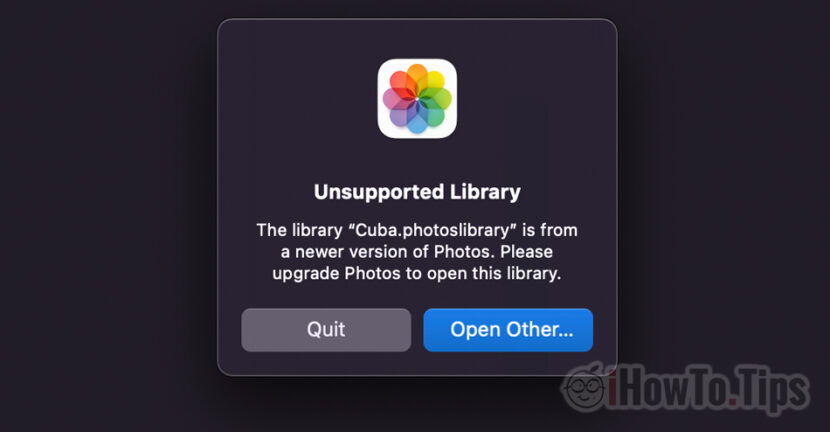

En ce moment Tutorial - Nous allons montrer l'article Pourquoi l'erreur se produit-elle «Bibliothèque non prise en charge"Quand nous ouvrons une librairie (Photos Library.Photoslibrary) créé par l'application Photos développé par Apple pour macOS.
Situé dans le dossier /Users/username/Pictures, Photo de la bibliothèque "Photos Library.Photoslibrary"C'est le meilleur directeur pour stockage, Édition et tri des images et vidéo importé ou fabriqué avec iPhone. Il suffit d'avoir Photos iCloud Activé sur l'application Photos sur Mac et iPhone, afin que les images et la vidéo apparaissent automatiquement sur les deux appareils. Ou sur d'autres appareils que vous avez le même compte iCloud et active la synchronisation des photos.
Lorsque nous avons deux appareils Mac ou plus et que les images sont synconisées sur tous, il y a une situation que lorsque nous voulons ouvrir la librairie des photos, nous serons accueillis par l'erreur: "Bibliothèque non prise en charge - La bibliothèque «Bibliothèque de photos.Photoslibrary »provient d'une nouvelle version de photos. Veuillez mettre à niveau les photos pour ouvrir cette bibliothèque«

Table des matières
Pourquoi l'erreur "bibliothèque non soutenue" apparaît-elle lorsque nous voulons ouvrir une librairie photo (PhotosLibrary) avec des photos
«Photos Library.Photoslibrary"Il s'agit d'une librairie photo créée par l'application Photos. Apple développé par Apple, natif sur macOS, ceci sont mis à jour avec le système d'exploitation.
Nous prenons le scénario dans lequel nous avons deux appareils Mac et l'un d'eux a une version plus récente de macOS.
Alors Lorsque la bibliothèque photo a été créée sur Mac qui a une nouvelle version MACCOS, il est très possible qu'il ne puisse pas être ouvert sur un Mac avec une ancienne version de macOS. Mais soyez prudent, cela ne se produit que lorsque vous économisez "hors ligne"Booky Photo (livre .photoslibrary), pour un Dur externe ou sur un autre support de données.
Si nous avons, par exemple, nous avons un MacBook avec MacOS Catalina et un autre Mac avec MacOS Monterey, et les deux ont Photos iCloud, il n'y aura aucun problème à ouvrir l'application Photos. Dans le scénario dans lequel la bibliothèque "Photos Library.PhotosLibrary" a été créée sur MacOS Monterey, puis copiée sur un dur externe, ne sera plus ouvert sur Maccook avec MacOS Catalina, créé sur une version plus récente.
Par conséquent, la bibliothèque "Photos Library.PhotosLibrary" ne sera pas ouverte sur une version de MacOS plus ancienne que celle qui a été créée. Cependant, il y a une possibilité par laquelle nous pouvons accéder aux images et sans ouvrir la librairie dans l'application Photos.
Comment nous accéderons aux photos à partir de "Photos Library.Photoslibrary" si la librairie ne peut pas être ouverte dans l'application Photos
Si vous rencontrez l'erreur "Bibliothèque non soutenue" lorsque vous voulez ouvrir "Library.PhotosLibrary" sur les photos et que vous n'avez aucune possibilité de mettre à jour la dernière version, il existe une autre option. Vous pouvez ouvrir physiquement cette librairie et extraire les images et la vidéo manuellement.
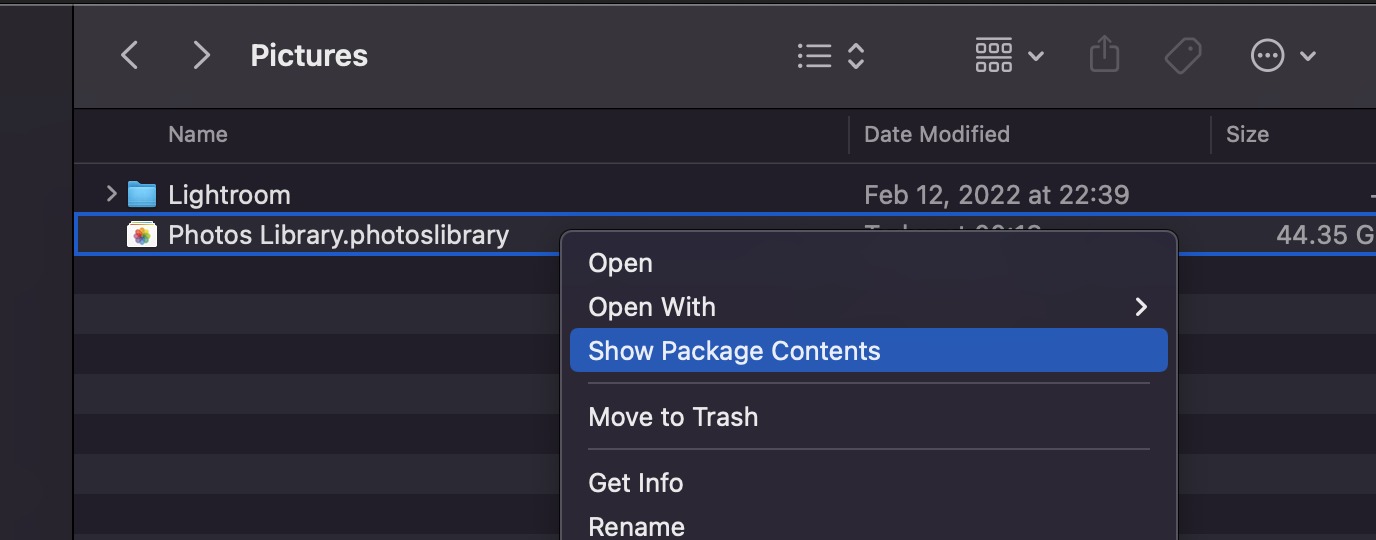
1. Cliquez avec le bouton droit sur le fichier "Photos Library.PhotosLibrary" puis cliquez sur "Afficher le contenu du package"
2. Nous allons au dossier »originals", Où nous trouverons plus de dossiers avec des noms de 0 9 et de À la z. Dans ces dossiers se trouvent toutes les images en .dng, .heic, .jpeg et vidéo au format .mov.
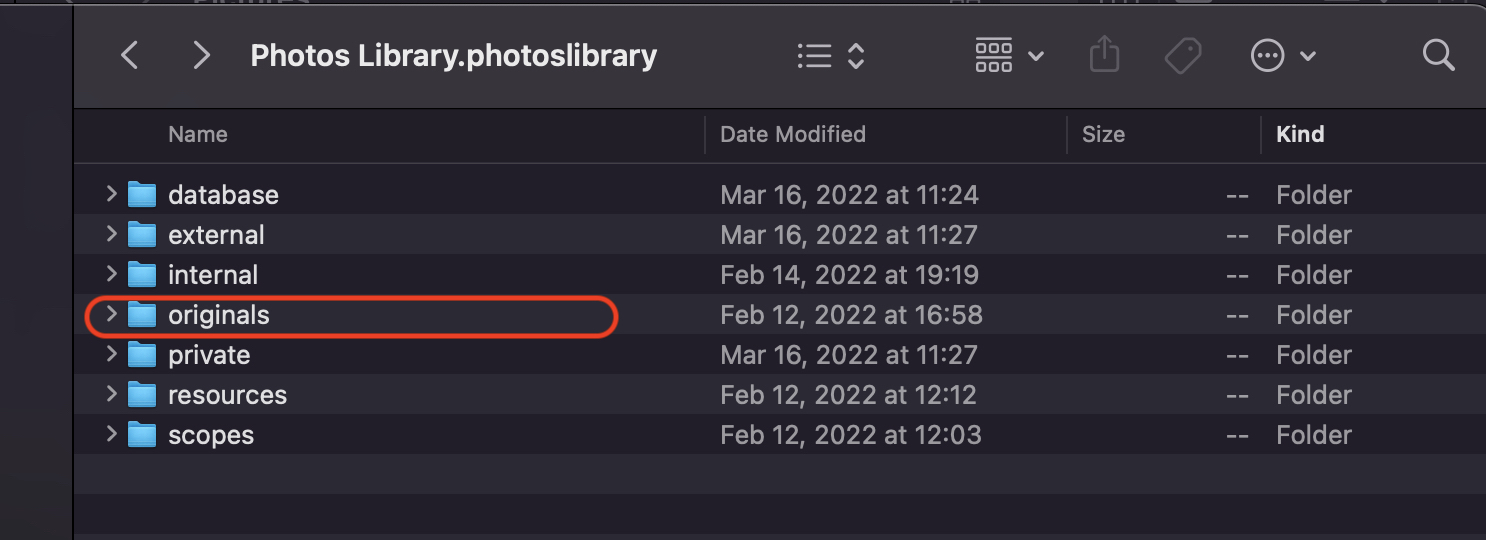
Malheureusement, ils ne sont pas triés dans un organe pertinent, mais si vous les extraire tous dans un dossier, vous pouvez utiliser le tri après la date, pour les mettre dans l'ordre chronologique.





































Vous ne pouvez donc jamais ouvrir la bibliothèque avec un système moins récent?
J'ai Hig Sierra qui ne lit pas la bibliothèque photo sur le disque externe créé avec Mojave 10.14.6
N'y a-t-il pas de système? Sans aller d'iCloud?