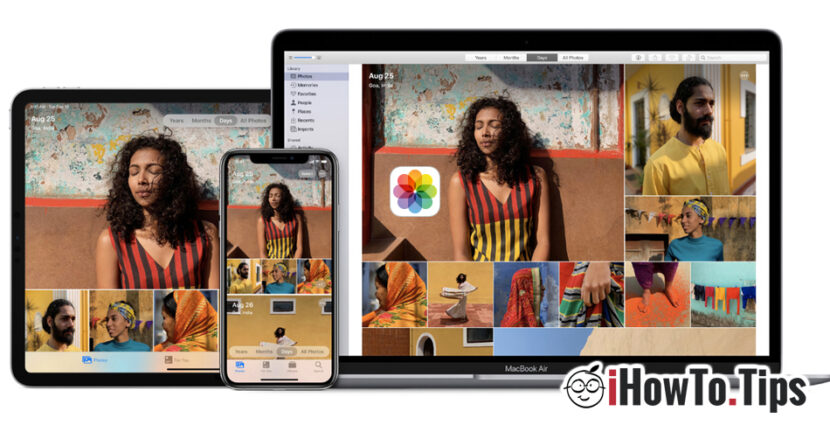

Images et clips fait avec iPhone, iPad ou iPod Touch peut être stocké et TRANSFÉRÉ de différentes manières, en fonction de nos préférences et du système d'exploitation sur lequel nous allons effectuer le transfert. Bien entendu, le moyen le plus simple de transférer des photos de votre iPhone, iPad ou iPod Touch est vers un Mac. Apple en propose plusieurs solutions de synchronisation entre les appareils dans leur propre écosystème. Photos iCloud, Largage aérien et via un câble USB, sont les méthodes les plus simples par lesquelles des photos et des vidéos peuvent être transférées d'un iPhone, iPod Touch ou iPad vers un Mac.
Méthode 1
iCloud Photos - Comment transférer des photos et des vidéos d'iPhone / iPad vers Mac et Windows
Chaque propriétaire d'un appareil Apple doit créer un compte Apple (Apple ID / Compte iCloud) dès la phase d'initialisation de l'appareil. Ce compte peut être ajouté à plusieurs appareils d'une même personne et le contenu des Photos peut être synchronisé. Par exemple. une photo prise avec iPhone sera présente à la fois sur iPad et Mac. Il suffit que l'option iCloud Photos soit activée sur tous les appareils sur lesquels nous souhaitons que les photos prises avec l'iPhone soient présentes.
Activation des photos iCloud sur iPhone, iPad ou iPod Touch est composé de : Settings → Photos → activer les photos iCloud.
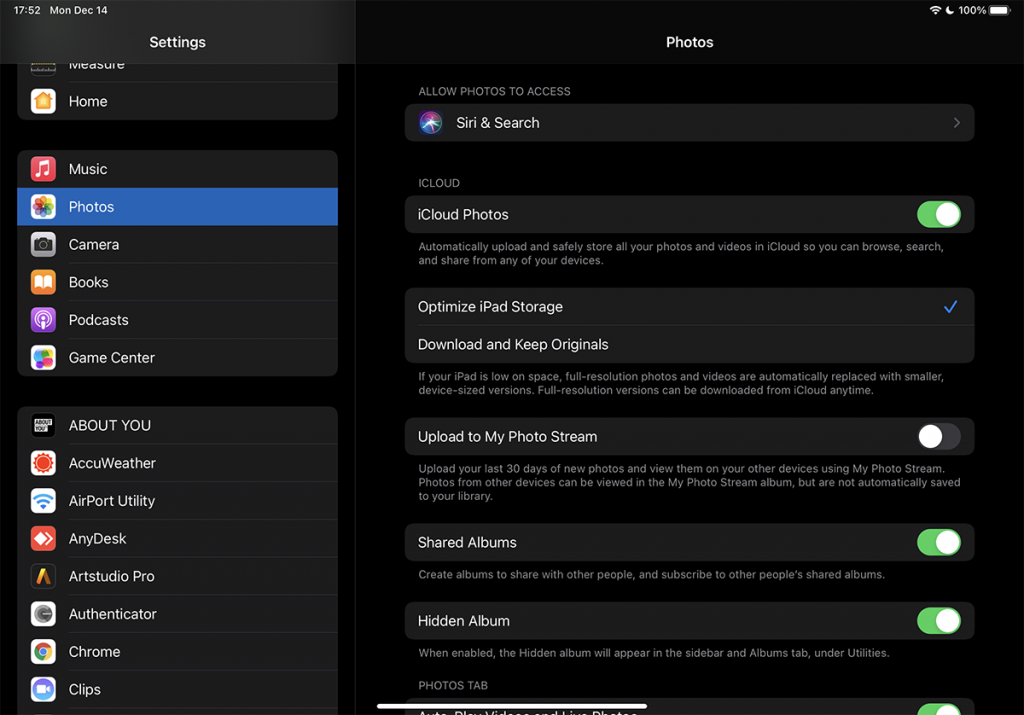
Ici, nous avons également la possibilité de conserver les images et les vidéos en taille réelle sur l'iPhone / iPad, ou nous pouvons conserver un la version optimisée (Optimize iPhone Storage) pour économiser de l'espace de stockage. La version complète sera disponible chaque fois que nous voudrons ouvrir l'image ou la vidéo sur l'appareil.
Si sur l'iPhone ou l'iPad nous avons sélectionné l'option "Téléchargez et conservez l'original", rappelez-vous que sur l'appareil, elles seront synchronisées à leur taille d'origine, y compris les photos et vidéos prises avec un autre appareil qui a authentifié le même compte iCloud. Par exemple, si nous prenons des photos avec un iPhone, et sur l'iPad, nous avons l'option "Téléchargez et conservez l'original", alors les photos prises avec l'iPhone seront téléchargées à l'origine sur l'iPad. La même chose se produira avec les vidéos, captures d'écran ou images enregistrées sur le Web sur l'iPhone. La même chose se produira sur l'iPhome, si vous prenez les photos avec l'iPad. Elles se retrouveront dans la galerie Photos à côté de celles prises avec l'iPhone.
Pour les propriétaires de Mac, transférer des photos depuis des appareils mobiles via iCloud Photos est très simple. ouvrir l'application Photos sur votre Mac (installé nativement sur macOS) et allez dans le menu : Photos → Préférences … → iCloud → cochez l'option "Photos iCloud«.
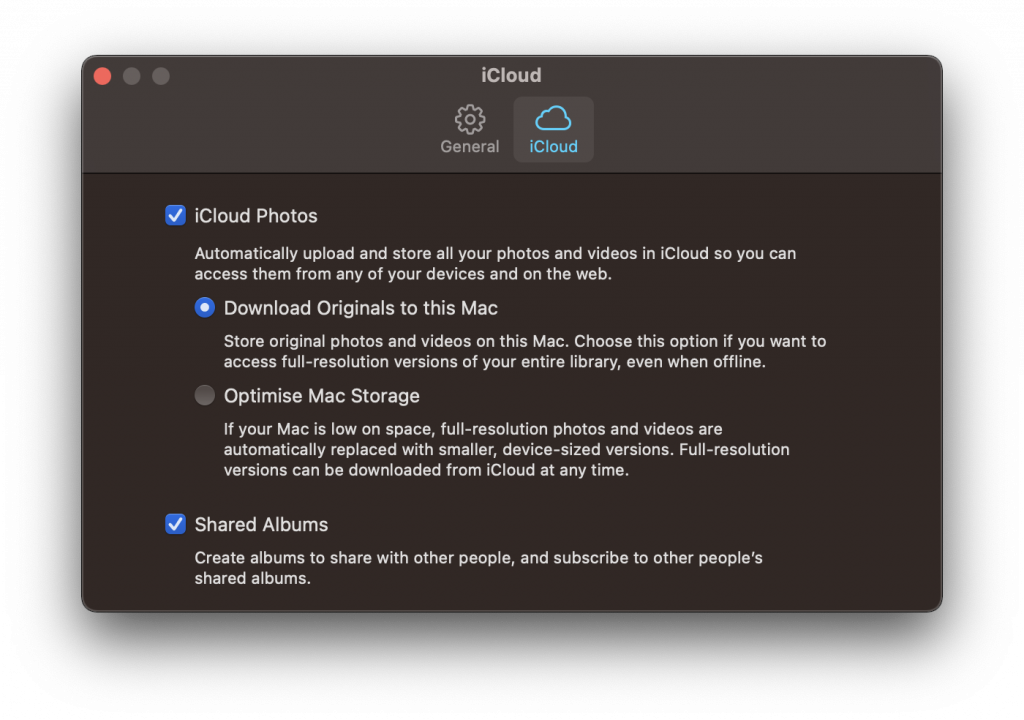
Et nous avons ici les options dont j’ai parlé plus tôt. "Télécharger les originaux sur ce Mac" et cela prendra automatiquement plus d'espace de stockage sur le disque dur, ou "Optimiser le stockage Mac", et des copies miniatures des photos et vidéos originales seront conservées.
Lorsque nous ouvrons une image, elle sera téléchargée depuis iCloud dans sa taille d'origine (connexion Internet requise).
Avec l'option « iCloud Photos » activée sur Mac et iPhone, les photos peuvent être transférées dans les deux sens. Si nous importons des images du disque dur dans l'application Photos sur Mac, elles seront automatiquement synchronisées sur l'iPhone, l'iPad ou l'iPod Touch.
Les photos et vidéos de Photos iCloud ils occuperont bien entendu l'espace alloué à votre compte. Chaque utilisateur iCloud reçoit 5 Go gratuits, ensuite, pour plus d'espace, vous devez souscrire un abonnement mensuel. 0.99€ pour 50Go, 2,99 euros / 200 Go et 9,99 euros pour 2 To.
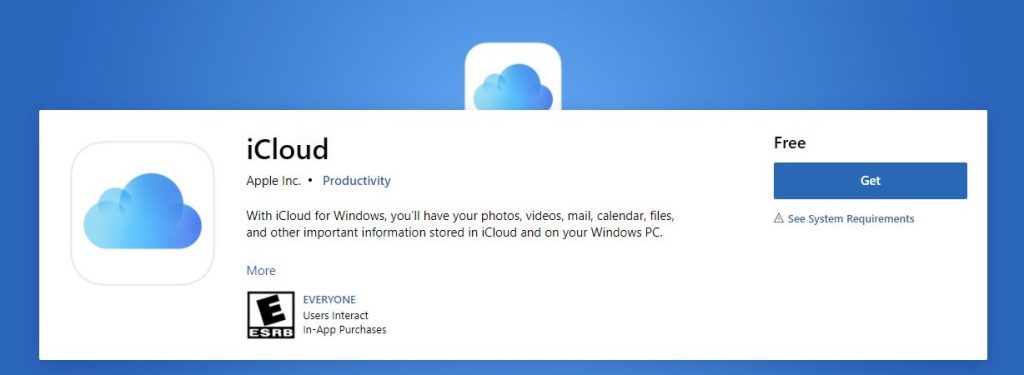
Transférer des photos et des vidéos de l'iPhone vers un PC Windows c'est aussi simple que ça. Tout ce que vous avez à faire est de installez l'application iCloud pour Windows, allons-y Authentifié avec votre identifiant iCloud et choisissez ce que vous souhaitez synchroniser. L'application iCloud est disponible gratuitement dans le Microsoft Store.
Les photos et vidéos sont également disponibles en ligne sur icloud.com à partir de n'importe quel appareil permettant la navigation sur le Web. Y compris d'un Smart TV.
Méthode 2 :
Transfert via câble USB : Comment transférer des photos et des vidéos d'un iPhone ou d'un iPad vers un PC Windows et un Mac
Même si l’iPhone et l’iPad sont des appareils très populaires, on ne peut pas en dire autant d’eux. Mac, iMac, MacBook Pro ou MacBook Air. Dans presque tous les pays, la plupart des propriétaires d’iPhone possèdent à la maison un ordinateur portable ou un PC doté d’un système d’exploitation. Windows.
Transférer des photos et des vidéos de l'iPhone vers un PC Windows cela se fait très simplement en câble de données / Chargement de l'iPhone. USB vers Lightning.
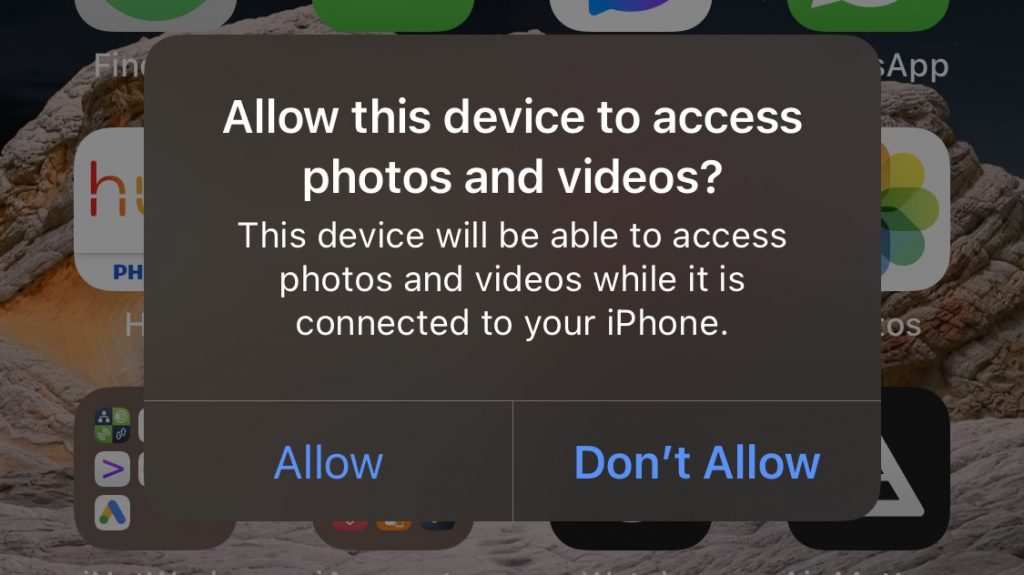
Une fois l'iPhone connecté au PC Windows, l'écran de l'iPhone nous demandera de nous autorisons l'accès aux photos et vidéos. "Permettre", puis on entre Code PIN de déverrouillage iPhone.
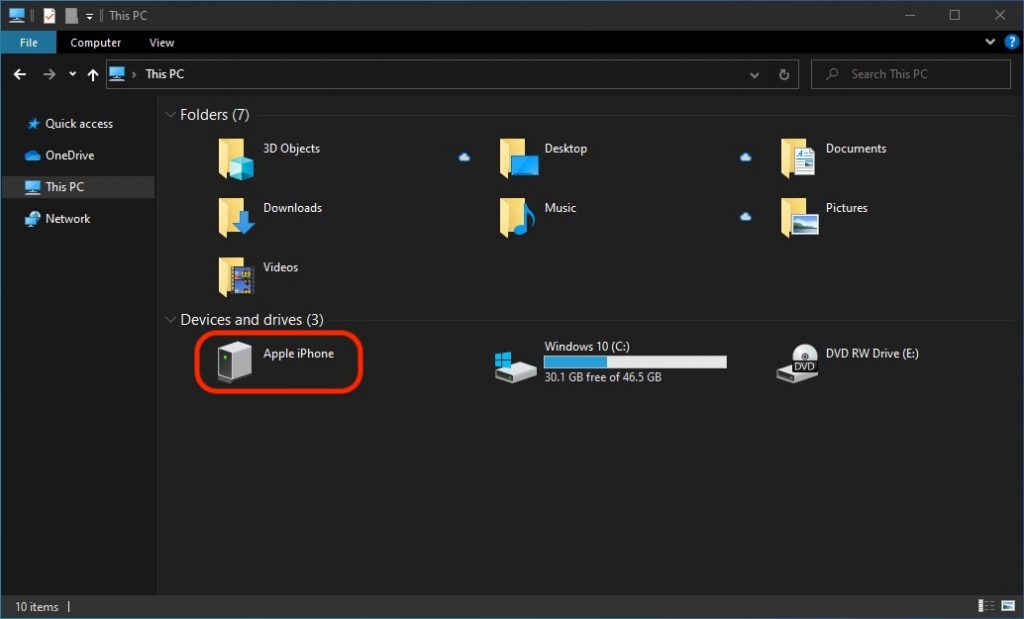
Après cette étape, le lecteur de stockage de photos et de vidéos apparaîtra sur le PC Windows, à partir duquel vous pourrez facilement copier sur le disque dur ou sur une unité de stockage externe.
Pour les utilisateurs de Mac, transférer des photos et des vidéos depuis un iPhone ou un iPad est tout aussi simple, via l'application « Photos ». Connectez l'iPhone au Mac via le câble de données, ouvrez l'application "Photos" et utilisez l'option "Importer".
Méthode 3 :
Bien que les appareils iPhone, iPad et iPod Touch soient dotés des dernières générations Bluetooth, le transfert des photos et vidéos ne peut pas se faire via ce protocole vers un smartphone Android ou vers un ordinateur portable avec Windows/Linux.
La seule option est "AirDrop", pour les propriétaires d'appareils Apple. Par Largage aérien vous pouvez transférer n'importe quel document entre appareils Apple, sans être limité par l'utilisation d'un compte iCloud. La condition est que les deux appareils entre lesquels le transfert est effectué doivent être à proximité et avoir Bluetooth et Wi-Fi activés. La technologie AirDrop peut utiliser ces deux protocoles de transfert simultanément, offrant ainsi vitesse et stabilité.




































