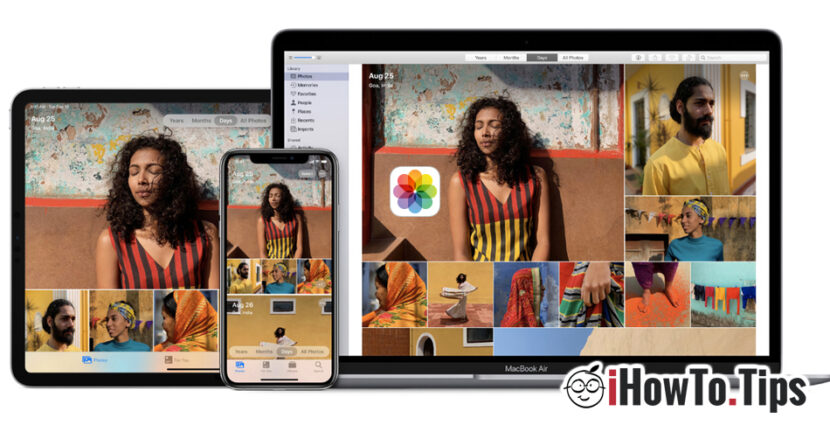

Slike i isječci napravljen sa iPhone,, iPad sau iPod Touch može biti pohranjeno si PRENOŠENO na različite načine, ovisno o našim preferencijama i operativnom sustavu na kojem ćemo izvršiti prijenos. Naravno, najlakši način za prijenos fotografija s vašeg iPhonea, iPada ili iPod Toucha je na Mac. Apple nudi višestruke ponude rješenja za sinkronizaciju između ideuređaja u vlastitom ekosustavu. iCloud fotografije, zračni desant,en i putem USB kabela, najjednostavnije su metode kojima se slike i video zapisi mogu prenijeti s iPhonea, iPod Toucha ili iPada na Mac.
Metoda 1
iCloud fotografije - Kako prenijeti fotografije i videozapise s iPhonea / iPada na Mac i Windows
Svaki vlasnik Apple uređaja mora kreirati Apple račun (Apple ID / iCloud račun) od faze inicijalizacije uređaja. Ovaj račun može se dodati na nekoliko uređaja iste osobe, a sadržaj fotografija može se sinkronizirati. Na primjer. slika snimljena iPhoneom bit će prisutna i na iPadu i na Macu. Sve što trebamo je da iCloud Photos opcija bude aktivirana na svim uređajima na kojima želimo da budu prisutne fotografije snimljene iPhoneom.
Aktiviranje iCloud fotografija na iPhoneu, iPadu ili iPod Touchu sastoji se od: Settings → Photos → aktiviram iCloud fotografije.
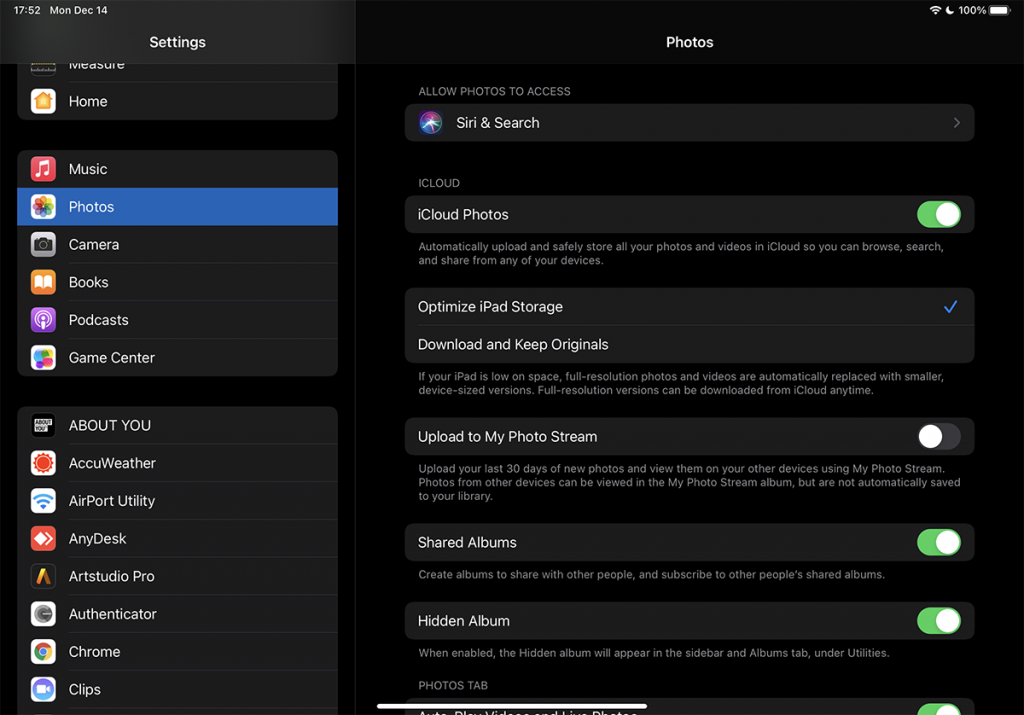
Ovdje također imamo mogućnost zadržati slike i videozapise u punoj veličini na iPhoneu / iPadu ili možemo zadržati optimizirana verzija (Optimize iPhone Storage) za uštedu prostora za pohranu. Puna verzija bit će dostupna kad god želimo otvoriti sliku ili video na uređaju.
Ako smo na iPhoneu ili iPadu odabrali opciju "Preuzmite i zadržite izvornik", zapamtite da će na uređaju biti sinkronizirani na svoju izvornu veličinu, uključujući slike i videozapise snimljene s drugim uređajem koji je autentificirao isti iCloud račun. Na primjer, ako slikamo s iPhoneom, a na iPadu imamo opciju "Preuzmite i zadržite izvornik", tada će fotografije snimljene iPhoneom biti izvorno preuzete na iPad. Isto će se dogoditi s videozapisima, snimkama zaslona ili slikama spremljenim s weba na iPhoneu. Ista stvar će se dogoditi na iPhomeu, ako fotografije snimite iPadom. One će se naći u galeriji fotografija uz one snimljene iPhoneom.
Za vlasnike Maca, prijenos fotografija s mobilnih uređaja putem iCloud Photos vrlo je jednostavan. otvoriti aplikaciju Fotografije na vašem Macu (izvorno instaliran na macOS) i idite na izbornik: Photos → Preferences … → iCloud → označite opciju "iCloud fotografije"
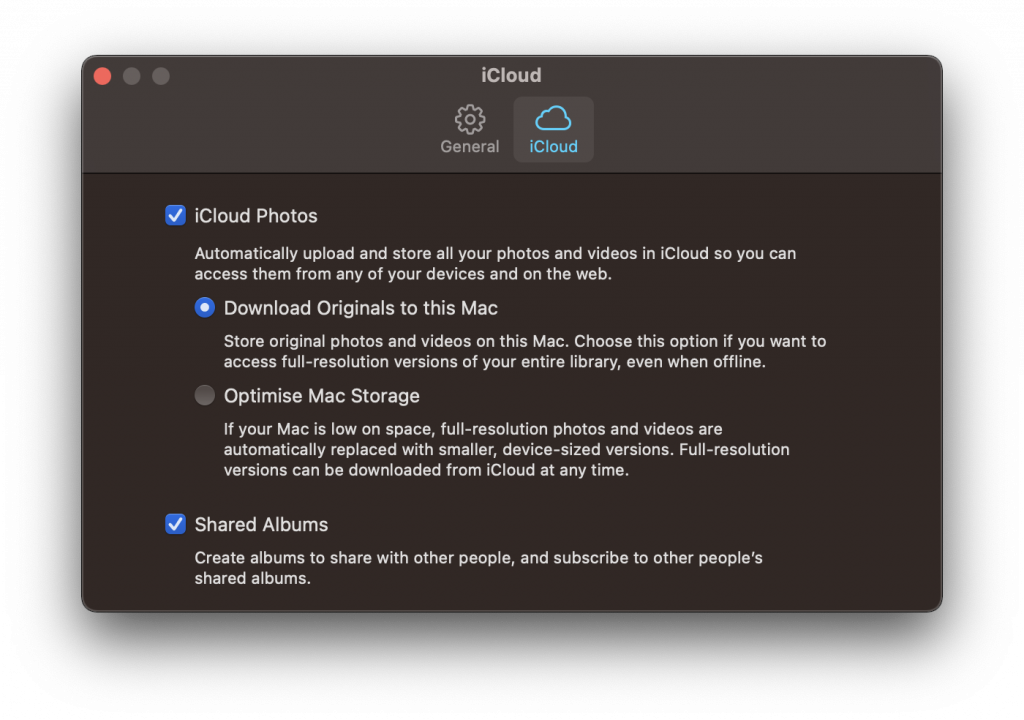
I ovdje imamo opcije o kojima sam ranije govorio. "Preuzmite izvornike na ovaj Mac" i automatski će zauzeti više prostora za pohranu na tvrdom disku, ili "Optimizirajte Mac pohranu“, a minijaturne kopije originalnih slika i videa će se zadržati.
Kada otvorimo sliku, ona će biti preuzeta s iClouda u izvornoj veličini (potrebna je internetska veza).
Uz aktiviranu opciju "iCloud Photos" na Macu i iPhoneu, fotografije se mogu prenositi u oba smjera. Ako uvezemo slike s tvrdog diska u aplikaciju Photos na Macu, one će se automatski sinkronizirati na iPhoneu, iPadu ili iPod Touchu.
Slike i videozapisi iz iCloud fotografije oni će naravno zauzeti prostor dodijeljen vašem računu. Svaki iCloud korisnik dobiva besplatnih 5 GB, nakon toga za više prostora potrebno je sklopiti mjesečnu pretplatu. 0.99 € za 50 GB,, 2,99 EUR / 200 GB si 9,99 EUR pentru 2 TB.
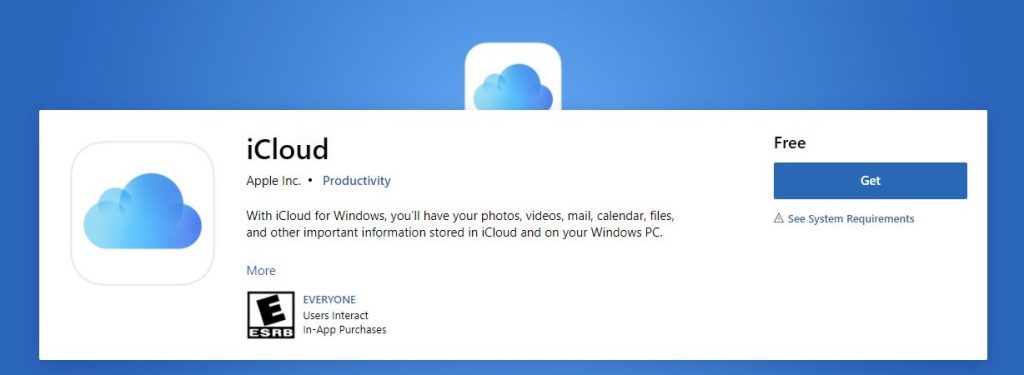
Prenesite fotografije i videozapise s iPhonea na Windows PC tako je jednostavno. Sve što trebate učiniti je instalirajte aplikaciju iCloud za Windows, idemo Ovjerena sa svojim iCloud ID-om i odaberite što želite sinkronizirati. Aplikacija iCloud dostupna je besplatno u Microsoft Storeu.
Fotografije i videozapisi također su dostupni online na icloud.com s bilo kojeg uređaja koji omogućuje pregledavanje weba. Uključujući od jednog pametni televizor.
Metoda 2:
Prijenos putem USB kabela: Kako prenijeti fotografije i videozapise s iPhonea ili iPada na Windows PC i Mac
Iako su iPhone i iPad vrlo popularni uređaji, to se ne može reći za njih Mac,, iMac,, MacBook Pro sau MacBook Air. U gotovo svim zemljama većina vlasnika iPhonea kod kuće ima prijenosno ili osobno računalo s operativnim sustavom Windows.
Prenesite fotografije i videozapise s iPhonea na Windows računalo radi se najjednostavnije tako podatkovni kabel / iPhone punjenje. USB na Lightning.
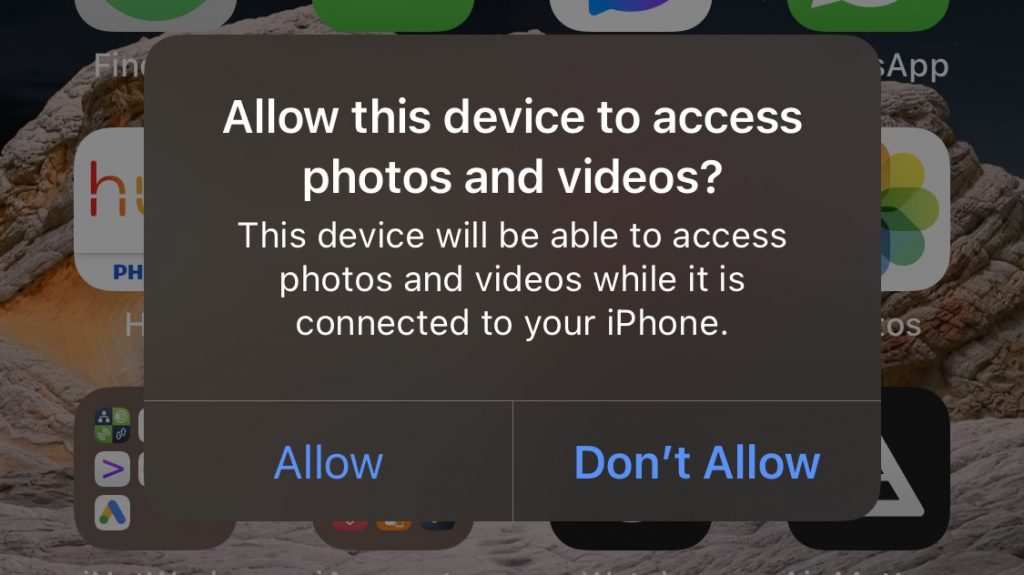
Nakon što je iPhone spojen na Windows računalo, ekran iPhonea će to od nas tražiti odobravamo pristup na slike i video zapise. "dopustiti“, onda ulazimo PIN za otključavanje iPhonea.
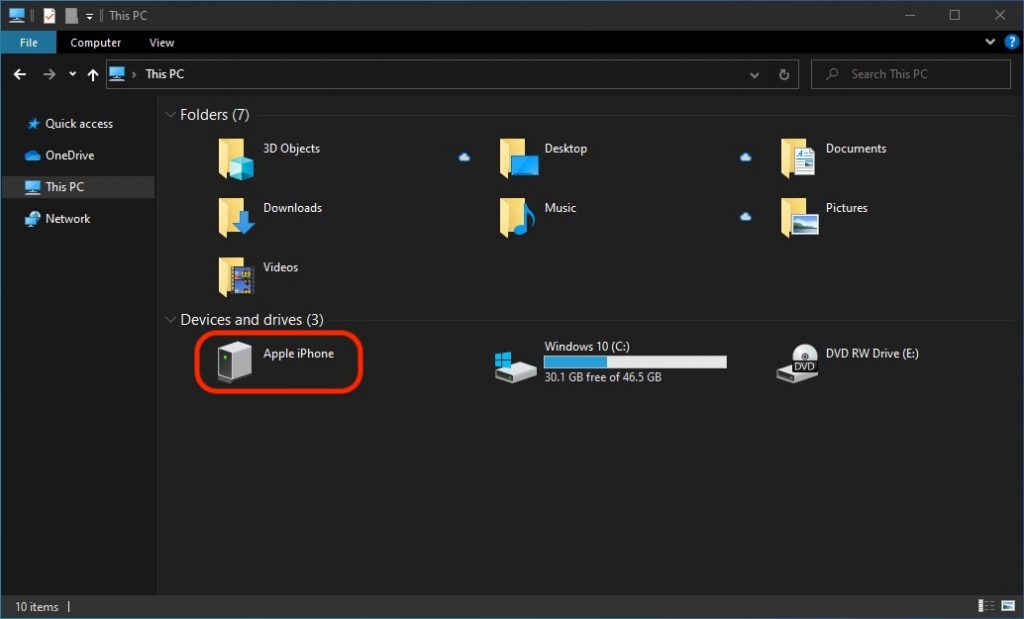
Nakon ovog koraka, pogon za pohranjivanje fotografija i video zapisa pojavit će se na računalu sa sustavom Windows, odakle možete jednostavno kopirati na tvrdi disk ili vanjsku jedinicu za pohranu.
Za Mac korisnike prijenos fotografija i videa s iPhonea ili iPada jednako je jednostavan, putem aplikacije "Fotografije". Spojite iPhone na Mac putem podatkovnog kabela, otvorite aplikaciju "Photos" i upotrijebite opciju "Import".
Metoda 3:
Iako iPhone, iPad i iPod Touch uređaji dolaze s najnovijim generacijama Bluetooth, prijenos fotografija i videa ne može se izvršiti putem ovog protokola na Android pametni telefon ili prijenosno računalo sa sustavom Windows / Linux.
Jedina opcija je "AirDrop", za vlasnike Apple uređaja. Po zračni desant,en možete prenijeti bilo koji dokument između Apple uređaja, bez ograničenja korištenja iCloud računa. Uvjet je da dva uređaja između kojih se vrši prijenos moraju biti u blizini i imati aktiviran Bluetooth i Wi-Fi. AirDrop tehnologija može koristiti ova dva protokola prijenosa istovremeno, čime se osigurava brzina i stabilnost.




































