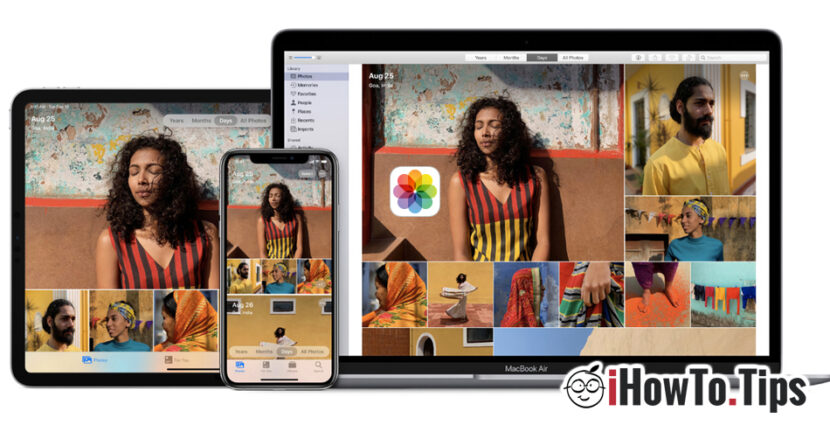

Foto's en clips gemaakt met iPhone, iPad of iPod Touch misschien opgeslagen en Overgedragen Op verschillende manieren, afhankelijk van onze voorkeuren en het besturingssysteem waarop we de overdracht gaan maken. Natuurlijk is de gemakkelijkste om foto's van iPhone, iPad of iPod Touch op een Poppy over te brengen. Apple biedt meerdere aan Synchronisatieoplossingen tussen de iDevices in hun eigen ecosysteem. iCloud -foto's, Airdrop En door USB -kabel zijn het de eenvoudigste methoden waarmee de foto's en de videoclips kunnen worden overgedragen van de iPhone, iPod Touch of iPad naar Mac.
Methode 1
iCloud -foto's - Hoe foto's en video's over te dragen van iPhone / iPad naar Mac en Windows
Elke Apple -apparaateigenaar, vanuit de initialisatie van het apparaat, moet een Apple (Apple ID / iCloud -account) -account maken. Dit account kan worden toegevoegd aan verschillende apparaten van dezelfde persoon en de inhoud in foto's kan worden gesynchroniseerd. Bijvoorbeeld. Een foto gemaakt met iPhone is aanwezig op zowel iPad als Mac. Het enige dat we moeten hebben is dat de optie iCloud Photos is geactiveerd op alle apparaten waarvan we willen dat de foto's met iPhone aanwezig zijn.
Activering van iCloud -foto's Op de iPhone is iPad of iPod Touch gemaakt van: Settings → Photos → Activam iCloud -foto's.
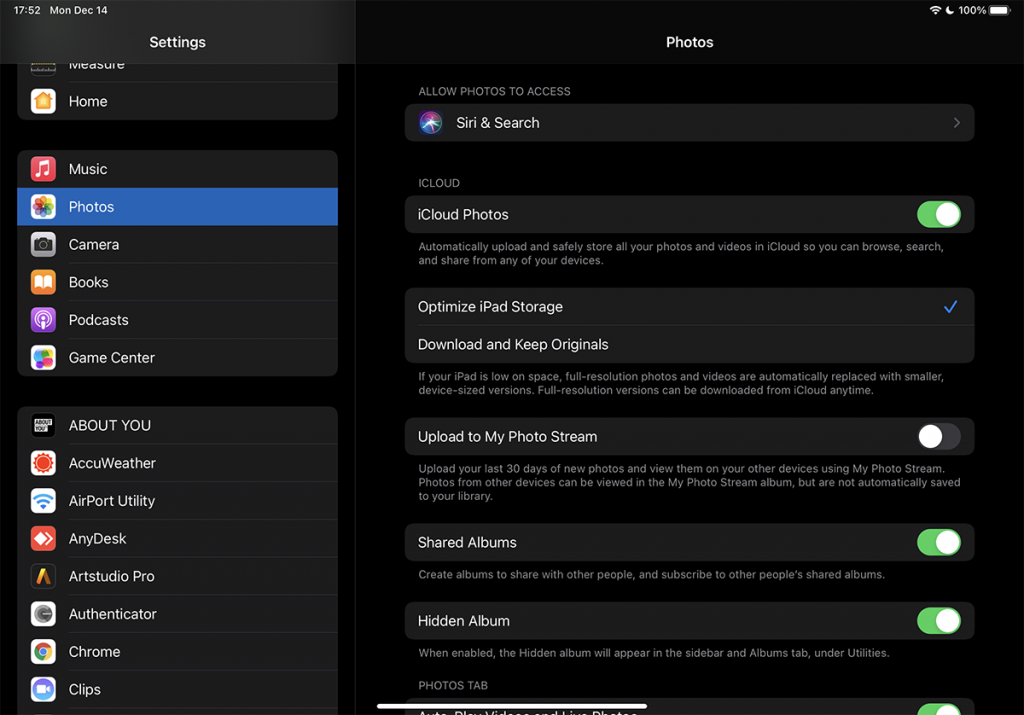
Hier hebben we ook de optie dat we op de iPhone / iPad de foto's en videclips voor de volledige dimensie bewaren, of we kunnen een Geoptimaliseerde versie (optimaliseer iPhone -opslag) om opslagruimte op te slaan. De volledige versie is beschikbaar wanneer we de afbeelding of video op het apparaat willen openen.
Als we op iPhone of iPad de optie hebben ”Download en houd origineel", Merk op dat het apparaat wordt gesynchroniseerd op de originele afmetingen, inclusief de foto's en video's gemaakt met een ander apparaat met hetzelfde iCloud -account. Als we bijvoorbeeld foto's maken met iPhone, en op de iPad hebben we de optie"Download en houd origineel"Dan worden de foto's gemaakt met de iPhone in het origineel op de iPad gedownload. Hetzelfde zal gebeuren met de video's, screenshots of afbeeldingen die zijn opgeslagen vanaf het web op de iPhone. Hetzelfde gebeurt op Iphome, als je de foto's maakt met iPad.
Voor Poppy -eigenaren is de overdracht van foto's van mobiele IDevices via iCloud -foto's heel eenvoudig. open Foto's Application op Mac (native geïnstalleerd op macOS) en we gaan naar het menu: Foto 's → Voorkeuren … → icloud → We vinken de optie aan "iCloud -foto's“.
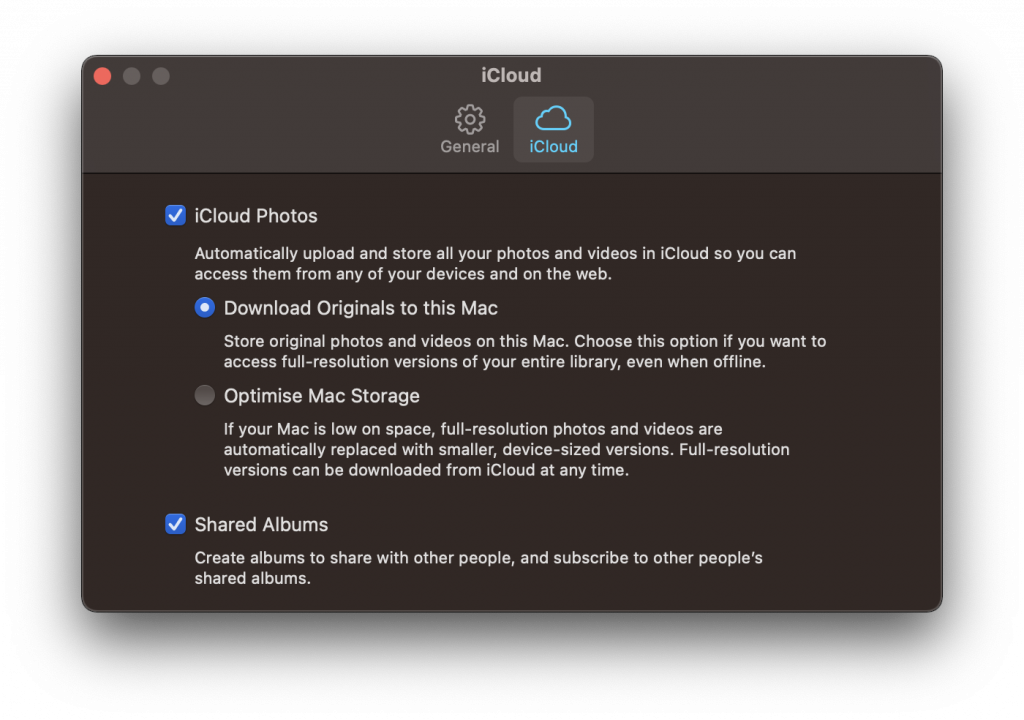
En hier hebben we de opties waarover we eerder hebben gesproken. "Download originelen naar deze Mac"En zal automatisch een grotere ruimteopslag bezetten, of"Optimaliseer Mac -opslag"En kinderen worden gehouden in miniatuur van originele foto's en video's.
Wanneer we een foto openen, wordt deze gedownload van iCloud naar de originele dimensie (het vereist internetverbinding).
Met de optie "iCloud foto's" geactiveerd op Mac en iPhone, kunnen de foto's in beide richtingen worden overgedragen. Als we foto's van de HARD in de fototoepassing op de Mac importeren, worden ze automatisch gesynchroniseerd op de iPhone, iPad of iPod Touch.
De foto's en video's van iCloud -foto's zal natuurlijk bezetten vanuit de ruimte die aan uw account is toegewezen, elke gebruiker van iCloud ontvangt Gratis 5 GB, volgt op meer ruimte om een maandelijks abonnement te maken. 0.99 EUR voor 50 GB, 2.99 EUR / 200 GB en 9,99 EUR voor 2 TB.
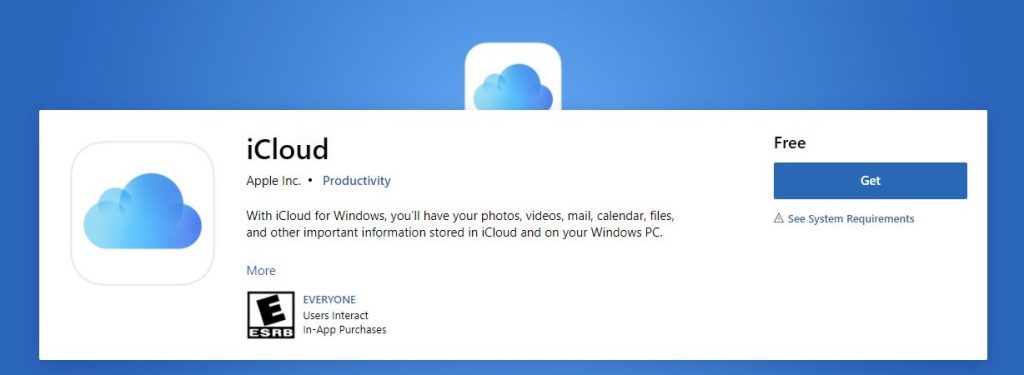
Overdracht van foto's en video's van iPhone naar Windows -pc Het wordt zo eenvoudig gedaan. Het enige wat u hoeft te doen is Installeer de iCloud -applicatie voor Windows, naar Geverifieerd Met uw iCloud -ID en kies wat u wilt synchroniseren. De iCloud -applicatie is gratis beschikbaar in Microsoft Store.
Foto's en videliple zijn ook online beschikbaar op iCloud.com op elk apparaat dat webbrowsen mogelijk maakt. Inclusief van een Smart TV.
Methode 2:
USB -kabeloverdracht: hoe we foto's en video's overbrengen van iPhone of iPad naar Windows PC en Mac
Zelfs als iPhone en iPad zeer populaire apparaten zijn, kunnen we er niet over zeggen Mac, iMac, MacBook Pro of MacBook Air. In bijna alle landen hebben de meeste iPhone -eigenaren thuis een laptop of pc met het besturingssysteem Windows.
Overdracht van foto's en video's op de iPhone naar een Windows -pc is de eenvoudigst gemaakt door de gegevenskabel / laden van iPhone. USB tot bliksem.
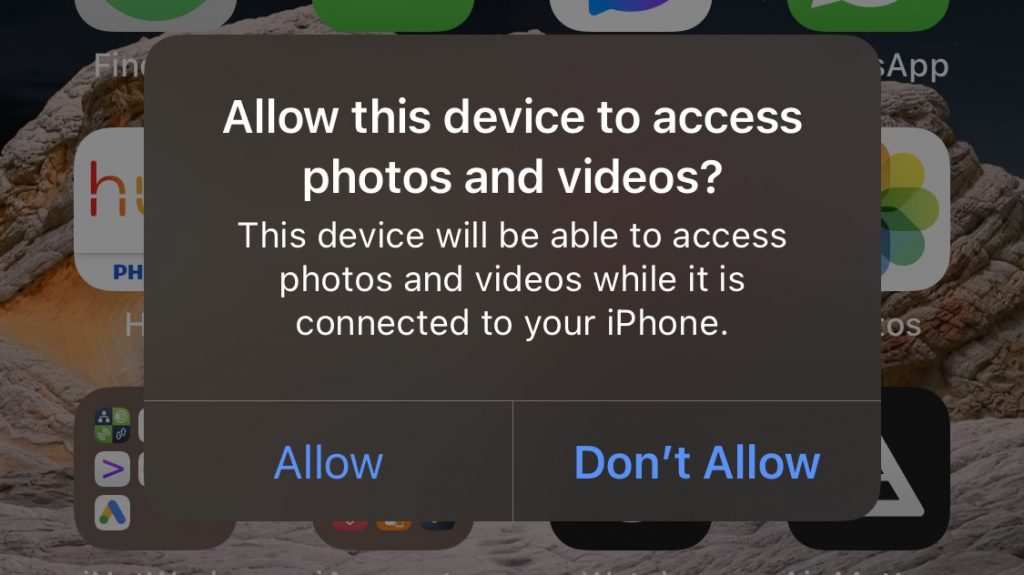
Eenmaal aangesloten iPhone op Windows -pc, zal het ons op het iPhone -scherm ons vragen Toegang autoriseren Op foto's en video's. "Toestaan"Dan komen we binnen De iPhone ontgrendelden dennen.
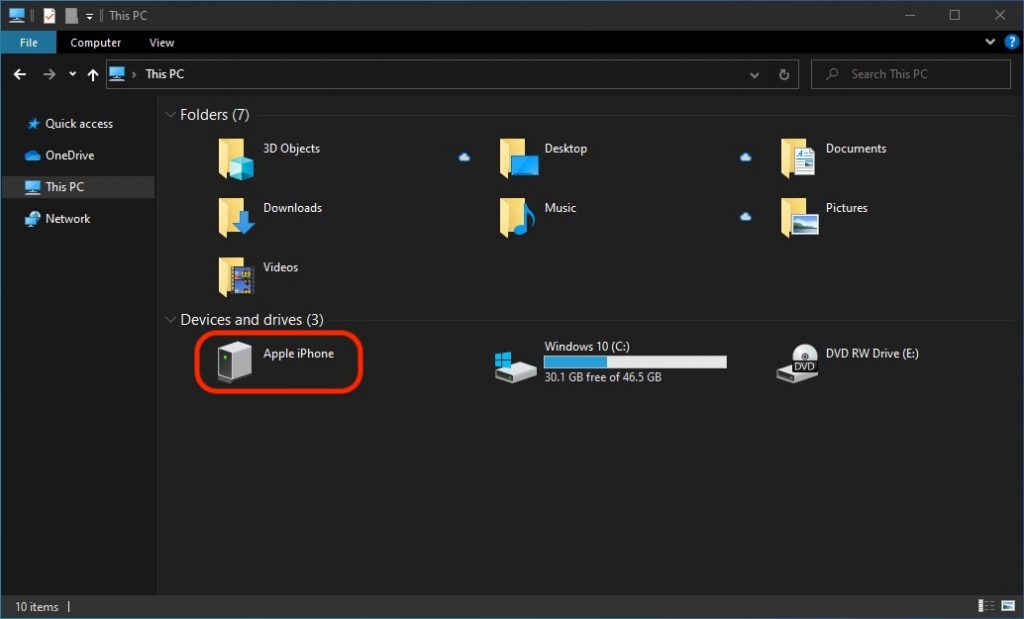
Na deze stap verschijnt in Windows -pc de schijf van de opslagruimte en video's, vanwaar u gemakkelijk kunt kopiëren op de harde of op een externe opslageenheid.
Voor Mac -gebruikers wordt de overdracht van foto's en video's op iPhone of iPad als eenvoudig gedaan via de toepassing "Foto's". Verbind iPhone met Mac via de gegevenskabel, open de toepassing "Foto's" en gebruik de optie "Importeren".
Methode 3:
Hoewel iPhone-, iPad- en iPod -touch -apparaten worden geleverd met de nieuwste generaties Bluetooth, de overdracht van foto's en video's kan niet via dit protocol worden gedaan naar een Android -smartphone of naar een laptop met Windows / Linux.
De enige optie is "Airirdrop" voor Apple -apparaten. Door Airdrop U kunt elk document tussen Apple -apparaten overdragen, zonder te worden beperkt door het gebruik van een iCloud -account. De voorwaarde is dat de twee apparaten tussen de overdracht in de buurt zijn en Bluetooth en Wi-Fi worden geactiveerd. Airirrop -technologie kan deze twee gelijktijdige overdrachtsprotocollen gebruiken, waardoor snelheid en stabiliteit wordt geboden.




































