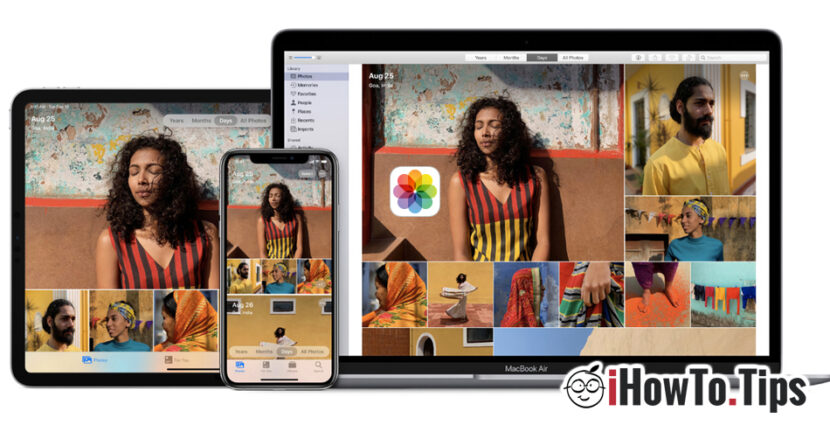

그림과 클립 만들어졌습니다 iPhone,,, iPad 또는 아이팟 터치 아마도 저장 그리고 전송 다른 방식으로, 우리의 선호도와 운영 체제에 따라 우리가 전송할 것입니다. 물론 iPhone, iPad 또는 iPod Touch에서 사진을 전송하기가 가장 쉬운 것은 양귀비에 있습니다. Apple은 여러 가지를 제공합니다 동기화 솔루션 자체 생태계의 iDevices 사이. iCloud 사진, 공중 투 하 그리고 USB 케이블에 의해, 그들은 사진과 비디오 클립을 iPhone, iPod Touch 또는 iPad에서 Mac으로 전송할 수있는 가장 간단한 방법입니다.
방법 1
iCloud 사진 - iPhone / iPad에서 Mac 및 Windows로 사진 및 비디오를 전송하는 방법
장치 초기화의 각 Apple 장치 소유자는 Apple (Apple ID / Icloud 계정) 계정을 생성해야합니다. 이 계정은 같은 사람의 여러 장치에 추가 될 수 있으며 사진의 내용을 동기화 할 수 있습니다. 예를 들어. iPhone으로 찍은 사진은 iPad와 Mac에 모두 제공됩니다. 우리가해야 할 것은 iCloud 사진 옵션이 iPhone으로 찍은 사진이 참석하기를 원하는 모든 장치에서 활성화된다는 것입니다.
iCloud 사진의 활성화 iPhone에서 iPad 또는 iPod Touch는 다음과 같습니다. Settings → Photos → Activam iCloud 사진.
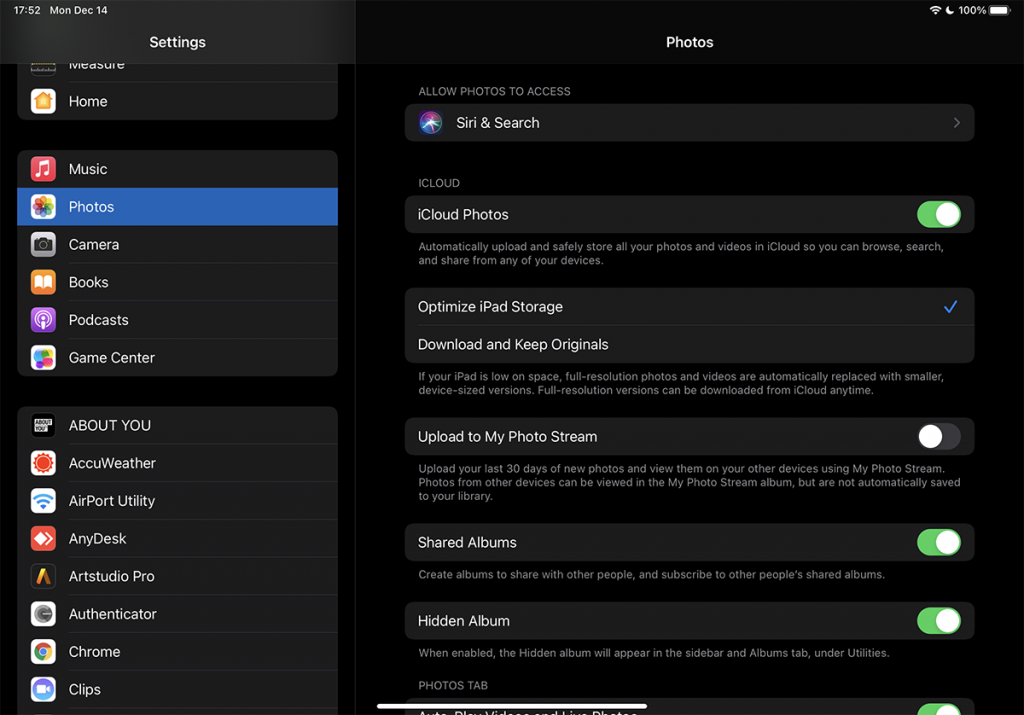
여기서 우리는 또한 iPhone / iPad에서 사진과 videclips를 전체 차원에 보관하거나 유지할 수있는 옵션도 있습니다. 저장 공간을 절약하기 위해 최적화 된 버전 (iPhone 스토리지 최적화). 전체 버전은 장치에서 사진이나 비디오를 열 때마다 사용할 수 있습니다.
iPhone 또는 iPad에서 옵션이 있습니다.”다운로드하고 원본을 유지하십시오", 장치는 동일한 iCloud 계정을 가진 다른 장치로 만든 사진 및 비디오를 포함하여 원래 치수에서 동기화됩니다. 예를 들어 iPhone으로 사진을 찍고 iPad에서 옵션이 있습니다."다운로드하고 원본을 유지하십시오"그런 다음 iPhone으로 찍은 사진은 iPad의 원본으로 다운로드됩니다. iPhone의 웹에서 저장된 비디오, 스크린 샷 또는 이미지와 같은 일이 발생합니다. iPhome에서 동일한 작업이 IPAD로 사진을 찍으면 발생합니다.
양귀비 소유자의 경우 iCloud 사진을 통해 모바일 이데 비비에서 사진을 전송하는 것은 매우 쉽습니다. 열려 있는 Mac의 사진 응용 프로그램 (MACOS에 설치) 및 우리는 메뉴로 이동합니다. 사진 → 환경 설정 … → icloud → 우리는 옵션을 선택합니다.”iCloud 사진".
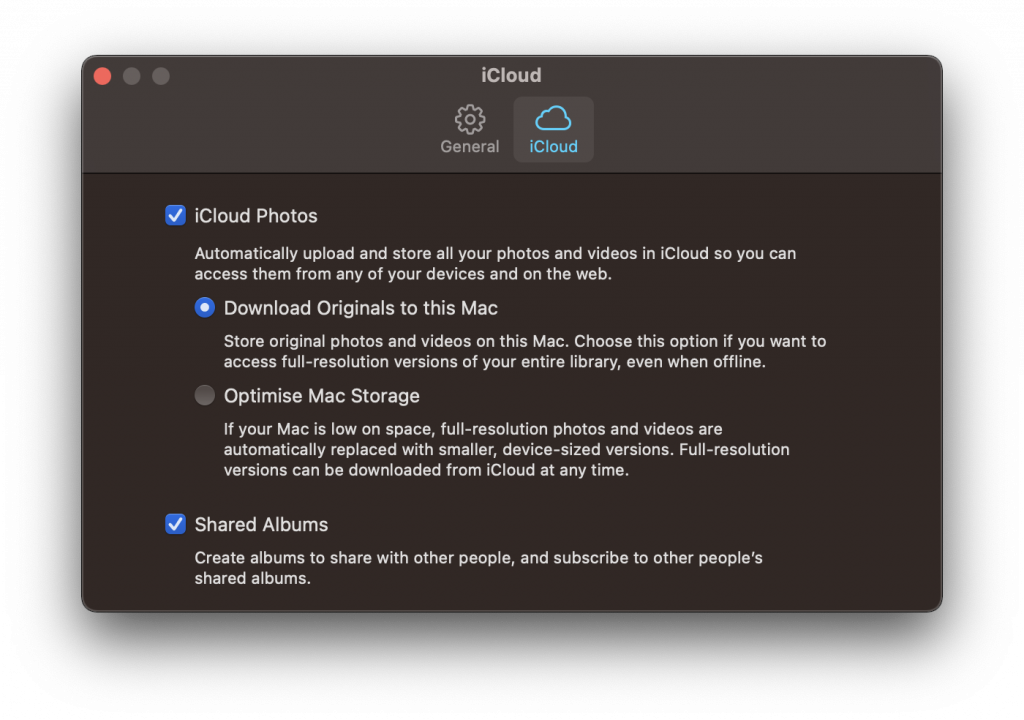
그리고 여기에 우리는 앞서 이야기 한 옵션이 있습니다. "이 Mac에 원본을 다운로드하십시오"그리고 자동으로 더 큰 공간 저장을 차지하거나"또는 "또는"Mac 스토리지 최적화"그리고 아이들은 독창적 인 사진과 비디오의 미니어처에 보관 될 것입니다.
사진을 열면 iCloud에서 원래 차원으로 다운로드됩니다 (인터넷 연결이 필요).
Mac 및 iPhone에서 "iCloud 사진"옵션이 활성화되면 그림을 양방향으로 전송할 수 있습니다. Mac의 Hard in the Photos Application에서 사진을 가져 오면 iPhone, iPad 또는 iPod Touch에서 자동으로 동기화됩니다.
사진과 비디오 iCloud 사진 물론 iCloud의 모든 사용자가 귀하의 계정에 할당 된 공간에서 점유 할 것입니다. 무료 5GB, 월간 구독을 만들기 위해 더 많은 공간을 마련합니다. 050GB의 .99 EUR,,, 2.99 EUR / 200GB 그리고 9.99 EUR 에 대 한 2 tb.
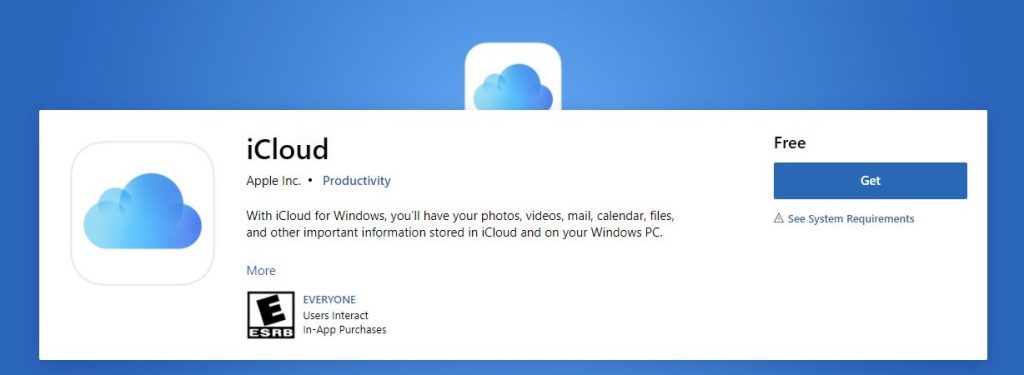
iPhone에서 Windows PC로 사진 및 비디오 전송 간단하게 수행됩니다. 당신이해야 할 일은 Windows 용 iCloud 응용 프로그램을 설치하십시오, 에게 인증 iCloud ID로 동기화하려는 것을 선택하십시오. iCloud 응용 프로그램은 Microsoft Store에서 무료로 제공됩니다.
사진과 Videliple은 웹 브라우징을 허용하는 모든 장치에서 iCloud.com에서 온라인으로 제공됩니다. a 스마트 TV.
방법 2 : 방법 2.
USB 케이블 전송 : iPhone 또는 iPad에서 Windows PC 및 Mac으로 사진 및 비디오를 전송하는 방법
iPhone과 iPad가 매우 인기있는 장치이더라도 Mac,,, 아이맥,,, 맥북 프로 또는 맥북에 어. 거의 모든 국가에서 대부분의 iPhone 소유자는 운영 체제와 함께 집에 노트북 또는 PC를 가지고 있습니다. Windows.
iPhone에서 사진 및 비디오를 Windows PC로 전송합니다. 가장 간단한 것입니다 데이터 케이블 / iPhone의로드. 번개에 USB.
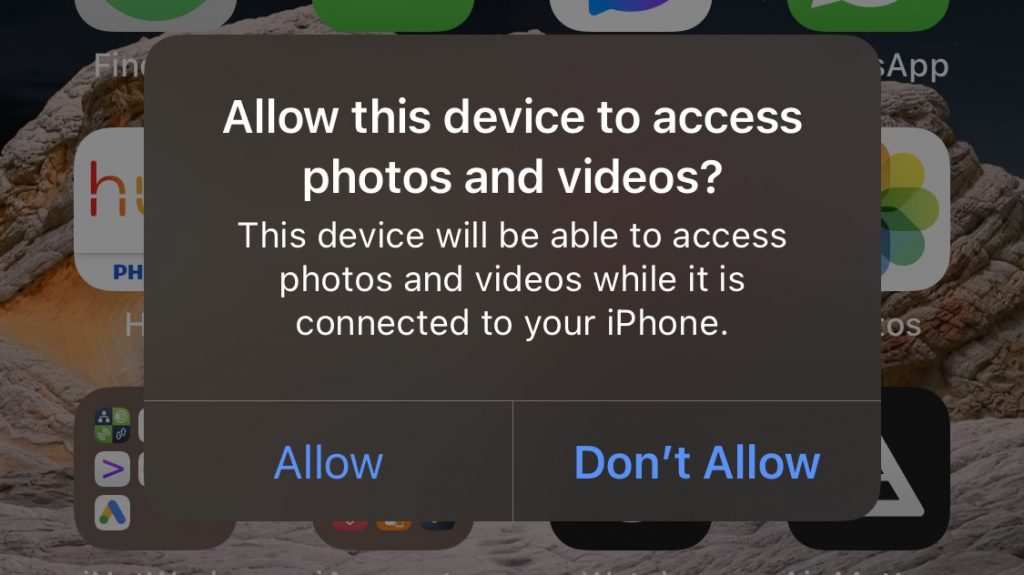
iPhone이 Windows PC에 연결되면 iPhone 화면에서 우리에게 묻습니다. 액세스 권한을 부여합니다 사진과 비디오에서. "허용"그러면 우리는 들어갑니다 iPhone은 소나무 잠금을 해제합니다.
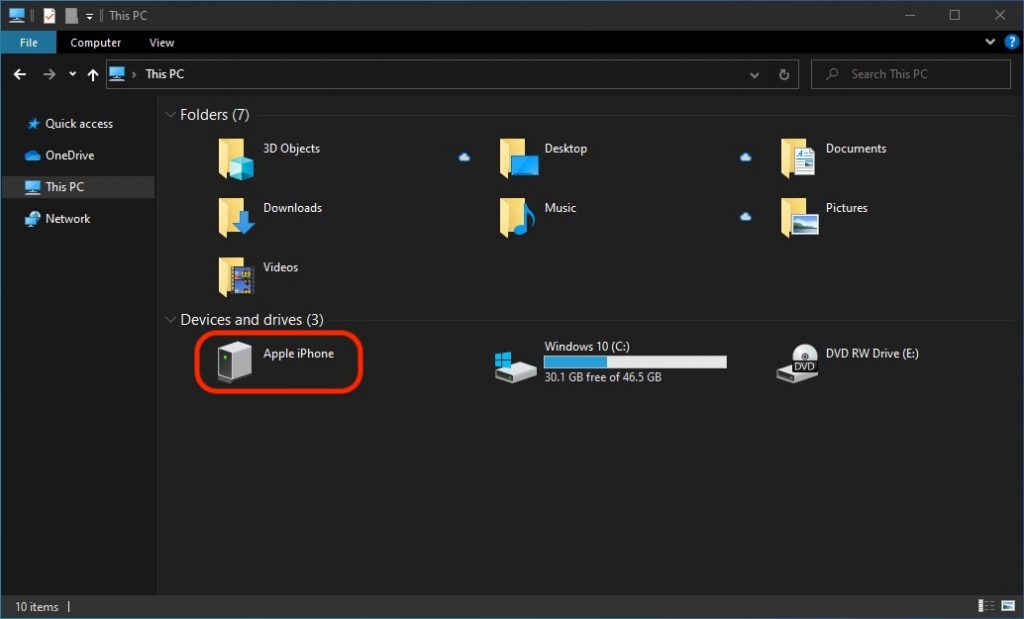
이 단계 후에는 Windows PC에서는 스토리지 공간 및 비디오의 드라이브가 하드 또는 외부 저장 장치에서 쉽게 복사 할 수있는 곳에서 나타납니다.
Mac 사용자의 경우 iPhone 또는 iPad에서 사진 및 비디오를 전송하는 것은 "사진"응용 프로그램을 통해 간단하게 수행됩니다. 데이터 케이블을 통해 iPhone을 Mac에 연결하고 "사진"응용 프로그램을 열고 "가져 오기"옵션을 사용하십시오.
메소드 3 :
iPhone, iPad 및 iPod Touch 장치는 최신 세대와 함께 제공되지만 블루투스,이 프로토콜을 통해 사진 및 비디오를 Android 스마트 폰 또는 Windows / Linux가있는 노트북으로 전송할 수 없습니다.
유일한 옵션은 Apple 장치의 "Airirdrop"입니다. 에 의해 공중 투 하 iCloud 계정을 사용하여 제한되지 않고 Apple 장치간에 문서를 전송할 수 있습니다. 조건은 전송이 근처에 있고 Bluetooth 및 Wi-Fi가 활성화 된 두 장치의 두 장치입니다. Airirdrop 기술은이 두 동시 전송 프로토콜을 사용하여 속도와 안정성을 제공 할 수 있습니다.




































