
Pildid ja klipid koos tehtud iPhone, iPad või iPod Touch võib olla salvestatud ja ÜLEKANDETUD erinevatel viisidel, olenevalt meie eelistustest ja operatsioonisüsteemist, mille kaudu ülekande teeme. Loomulikult on kõige lihtsam viis fotode ülekandmiseks iPhone'ist, iPadist või iPod Touchist Maci. Apple pakub mitmeid sünkroniseerimislahendused nende enda ökosüsteemi ideede vahel. iCloudi fotod, AirDrop ja USB-kaabli kaudu on kõige lihtsamad viisid piltide ja videote ülekandmiseks iPhone'ist, iPod Touchist või iPadist Maci.
1. meetod
iCloud Photos – kuidas teisaldada fotosid ja videoid iPhone'ist / iPadist Maci ja Windowsi
Iga Apple'i seadme omanik peab looma Apple'i konto (Apple ID / iCloudi konto) kohe seadme lähtestamisfaasis. Seda kontot saab lisada sama inimese mitmesse seadmesse ja sünkroonida rakenduse Photos sisu. Näiteks. iPhone'iga tehtud pilt on olemas nii iPadis kui ka Macis. Kõik, mida vajame, on see, et iCloud Photos valik oleks aktiveeritud kõigis seadmetes, milles soovime, et iPhone'iga tehtud fotod oleksid olemas.
iCloud Photosi aktiveerimine iPhone'is, iPadis või iPod Touchis on valmistatud: Settings → Photos → Aktiveerige iCloud Photos.
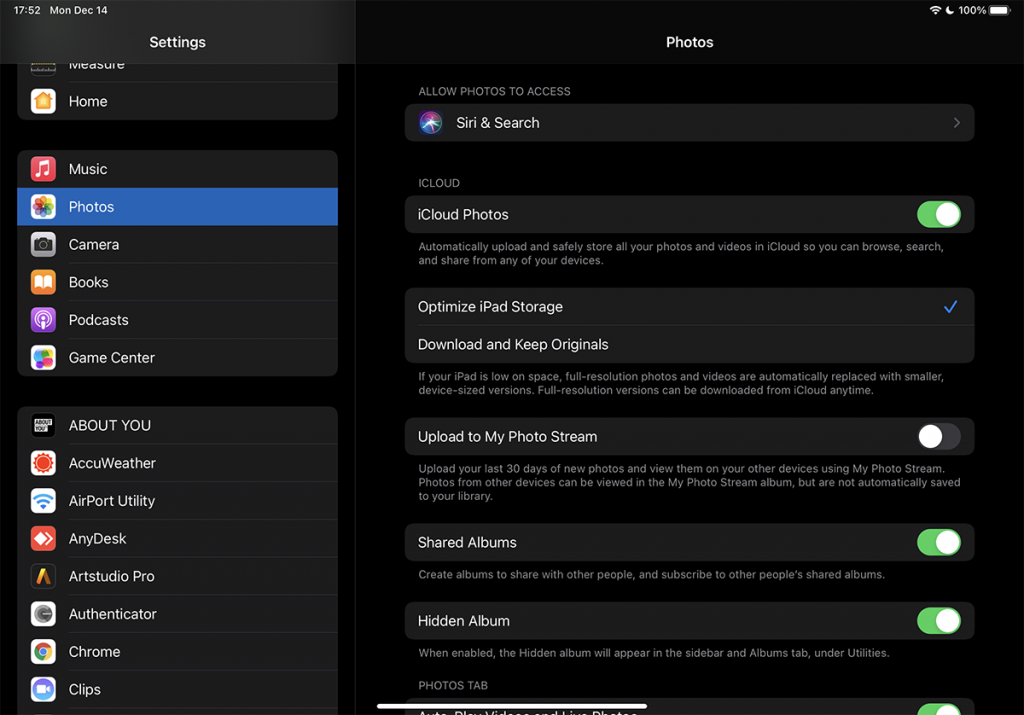
Siin on meil ka võimalus hoida pilte ja videoid täissuuruses iPhone'is/iPadis või säilitada a salvestusruumi säästmiseks optimeeritud versioon (Optimize iPhone Storage).. Täisversioon on saadaval alati, kui soovime seadmes pildi või video avada.
Kui oleme iPhone'is või iPadis valinud valiku "Laadige alla ja säilitage originaal", pidage meeles, et seadmes sünkroonitakse need algse suurusega, sealhulgas pildid ja videod, mis on tehtud teise seadmega, mis on sama iCloudi konto autentinud. Näiteks kui teeme pilte iPhone'iga ja iPadis on meil võimalus "Laadige alla ja säilitage originaal", siis laaditakse iPhone'iga tehtud fotod algselt iPadi alla. Sama juhtub iPhone'is veebist salvestatud videote, ekraanipiltide või piltidega. Sama juhtub ka iPhome'iga, kui teete fotosid iPadiga. Need leiate fotode galeriist koos iPhone'iga tehtud fotodega.
Maci omanike jaoks on fotode teisaldamine mobiilseadmetest iCloud Photosi kaudu väga lihtne. avatud rakendus Photos oma Macis (macOS-i algselt installitud) ja minge menüüsse: Fotod → Eelistused … → iCloud → kontrollige valikut "iCloudi fotod“.
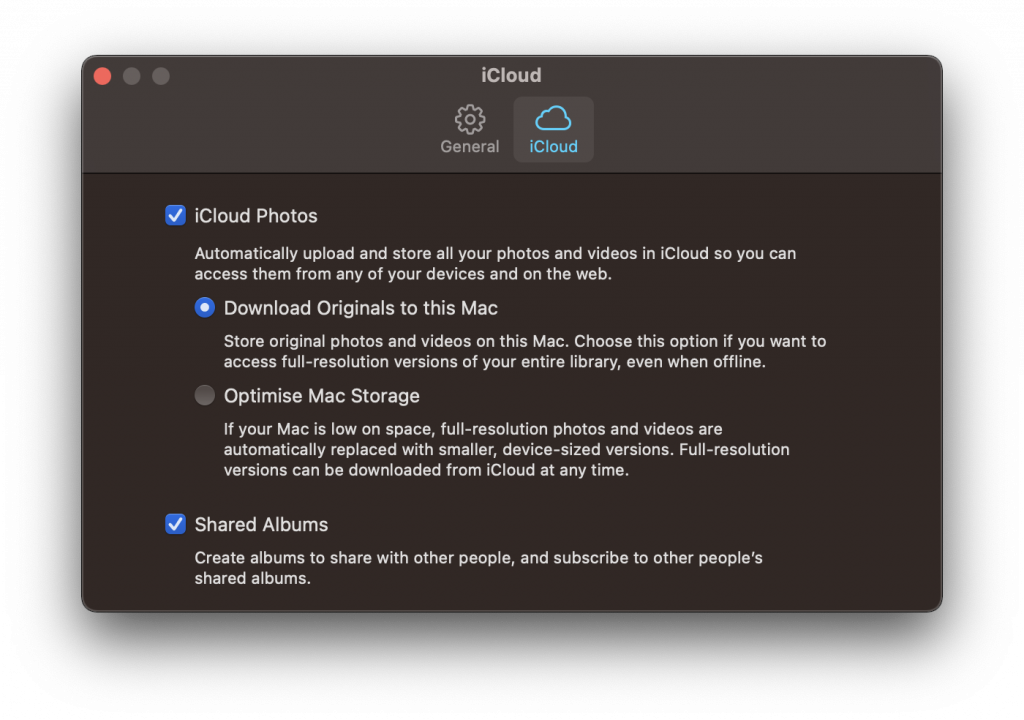
Ja siin on valikud, millest ma varem rääkisin. "Laadige originaalid sellesse Maci alla” ja see võtab kõvakettal automaatselt rohkem salvestusruumi või „Optimeerige Maci salvestusruumi" ning originaalpiltide ja videote miniatuursed koopiad säilitatakse.
Pildi avamisel laaditakse see iCloudist alla originaalsuuruses (vajalik internetiühendus).
Kui Macis ja iPhone'is on aktiveeritud valik "iCloud Photos", saab fotosid edastada mõlemas suunas. Kui impordime pilte kõvakettalt Maci rakendusse Photos, sünkroonitakse need automaatselt iPhone'is, iPadis või iPod Touchis.
Pildid ja videod pärit iCloudi fotod need võtavad loomulikult teie kontole eraldatud ruumi. Iga iCloudi kasutaja saab tasuta 5 GB, pärast seda peate ruumi lisamiseks tegema igakuise tellimuse. 0.99 € 50 GB eest, 2,99 EUR / 200 GB ja 9,99 EUR jaoks 2 TB.
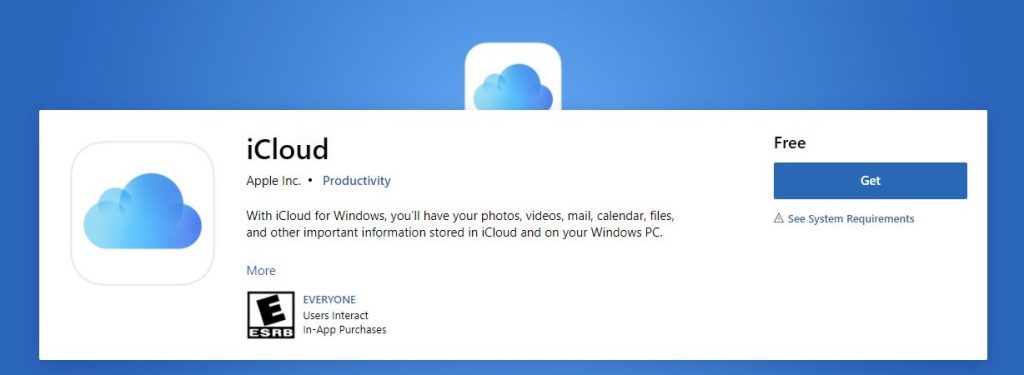
Fotode ja videote ülekandmine iPhone'ist Windowsi arvutisse nii lihtne see ongi. Kõik, mida pead tegema, on installige iCloudi rakendus Windowsi jaoks, lähme Autentitud oma iCloud ID-ga ja valige, mida soovite sünkroonida. ICloudi rakendus on Microsoft Store'is tasuta saadaval.
Fotod ja videod on saadaval ka veebis saidil icloud.com mis tahes seadmest, mis võimaldab veebi sirvimist. Sealhulgas ühest Smart TV.
2. meetod:
Edastamine USB-kaabli kaudu: kuidas teisaldada fotosid ja videoid iPhone'ist või iPadist Windows PC ja Maci
Kuigi iPhone ja iPad on väga populaarsed seadmed, ei saa nende kohta sama öelda Mac, iMac, MacBook Pro või MacBook Air. Peaaegu kõikides riikides on enamikul iPhone'i omanikel kodus operatsioonisüsteemiga sülearvuti või arvuti Windows.
Teisaldage fotod ja videod iPhone'ist Windowsiga arvutisse seda tehakse kõige lihtsamalt andmekaabel / iPhone'i laadimine. USB Lightningile.
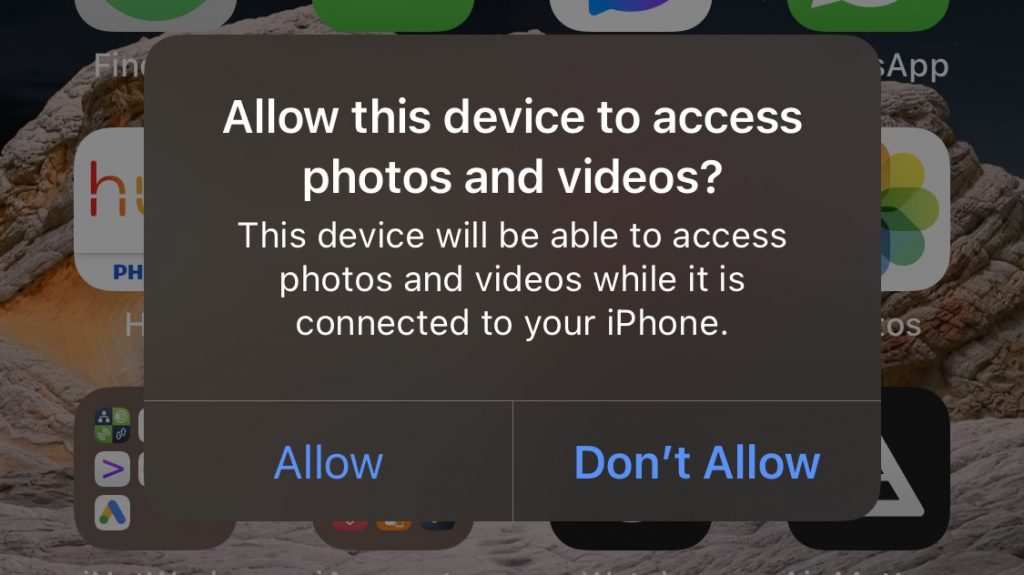
Kui iPhone on Windowsi arvutiga ühendatud, palub iPhone'i ekraan meil seda teha anname juurdepääsu piltidele ja videotele. "Lubama", siis astume sisse iPhone'i avamise PIN-kood.
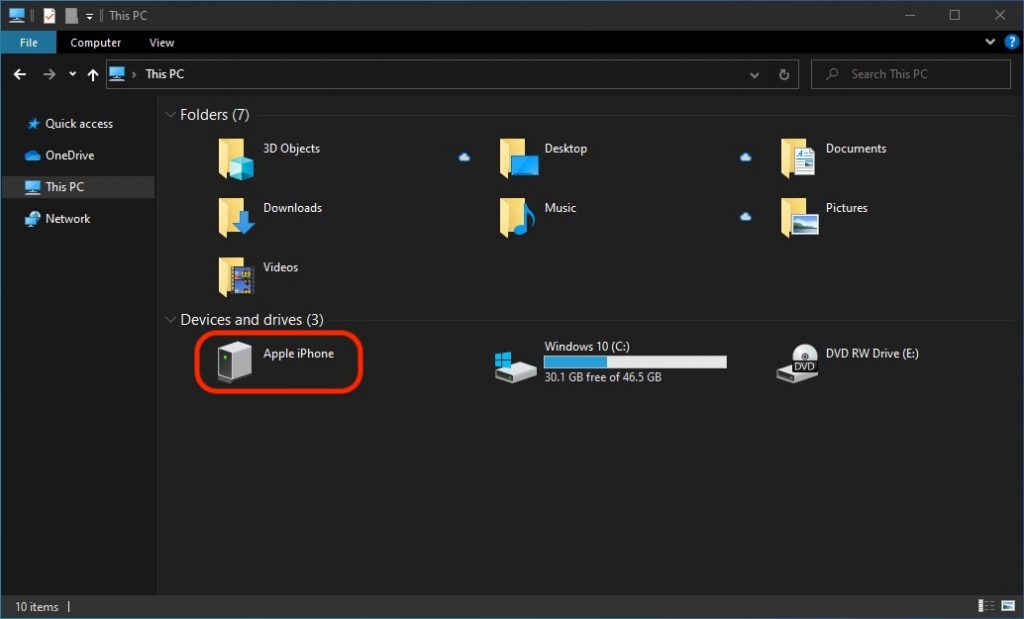
Pärast seda sammu ilmub Windows PC-s foto- ja videosalvestusseade, kust saate hõlpsasti kõvakettale või välisele salvestusseadmele kopeerida.
Maci kasutajate jaoks on fotode ja videote ülekandmine iPhone'ist või iPadist rakenduse "Photos" kaudu sama lihtne. Ühendage iPhone andmekaabli kaudu Maciga, avage rakendus "Photos" ja kasutage valikut "Import".
3. meetod:
Kuigi iPhone'i, iPadi ja iPod Touchi seadmetega on kaasas uusimad põlvkonnad Bluetooth, ei saa selle protokolli kaudu fotosid ja videoid üle kanda Androidi nutitelefoni või Windowsi/Linuxiga sülearvutisse.
Ainus võimalus on "AirDrop", Apple'i seadmete omanikele. Autor AirDrop saate edastada mis tahes dokumente Apple'i seadmete vahel, ilma et see piiraks iCloudi konto kasutamist. Tingimuseks on, et kaks seadet, mille vahel ülekanne tehakse, peavad olema läheduses ning neil peab olema aktiveeritud Bluetooth ja Wi-Fi. AirDrop-tehnoloogia saab kasutada neid kahte edastusprotokolli samaaegselt, tagades nii kiiruse ja stabiilsuse.




































