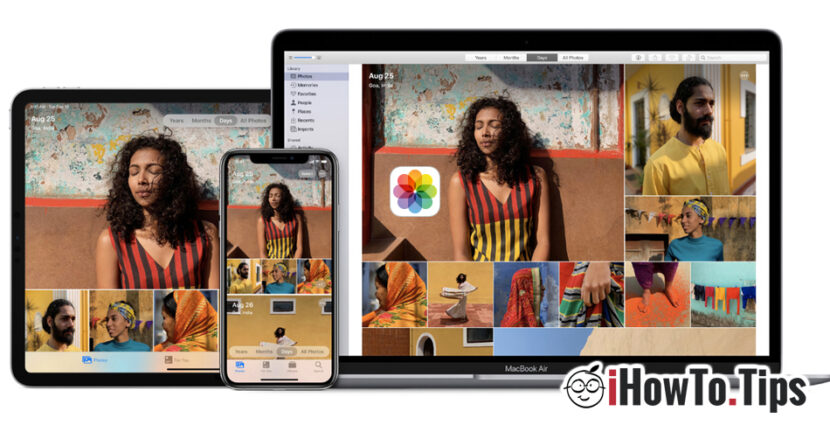

Imágenes y clips hecho con iPhone, iPad o iPod Touch tal vez almacenado y TRANSFERIDO de diferentes formas, dependiendo de nuestras preferencias y del sistema operativo sobre el que vayamos a realizar la transferencia. Por supuesto, la forma más sencilla de transferir fotos desde su iPhone, iPad o iPod Touch es a una Mac. Apple ofrece múltiples soluciones de sincronización entre los dispositivos de su propio ecosistema. Fotos de iCloud, Airdrop y mediante cable USB, son los métodos más sencillos mediante los cuales se pueden transferir fotos y vídeos desde iPhone, iPod Touch o iPad a Mac.
Método 1
Fotos de iCloud: cómo transferir fotos y vídeos desde iPhone/iPad a Mac y Windows
Cada propietario de un dispositivo Apple debe crear una cuenta Apple (ID de Apple / Cuenta iCloud) directamente desde la fase de inicialización del dispositivo. Esta cuenta se puede agregar en varios dispositivos de una misma persona y se puede sincronizar el contenido de Fotos. Por ejemplo. una fotografía tomada con iPhone estará presente tanto en iPad como en Mac. Lo único que necesitamos es que la opción Fotos de iCloud esté activada en todos los dispositivos en los que queremos que estén presentes las fotos tomadas con el iPhone.
Activar fotos de iCloud en iPhone, iPad o iPod Touch está compuesto por: Settings → Photos → activar iCloud Fotos.
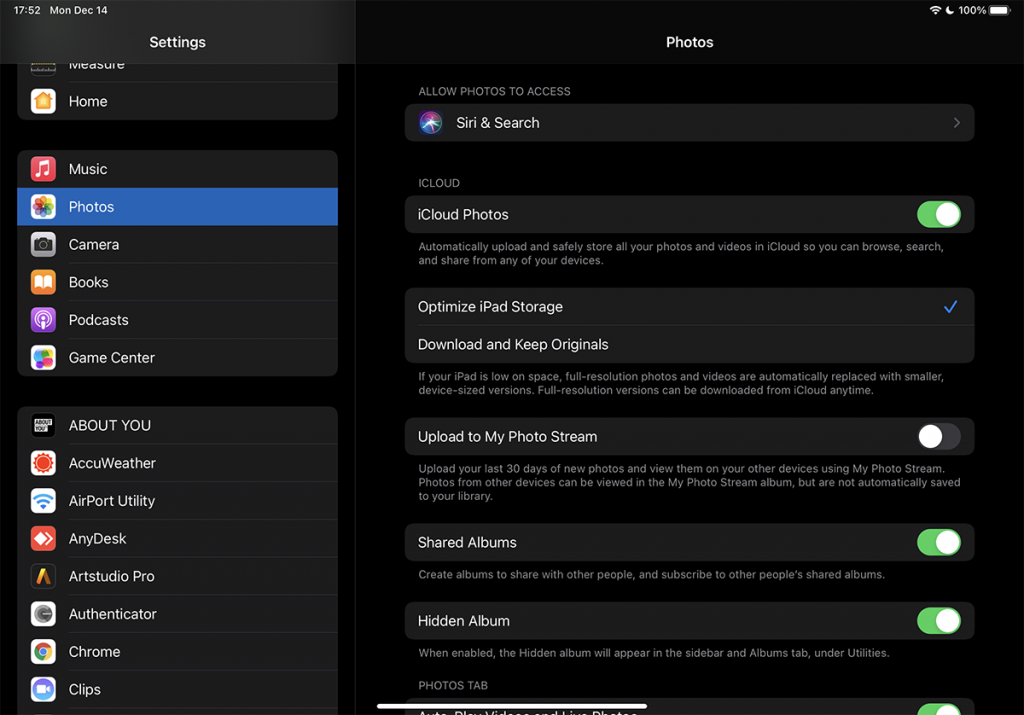
Aquí también tenemos la opción de mantener las imágenes y vídeos en tamaño completo en el iPhone/iPad, o podemos mantener un la versión optimizada (Optimizar el almacenamiento del iPhone) para ahorrar espacio de almacenamiento. La versión completa estará disponible siempre que queramos abrir la imagen o el vídeo en el dispositivo.
Si en el iPhone o iPad hemos seleccionado la opción "Descargar y conservar el original", recuerda que en el dispositivo se sincronizarán a su tamaño original, incluidas las fotografías y vídeos realizados con otro dispositivo que haya autenticado la misma cuenta de iCloud. Por ejemplo, si hacemos fotografías con un iPhone, y en el iPad tenemos la opción "Descargar y conservar el original", entonces las fotos tomadas con el iPhone se descargarán originalmente en el iPad. Lo mismo ocurrirá con los vídeos, capturas de pantalla o imágenes guardadas de la web en el iPhone. Lo mismo sucederá en el iPhome, si tomas las fotos con el iPad. Se encontrarán en la galería de Fotos junto a las tomadas con el iPhone.
Para los propietarios de Mac, transferir fotos desde dispositivos móviles a través de Fotos de iCloud es muy fácil. abierto la aplicación Fotos en tu Mac (instalado de forma nativa en macOS) y vaya al menú: Fotos → Preferencias … → icloud → marque la opción "Fotos de iCloud".
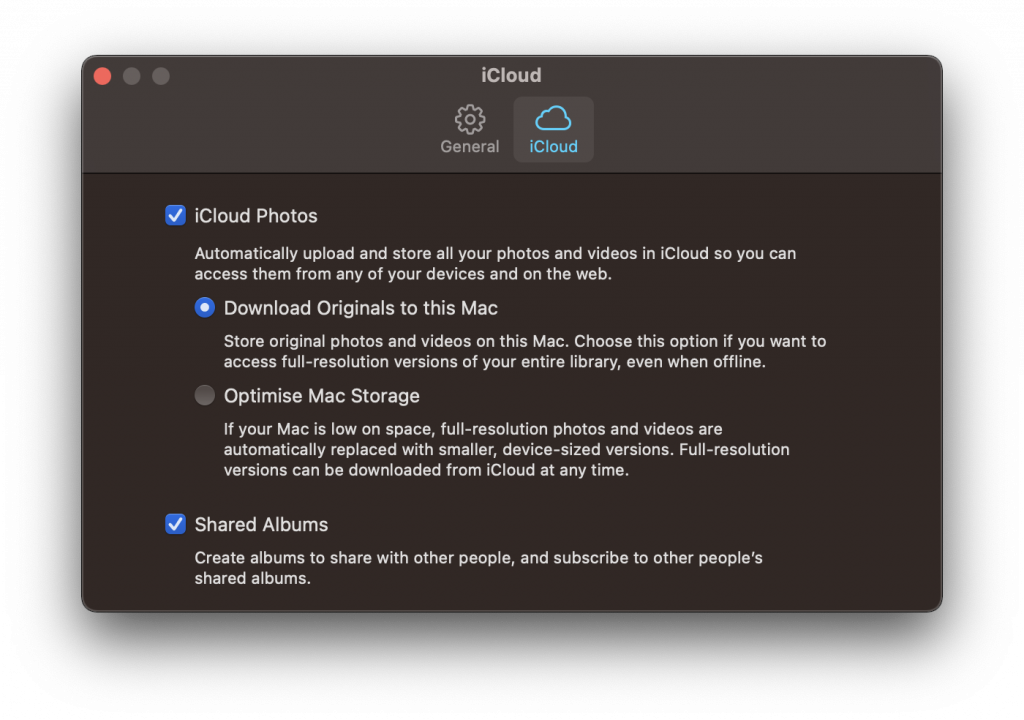
Y aquí tenemos las opciones de las que hablé antes. "Descargar originales a esta Mac" y automáticamente ocupará más espacio de almacenamiento en el disco duro, o "Optimizar el almacenamiento de Mac", y se conservarán copias en miniatura de las fotografías y vídeos originales.
Cuando abrimos una imagen, se descargará de iCloud en su tamaño original (se requiere conexión a Internet).
Con la opción "Fotos de iCloud" activada en Mac y iPhone, las fotos se pueden transferir en ambas direcciones. Si importamos imágenes del disco duro a la aplicación Fotos del Mac, se sincronizarán automáticamente en el iPhone, iPad o iPod Touch.
Las fotos y videos de Fotos de iCloud Por supuesto, ocuparán el espacio asignado a su cuenta. Cada usuario de iCloud recibe gratis 5GB, después de eso, para obtener más espacio es necesario realizar una suscripción mensual. 0.99€ por 50GB, 2,99€ / 200GB y 9,99€ para 2 TB.
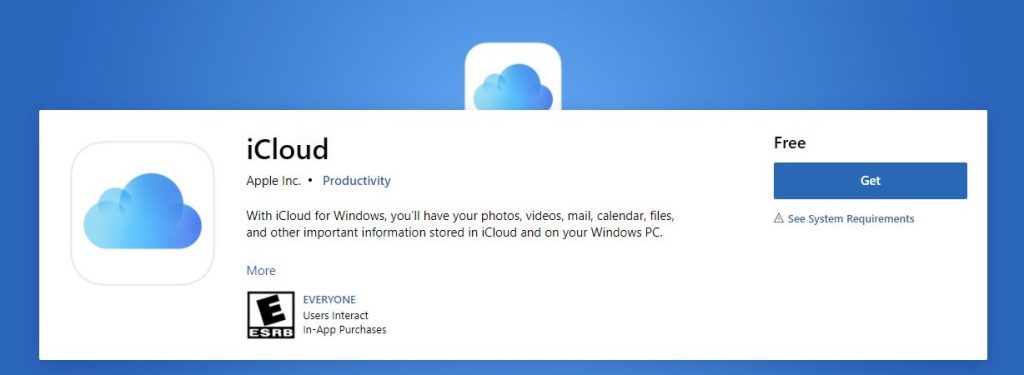
Transfiera fotos y videos desde iPhone a una PC con Windows es tan simple como eso. Todo lo que tienes que hacer es instalar la aplicación iCloud para Windows, vamos Autenticado con tu ID de iCloud y elige lo que quieres sincronizar. La aplicación iCloud está disponible de forma gratuita en Microsoft Store.
Las fotos y videos también están disponibles en línea en icloud.com desde cualquier dispositivo que permita la navegación web. Incluyendo de uno Smart TV.
Método 2:
Transferir mediante cable USB: Cómo transferir fotos y vídeos desde iPhone o iPad a PC con Windows y Mac
Aunque el iPhone y el iPad son dispositivos muy populares, no se puede decir lo mismo de ellos. Mac, iMac de, MacBook Pro o MacBook Air. En casi todos los países, la mayoría de propietarios de iPhone tienen en casa un portátil o un PC con sistema operativo Windows.
Transfiera fotos y videos desde iPhone a una PC con Windows se hace más simplemente por cable de datos / Carga del iPhone. USB a relámpago.
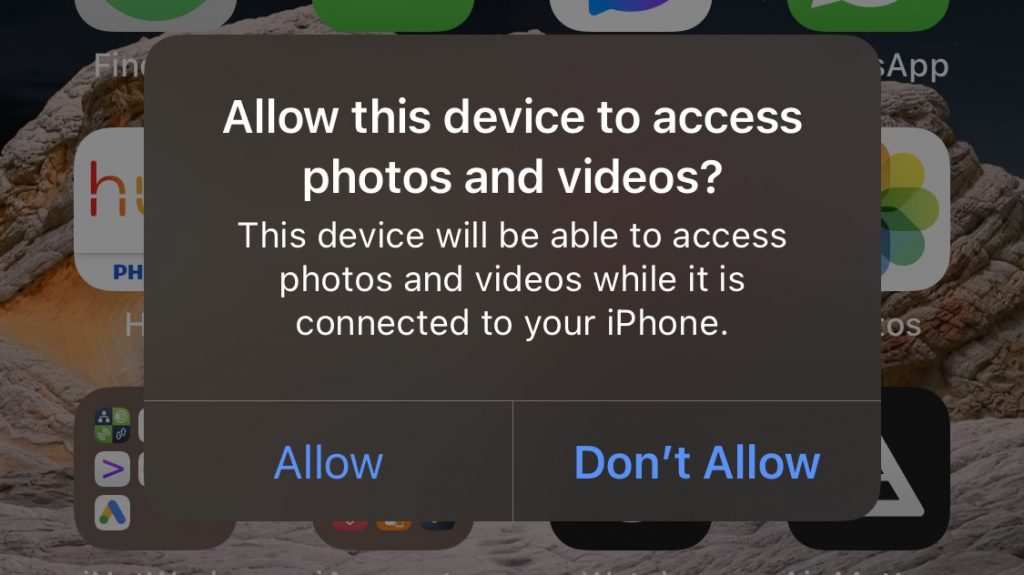
Una vez conectado el iPhone al PC con Windows, la pantalla del iPhone nos pedirá que autorizamos el acceso a fotografías y vídeos. "Permitir", luego ingresamos PIN de desbloqueo de iPhone.
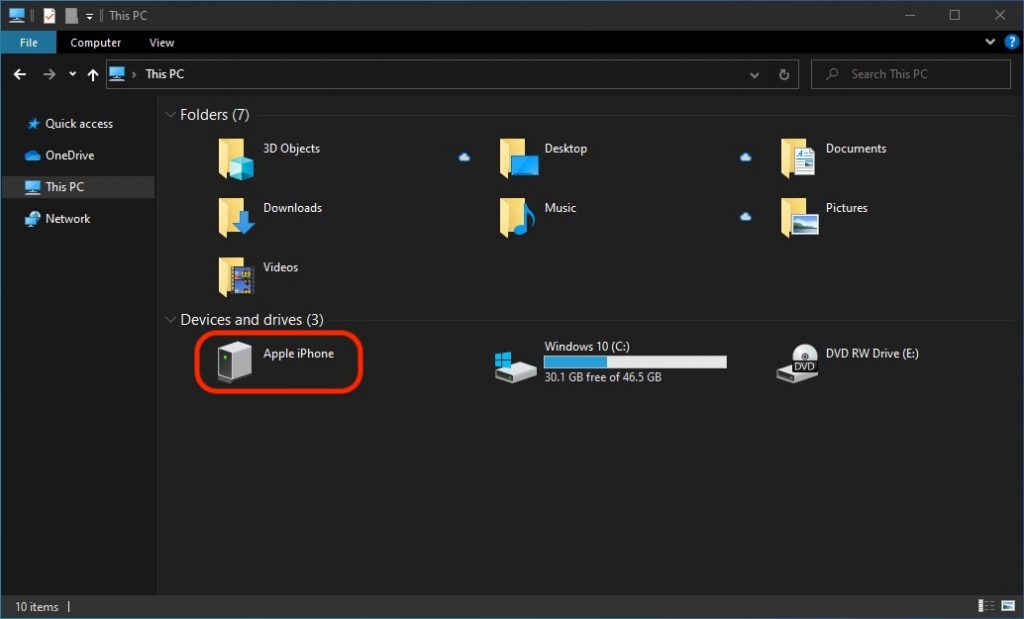
Después de este paso, la unidad de almacenamiento de fotos y videos aparecerá en la PC con Windows, desde donde podrá copiar fácilmente al disco duro o a una unidad de almacenamiento externa.
Para los usuarios de Mac, transferir fotos y vídeos desde iPhone o iPad es igual de fácil a través de la aplicación "Fotos". Conecte el iPhone a la Mac mediante el cable de datos, abra la aplicación "Fotos" y utilice la opción "Importar".
Método 3:
Aunque los dispositivos iPhone, iPad y iPod Touch vienen con las últimas generaciones Bluetooth, la transferencia de fotos y vídeos no se puede realizar mediante este protocolo a un teléfono inteligente Android o a una computadora portátil con Windows / Linux.
La única opción es "AirDrop", para propietarios de dispositivos Apple. Por Airdrop Puedes transferir cualquier documento entre dispositivos Apple, sin estar restringido por el uso de una cuenta de iCloud. La condición es que los dos dispositivos entre los que se realiza la transferencia deben estar cerca y tener Bluetooth y Wi-Fi activados. La tecnología AirDrop puede utilizar estos dos protocolos de transferencia simultáneamente, proporcionando así velocidad y estabilidad.




































