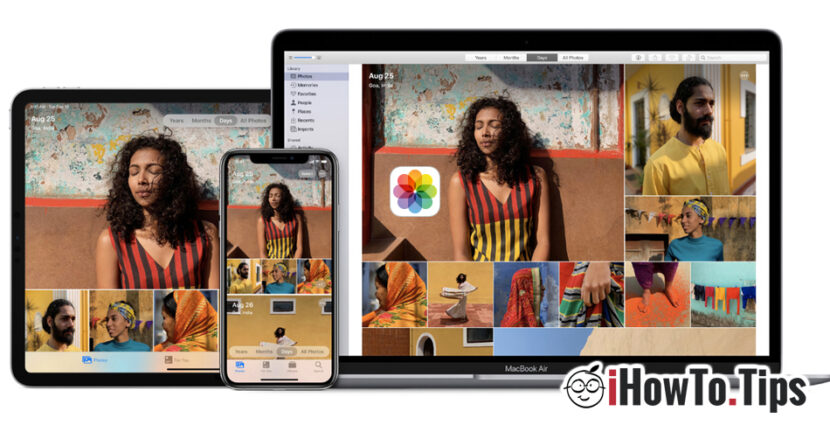

Снимки и клипове направени с iPhone, iPad или iPod Touch може да бъде съхранени and ПРЕХВЪРЛЕНО по различни начини, в зависимост от нашите предпочитания и операционната система, на която ще направим трансфера. Разбира се, най-лесният начин за прехвърляне на снимки от вашия iPhone, iPad или iPod Touch е към Mac. Apple предлага множество решения за синхронизация между устройствата в тяхната собствена екосистема. iCloud снимки, Парашутен десант и чрез USB кабел, са най-простите методи, чрез които могат да се прехвърлят снимки и видеоклипове от iPhone, iPod Touch или iPad към Mac.
Метод 1
iCloud Photos - Как да прехвърляте снимки и видеоклипове от iPhone / iPad към Mac и Windows
Всеки собственик на устройство на Apple трябва да създаде акаунт на Apple (Apple ID / iCloud акаунт) от фазата на инициализация на устройството. Този акаунт може да се добави към няколко устройства на едно и също лице и съдържанието на снимките може да се синхронизира. например. снимка, направена с iPhone, ще присъства както на iPad, така и на Mac. Всичко, от което се нуждаем, е опцията iCloud Photos да е активирана на всички устройства, на които искаме да присъстват снимките, направени с iPhone.
Активиране на iCloud Photos на iPhone, iPad или iPod Touch се състои от: Settings → Photos → активирам iCloud снимки.
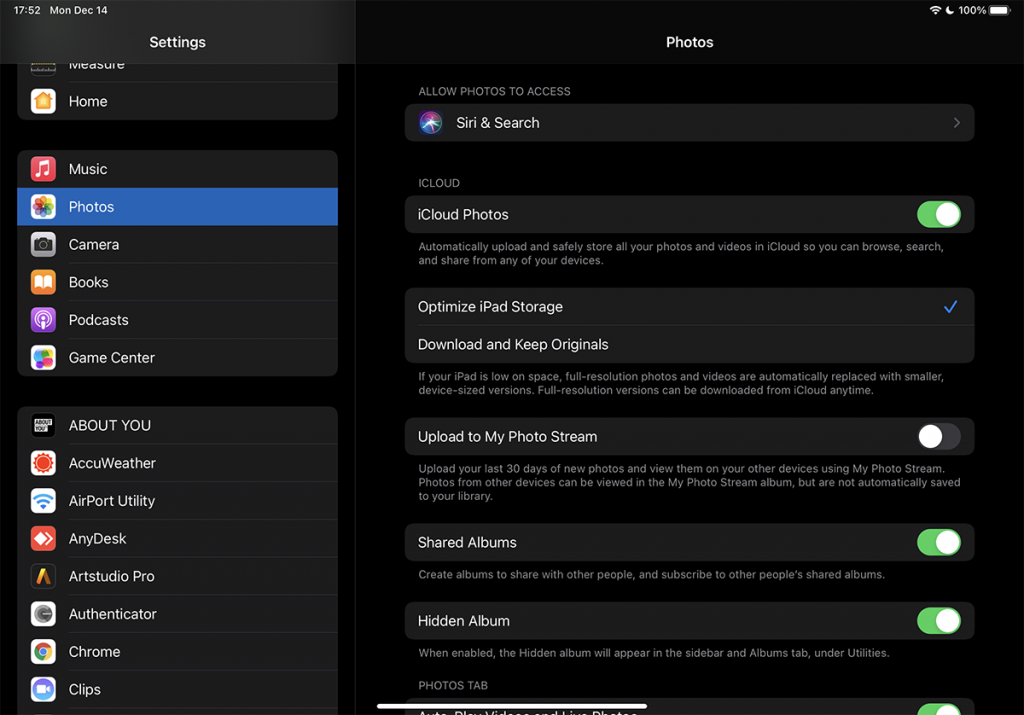
Тук също имаме опцията да запазим снимките и видеоклиповете в пълен размер на iPhone / iPad или можем да запазим оптимизираната версия (Optimize iPhone Storage), за да спестите място за съхранение. Пълната версия ще бъде достъпна винаги, когато искаме да отворим снимката или видеото на устройството.
Ако на iPhone или iPad сме избрали опцията "Изтеглете и запазете оригинала", не забравяйте, че на устройството те ще бъдат синхронизирани до оригиналния си размер, включително снимки и видеоклипове, направени с друго устройство, което е удостоверило същия iCloud акаунт. Например, ако правим снимки с iPhone, а на iPad имаме опцията "Изтеглете и запазете оригинала", тогава снимките, направени с iPhone, ще бъдат изтеглени първоначално на iPad. Същото ще се случи с видеоклиповете, екранните снимки или изображенията, записани от мрежата на iPhone. Същото ще се случи на iPhome, ако направите снимките с iPad. Те ще бъдат намерени в галерията със снимки заедно с тези, направени с iPhone.
За собствениците на Mac прехвърлянето на снимки от мобилни устройства чрез iCloud Photos е много лесно. отворен приложението Снимки на вашия Mac (истинално инсталиран на macOS) и отидете в менюто: Снимки → Предпочитания … → iCloud → проверете опцията "iCloud снимки„.
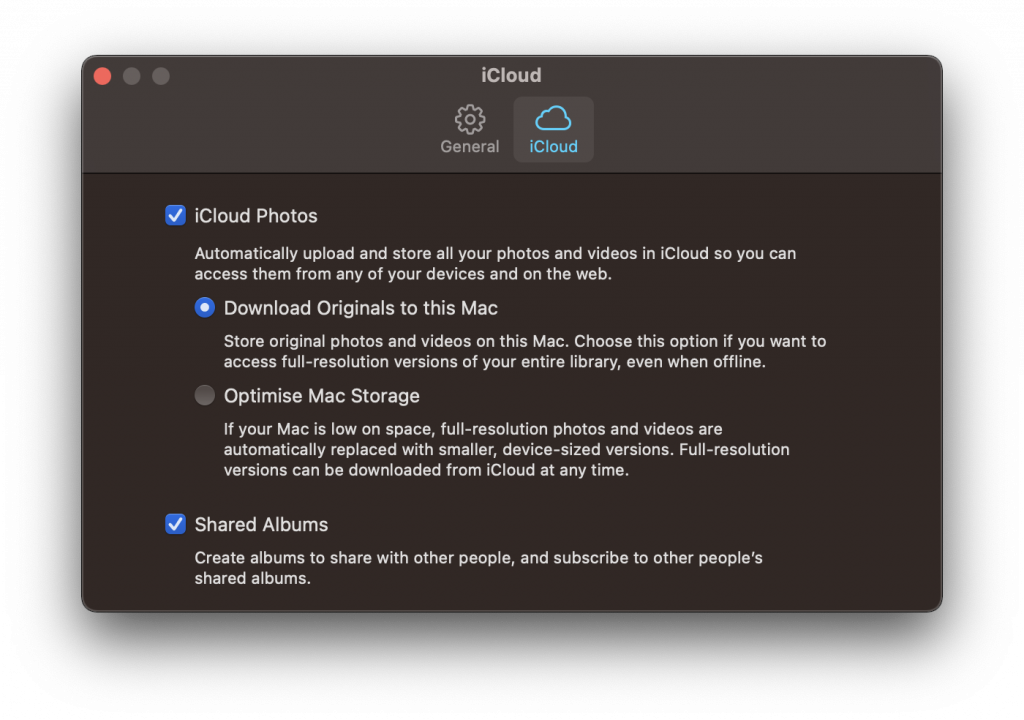
И тук имаме опциите, за които говорих по-рано. "Изтеглете оригинали на този Mac” и автоматично ще заеме повече място за съхранение на твърдия диск, или „Оптимизирайте съхранението на Mac“, като ще бъдат запазени миниатюрни копия на оригиналните снимки и видеоклипове.
Когато отворим снимка, тя ще бъде изтеглена от iCloud в оригиналния си размер (необходима е интернет връзка).
С опцията „iCloud Photos“, активирана на Mac и iPhone, снимките могат да се прехвърлят и в двете посоки. Ако импортираме снимки от твърдия диск в приложението Photos на Mac, те автоматично ще се синхронизират на iPhone, iPad или iPod Touch.
Снимките и видеоклиповете от iCloud снимки те, разбира се, ще заемат мястото, определено за вашия акаунт. Всеки потребител на iCloud получава безплатно 5 GB, след което за повече пространство е необходимо да направите месечен абонамент. 0.€99 за 50GB, 2,99 евро / / 200 GB and 9,99 евро за 2 TB.
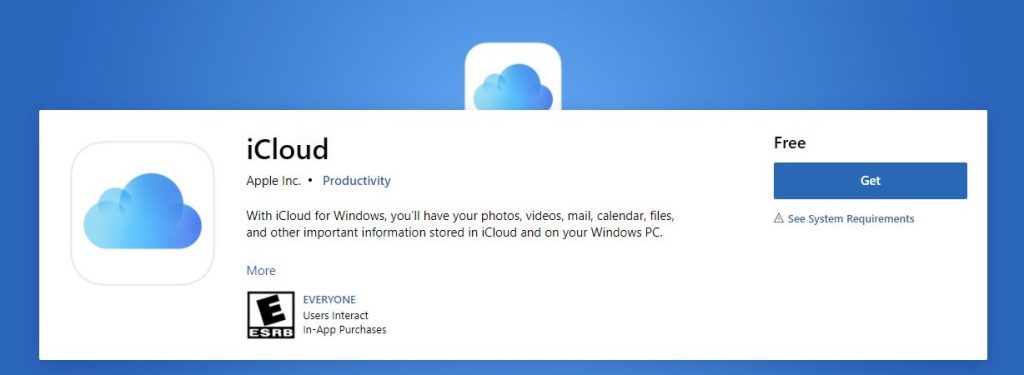
Прехвърлете снимки и видеоклипове от iPhone на компютър с Windows толкова е просто. Всичко, което трябва да направите е да инсталирайте приложението iCloud за Windows, да тръгваме Удостоверен с вашия iCloud ID и изберете какво искате да синхронизирате. Приложението iCloud се предлага безплатно в Microsoft Store.
Снимките и видеоклиповете също са достъпни онлайн на icloud.com от всяко устройство, което позволява сърфиране в мрежата. Включително от един Smart TV.
Метод 2:
Прехвърляне чрез USB кабел: Как да прехвърляте снимки и видеоклипове от iPhone или iPad към Windows PC и Mac
Въпреки че iPhone и iPad са много популярни устройства, не може да се каже същото за тях Mac, iMac, MacBook Pro или MacBook Air. В почти всички страни повечето собственици на iPhone имат лаптоп или компютър с операционна система у дома Windows.
Прехвърлете снимки и видеоклипове от iPhone на компютър с Windows става най-просто чрез кабел за данни / iPhone се зарежда. USB към Lightning.
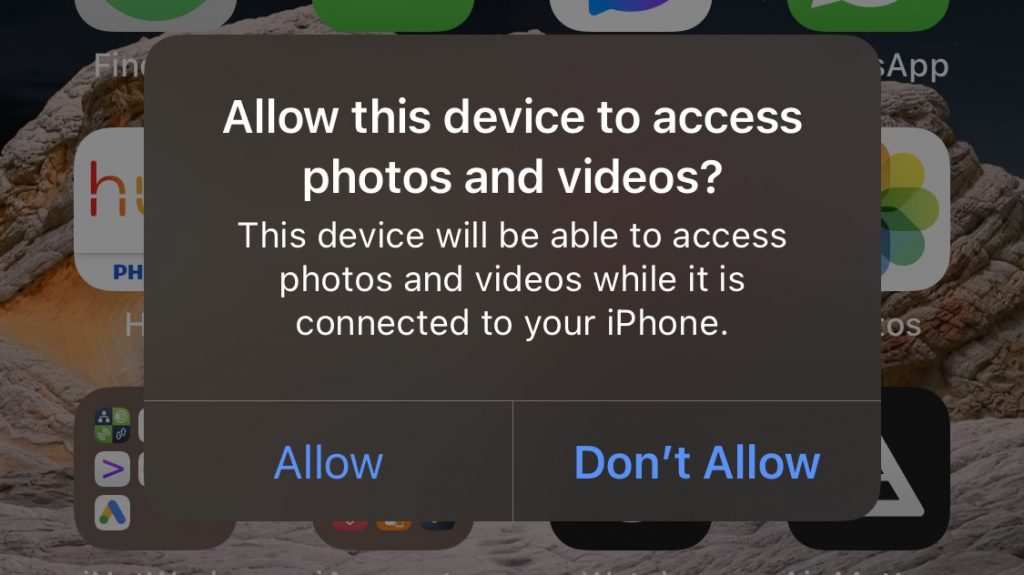
След като iPhone е свързан към компютър с Windows, екранът на iPhone ще ни помоли да го направим разрешаваме достъп към снимки и видеоклипове. "Позволява“, тогава влизаме ПИН за отключване на iPhone.
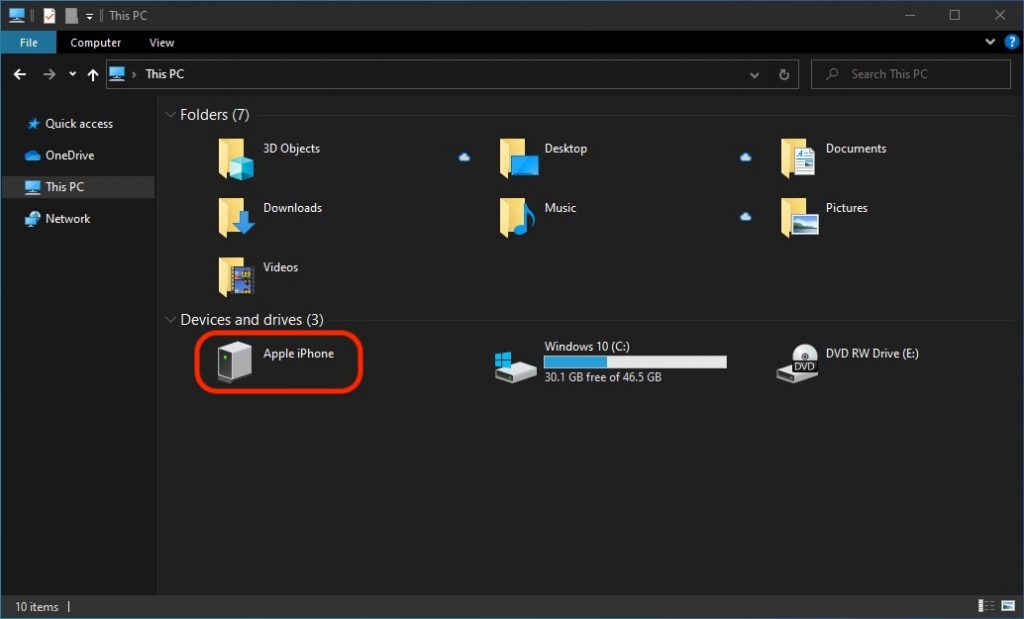
След тази стъпка устройството за съхранение на снимки и видео ще се появи в компютър с Windows, откъдето можете лесно да копирате на твърдия диск или външно устройство за съхранение.
За потребителите на Mac, прехвърлянето на снимки и видеоклипове от iPhone или iPad е също толкова лесно чрез приложението „Снимки“. Свържете iPhone към Mac чрез кабела за данни, отворете приложението „Снимки“ и използвайте опцията „Импортиране“.
Метод 3:
Въпреки че устройствата iPhone, iPad и iPod Touch идват с най-новите поколения Bluetooth, прехвърлянето на снимки и видеоклипове не може да се извърши чрез този протокол към смартфон с Android или към лаптоп с Windows / Linux.
Единствената опция е "AirDrop", за собствениците на устройства на Apple. от Парашутен десант можете да прехвърляте всеки документ между устройства на Apple, без да сте ограничени от използването на iCloud акаунт. Условието е двете устройства, между които се извършва прехвърлянето, да са наблизо и да имат активиран Bluetooth и Wi-Fi. Технологията AirDrop може да използва тези два протокола за трансфер едновременно, като по този начин осигурява скорост и стабилност.




































