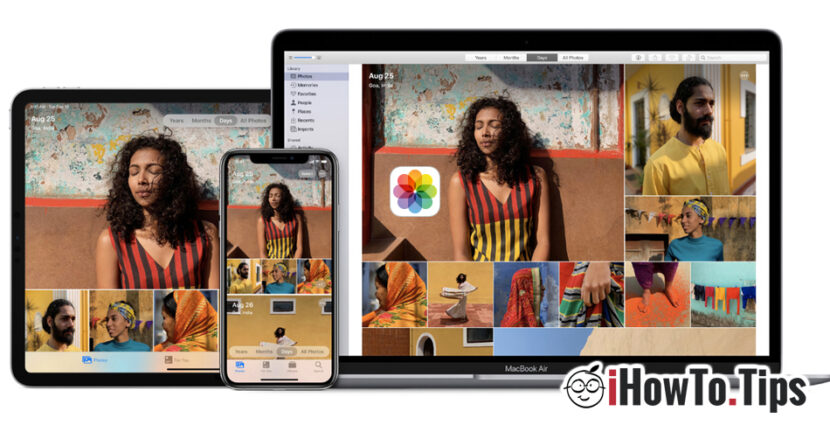

صور ومقاطع صنع مع iPhoneو iPad أو أي بود تاتش ربما مخزنة و تم النقل بطرق مختلفة، اعتمادًا على تفضيلاتنا ونظام التشغيل الذي سنقوم بالنقل عليه. بالطبع، أسهل طريقة لنقل الصور من جهاز iPhone أو iPad أو iPod Touch هي إلى جهاز Mac. تقدم أبل متعددة حلول المزامنة بين الأجهزة في النظام البيئي الخاص بهم. صور آي كلاود, الإسقاط الجوي وعبر كابل USB، هي أبسط الطرق التي يمكن من خلالها نقل الصور ومقاطع الفيديو من iPhone أو iPod Touch أو iPad إلى Mac.
الطريقة 1
صور iCloud - كيفية نقل الصور ومقاطع الفيديو من iPhone / iPad إلى Mac وWindows
يجب على كل مالك لجهاز Apple إنشاء حساب Apple (معرف Apple / حساب iCloud) مباشرة من مرحلة تهيئة الجهاز. ويمكن إضافة هذا الحساب على عدة أجهزة لنفس الشخص، كما يمكن مزامنة محتوى الصور. على سبيل المثال. الصورة الملتقطة باستخدام iPhone ستكون موجودة على كل من iPad وMac. كل ما نحتاجه هو تفعيل خيار iCloud Photos على جميع الأجهزة التي نريد أن تكون الصور الملتقطة بجهاز iPhone موجودة عليها.
تفعيل صور iCloud على iPhone أو iPad أو iPod Touch، يتكون من: Settings → Photos ← تنشيط صور iCloud.
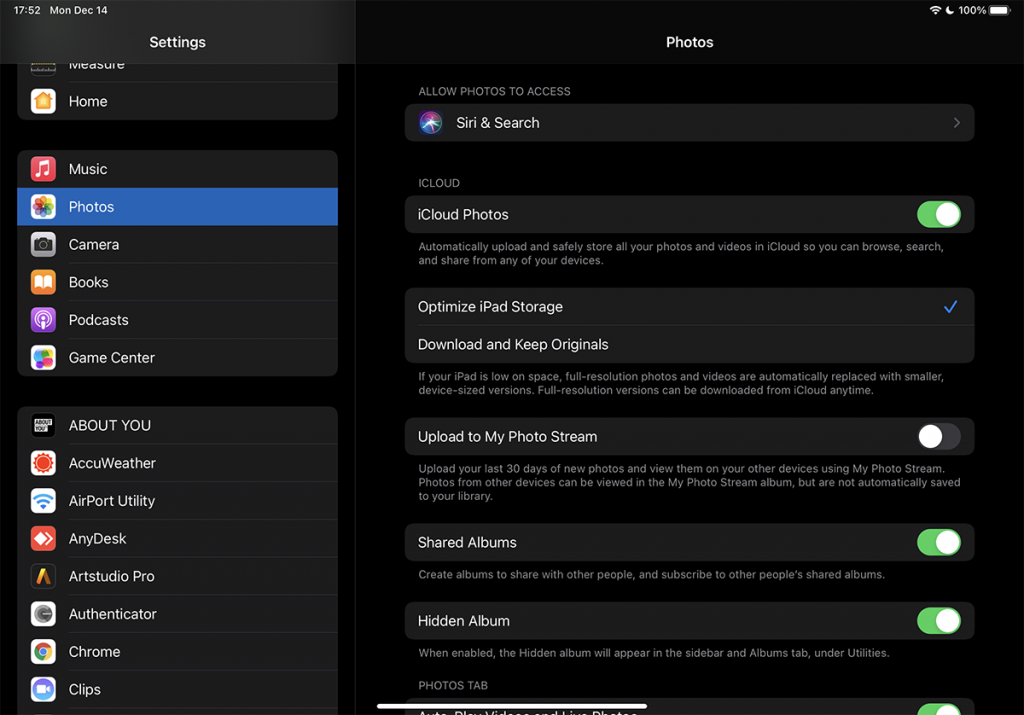
لدينا هنا أيضًا خيار الاحتفاظ بالصور ومقاطع الفيديو بالحجم الكامل على iPhone / iPad، أو يمكننا الاحتفاظ بملف الإصدار الأمثل (تحسين تخزين iPhone) لتوفير مساحة التخزين. ستكون النسخة الكاملة متاحة متى أردنا فتح الصورة أو الفيديو على الجهاز.
إذا قمنا على iPhone أو iPad بتحديد الخيار "قم بتنزيل النسخة الأصلية واحتفظ بها"، تذكر أنه ستتم مزامنتها على الجهاز مع حجمها الأصلي، بما في ذلك الصور ومقاطع الفيديو الملتقطة باستخدام جهاز آخر قام بتوثيق نفس حساب iCloud. على سبيل المثال، إذا التقطنا صورًا باستخدام iPhone، وعلى iPad لدينا الخيار "قم بتنزيل النسخة الأصلية واحتفظ بها"، ثم سيتم تنزيل الصور الملتقطة باستخدام iPhone في الأصل على iPad. وسيحدث الشيء نفسه مع مقاطع الفيديو أو لقطات الشاشة أو الصور المحفوظة من الويب على iPhone. سيحدث نفس الشيء على iPhome، إذا التقطت الصور باستخدام iPad. وسيتم العثور عليها في معرض الصور إلى جانب تلك الملتقطة باستخدام iPhone.
بالنسبة لأصحاب أجهزة Mac، يعد نقل الصور من الأجهزة المحمولة عبر iCloud Photos أمرًا سهلاً للغاية. يفتح تطبيق الصور على جهاز Mac الخاص بك (مثبت أصلاً على نظام التشغيل macOS) وانتقل إلى القائمة: صور ← تفضيلات … → [ايكلوود] → حدد الخيار "صور آي كلاود".
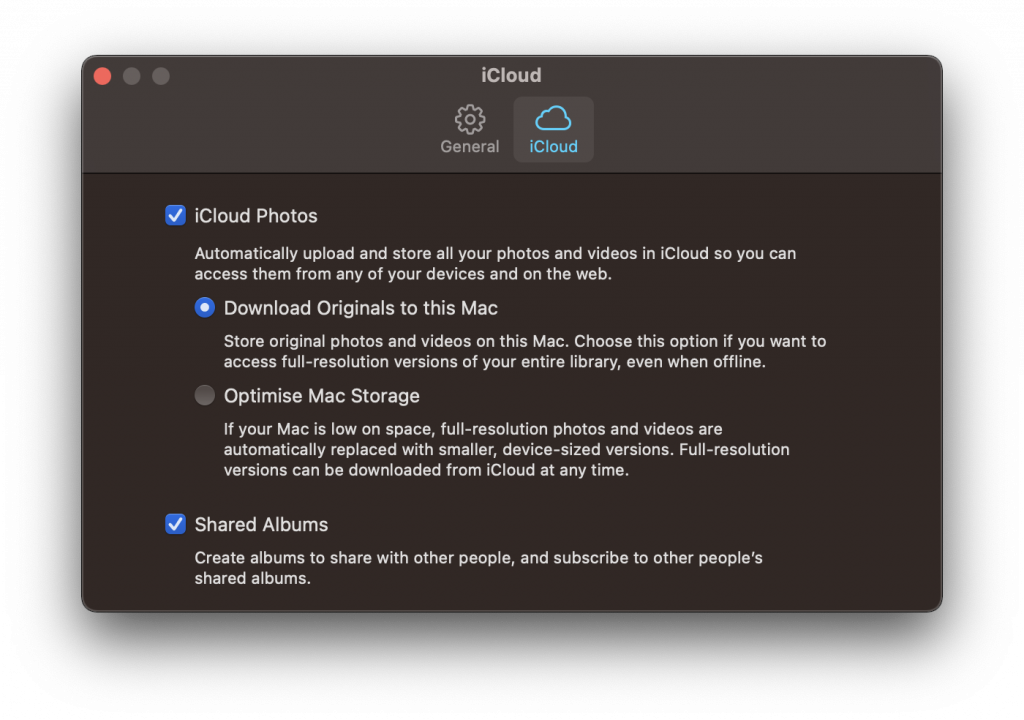
وهنا لدينا الخيارات التي تحدثت عنها سابقًا. "قم بتنزيل النسخ الأصلية على جهاز Mac هذا"وسيشغل تلقائيًا مساحة تخزين أكبر على القرص الصلب، أو"تحسين تخزين ماك"، وسيتم الاحتفاظ بنسخ مصغرة من الصور ومقاطع الفيديو الأصلية.
عندما نفتح صورة، سيتم تنزيلها من iCloud بحجمها الأصلي (يتطلب الاتصال بالإنترنت).
ومع تفعيل خيار "صور iCloud" على أجهزة Mac وiPhone، يمكن نقل الصور في كلا الاتجاهين. إذا قمنا باستيراد الصور من القرص الصلب إلى تطبيق الصور على جهاز Mac، فستتم مزامنتها تلقائيًا على iPhone أو iPad أو iPod Touch.
الصور ومقاطع الفيديو من صور آي كلاود سوف يشغلون بالطبع المساحة المخصصة لحسابك. يتلقى كل مستخدم iCloud 5 جيجا مجانا، وبعد ذلك للحصول على مساحة أكبر تحتاج إلى إجراء اشتراك شهري. 099 يورو مقابل 50 جيجابايتو 2.99 يورو / 200 جيجابايت و 9.99 يورو من أجل 2 تيرابايت.
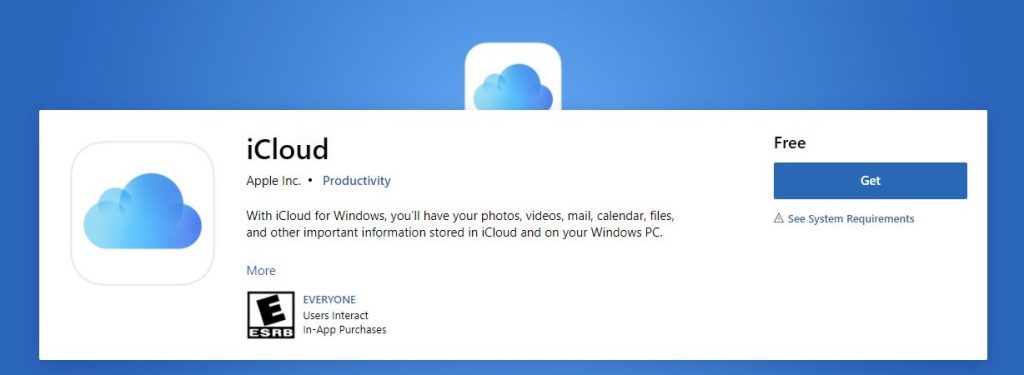
نقل الصور ومقاطع الفيديو من iPhone إلى جهاز كمبيوتر يعمل بنظام Windows الأمر بهذه البساطة. كل ما عليك فعله هو أن قم بتثبيت تطبيق iCloud لنظام التشغيل Windows، دعنا نذهب مصادقة باستخدام معرف iCloud الخاص بك واختيار ما تريد مزامنته. تطبيق iCloud متاح مجانًا في متجر Microsoft.
تتوفر الصور ومقاطع الفيديو أيضًا عبر الإنترنت على icloud.com من أي جهاز يسمح بتصفح الويب. بما في ذلك من واحد التلفزيون الذكي.
الطريقة الثانية:
النقل عبر كابل USB: كيفية نقل الصور ومقاطع الفيديو من iPhone أو iPad إلى Windows PC وMac
على الرغم من أن iPhone وiPad من الأجهزة المشهورة جدًا، إلا أنه لا يمكن قول الشيء نفسه عنهما Macو ايماكو ماك بوك برو أو ماك بوك إير. في جميع البلدان تقريبًا، يمتلك معظم مالكي iPhone جهاز كمبيوتر محمولاً أو كمبيوتر شخصيًا مزودًا بنظام تشغيل في المنزل ويندوز.
نقل الصور ومقاطع الفيديو من iPhone إلى جهاز كمبيوتر يعمل بنظام Windows يتم ذلك بكل بساطة عن طريق كابل البيانات / شحن الايفون . USB إلى البرق.
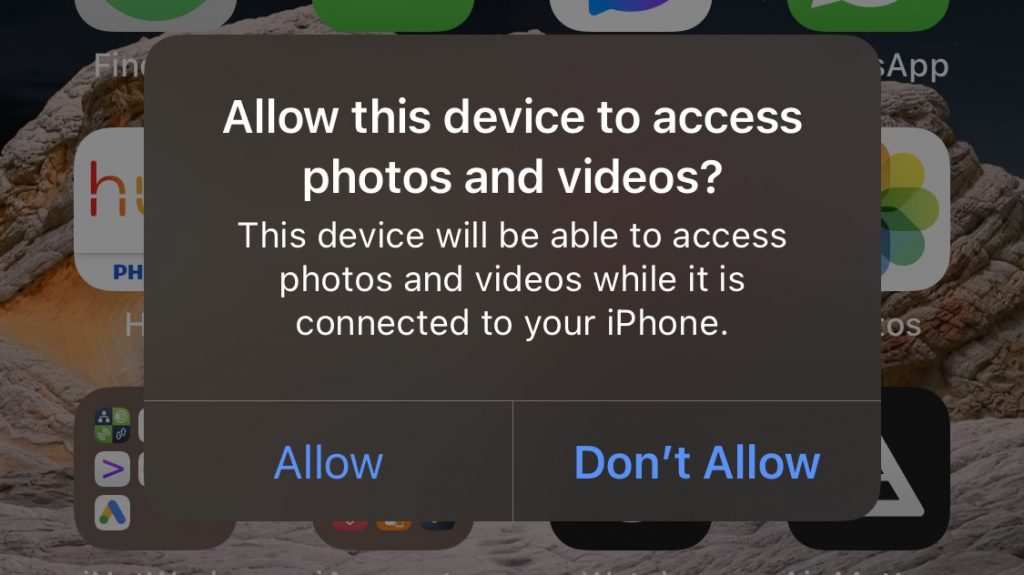
بمجرد توصيل iPhone بجهاز الكمبيوتر الشخصي الذي يعمل بنظام Windows، ستطلب منا شاشة iPhone القيام بذلك نحن نسمح بالوصول إلى الصور ومقاطع الفيديو. "السماح"، ثم ندخل فتح اي فون PIN.
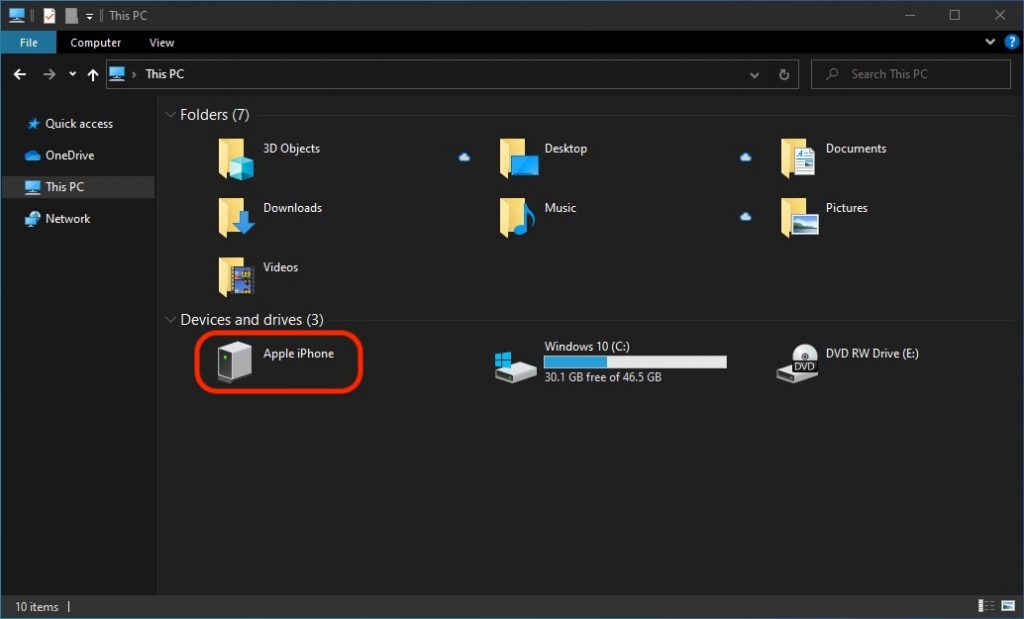
بعد هذه الخطوة، سيظهر محرك تخزين الصور والفيديو في جهاز الكمبيوتر الذي يعمل بنظام Windows، حيث يمكنك النسخ بسهولة إلى القرص الصلب أو وحدة تخزين خارجية.
بالنسبة لمستخدمي Mac، يعد نقل الصور ومقاطع الفيديو من iPhone أو iPad أمرًا سهلاً تمامًا، من خلال تطبيق "الصور". قم بتوصيل iPhone بجهاز Mac عبر كابل البيانات، وافتح تطبيق "الصور" واستخدم خيار "الاستيراد".
الطريقة الثالثة:
على الرغم من أن أجهزة iPhone وiPad وiPod Touch تأتي بأحدث الأجيال بلوتوث، لا يمكن نقل الصور ومقاطع الفيديو عبر هذا البروتوكول إلى هاتف ذكي يعمل بنظام Android أو إلى كمبيوتر محمول يعمل بنظام Windows / Linux.
الخيار الوحيد هو "AirDrop" لأصحاب أجهزة Apple. بواسطة الإسقاط الجوي يمكنك نقل أي مستند بين أجهزة Apple، دون التقيد باستخدام حساب iCloud. الشرط هو أن الجهازين اللذين يتم النقل بينهما يجب أن يكونا قريبين وأن يكونا Bluetooth وWi-Fi مفعلين. يمكن لتقنية AirDrop استخدام بروتوكولي النقل هذين في وقت واحد، وبالتالي توفير السرعة والاستقرار.




































