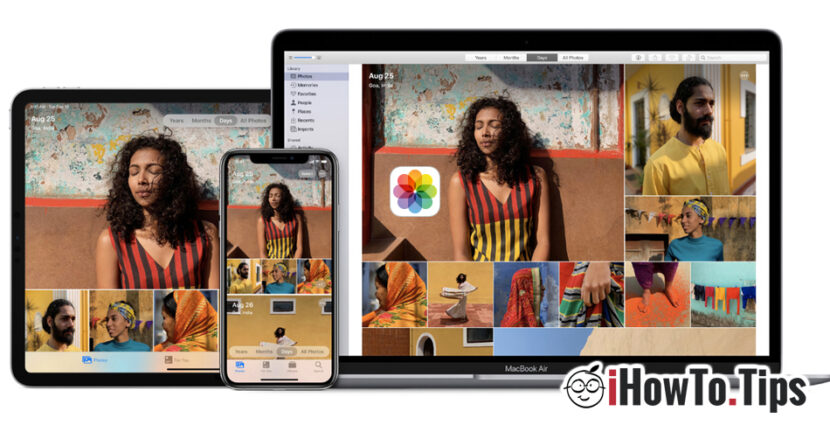

Картинки та кліпи зроблено з iPhone, iPad або iPod Touch може бути зберігається і ПЕРЕДАНО різними способами, залежно від наших уподобань та операційної системи, на якій ми збираємося здійснити передачу. Звичайно, найпростіший спосіб перенести фотографії з iPhone, iPad або iPod Touch на Mac. Apple пропонує кілька рішення синхронізації між пристроями у власній екосистемі. Фотографії iCloud, Десантування і через USB-кабель є найпростішим способом передачі зображень і відео з iPhone, iPod Touch або iPad на Mac.
Спосіб 1
Фотографії iCloud - як перенести фотографії та відео з iPhone / iPad на Mac і Windows
Кожен власник пристрою Apple повинен створити обліковий запис Apple (Apple ID / iCloud Account) на етапі ініціалізації пристрою. Цей обліковий запис можна додати до кількох пристроїв однієї особи, а вміст фотографій можна синхронізувати. Наприклад. знімок, зроблений за допомогою iPhone, буде присутній як на iPad, так і на Mac. Все, що нам потрібно, це щоб опція iCloud Photos була активована на всіх пристроях, на яких ми хочемо, щоб були присутні фотографії, зроблені за допомогою iPhone.
Активація фотографій iCloud на iPhone, iPad або iPod Touch складається з: Settings → Photos → активую фотографії iCloud.
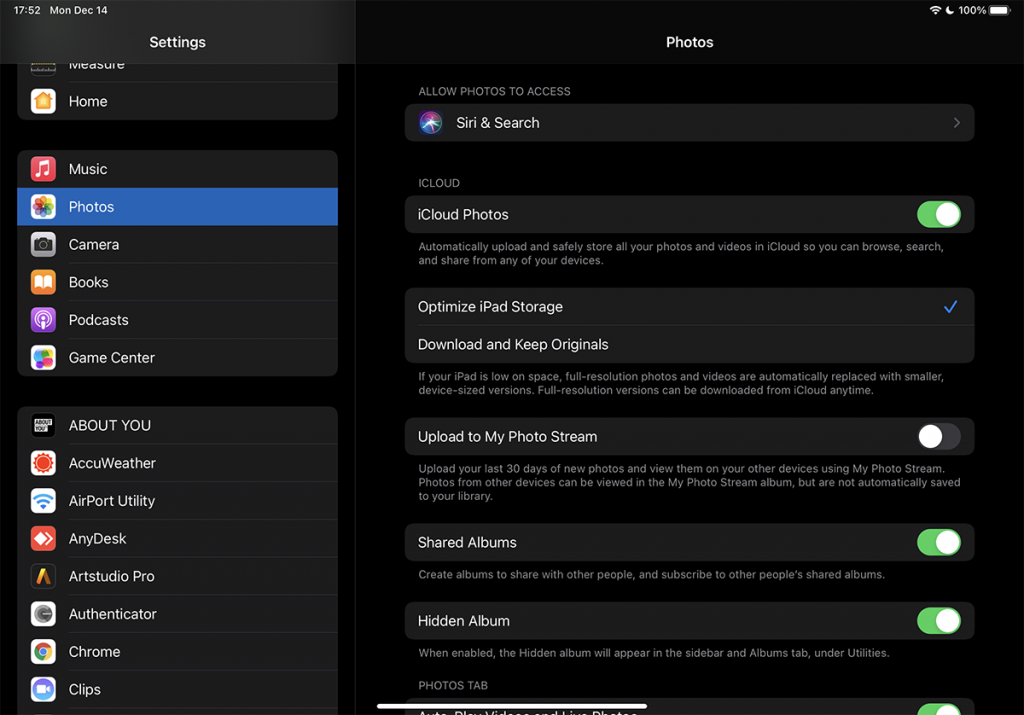
Тут ми також маємо можливість зберегти зображення та відео в повному розмірі на iPhone / iPad або зберегти оптимізована версія (Optimize iPhone Storage) для економії місця для зберігання. Повна версія буде доступна щоразу, коли ми захочемо відкрити зображення чи відео на пристрої.
Якщо на iPhone або iPad ми вибрали опцію "Завантажте та збережіть оригінал", пам'ятайте, що на пристрої вони будуть синхронізовані до оригінального розміру, включаючи зображення та відео, зроблені іншим пристроєм, який автентифікував той самий обліковий запис iCloud. Наприклад, якщо ми робимо фотографії за допомогою iPhone, а на iPad у нас є опція "Завантажте та збережіть оригінал", то фотографії, зроблені за допомогою iPhone, спочатку будуть завантажені на iPad. Те ж саме станеться з відео, скріншотами або зображеннями, збереженими з Інтернету на iPhone. Те ж саме станеться на iPhome, якщо ви зробите фотографії за допомогою iPad. Вони будуть знайдені в галереї фотографій разом із тими, що зроблені за допомогою iPhone.
Для власників Mac дуже легко передавати фотографії з мобільних пристроїв через iCloud Photos. ВІДЧИНЕНО програму «Фотографії» на вашому Mac (встановлено на macOS) і перейдіть до меню: Фотографії → Налаштування … → icloud → перевірте опцію "Icloud Photos".
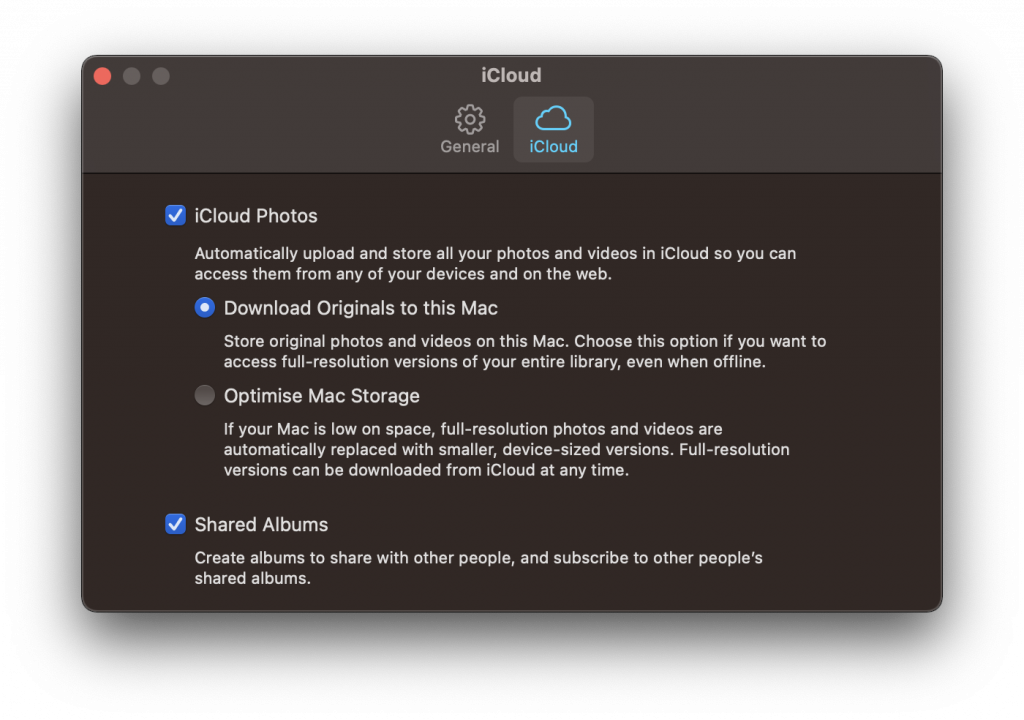
І ось у нас є варіанти, про які я говорив раніше. "Завантажте оригінали на цей Mac» і він автоматично займатиме більше місця на жорсткому диску, або «Оптимізуйте сховище Mac», а мініатюрні копії оригінальних фотографій і відео будуть збережені.
Коли ми відкриваємо зображення, воно буде завантажено з iCloud в оригінальному розмірі (потрібне підключення до Інтернету).
Якщо опцію «iCloud Photos» активовано на Mac і iPhone, фотографії можна передавати в обох напрямках. Якщо ми імпортуємо зображення з жорсткого диска в програму Photos на Mac, вони будуть автоматично синхронізовані на iPhone, iPad або iPod Touch.
Фотографії та відео з Icloud Photos вони, звичайно, займатимуть простір, виділений для вашого облікового запису. Кожен користувач iCloud отримує безкоштовно 5 ГБ, після чого для отримання додаткового місця потрібно оформити місячну підписку. 0.99 євро за 50 ГБ, 2,99 євро / 200 Гб і 9,99 євро для 2 ТБ.
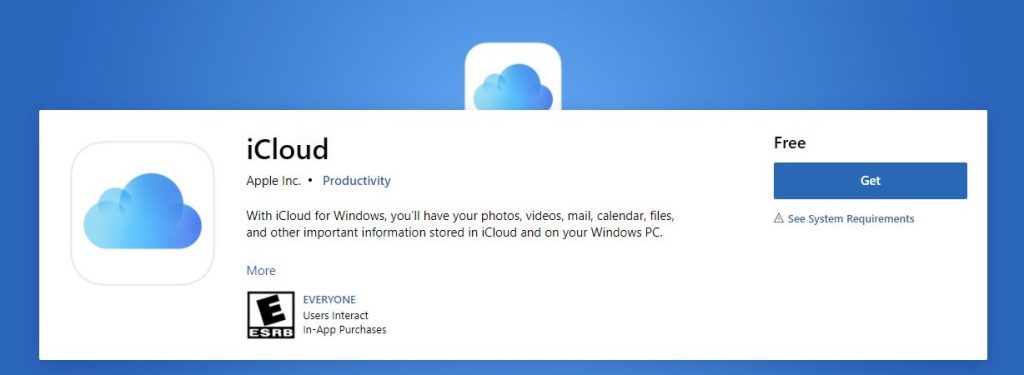
Передайте фотографії та відео з iPhone на ПК з Windows це так просто. Все, що вам потрібно зробити, це встановити програму iCloud для Windows, ходімо Автентифіковано зі своїм ідентифікатором iCloud і виберіть, що ви хочете синхронізувати. Програма iCloud доступна безкоштовно в Microsoft Store.
Фотографії та відео також доступні онлайн на icloud.com з будь-якого пристрою, який дозволяє переглядати веб-сторінки. У тому числі від одного розумне телебачення.
Спосіб 2:
Передача через USB-кабель: як перенести фотографії та відео з iPhone або iPad на ПК з Windows або Mac
Незважаючи на те, що iPhone і iPad є дуже популярними пристроями, про них цього не можна сказати Mac, iMac, MacBook Pro або MacBook Air. Майже в усіх країнах більшість власників iPhone мають вдома ноутбук або ПК з операційною системою Windows.
Передайте фотографії та відео з iPhone на ПК з Windows найпростіше це робиться за допомогою кабель передачі даних / Зарядка iPhone. USB до Lightning.
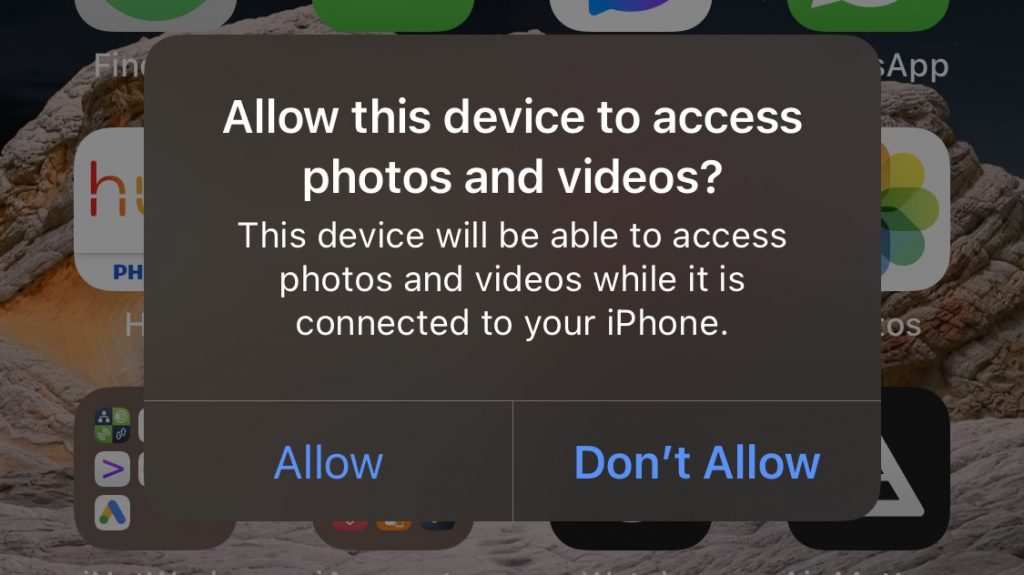
Після підключення iPhone до ПК з Windows на екрані iPhone з’явиться запит ми дозволяємо доступ до фотографій і відео. "дозволяти", тоді ми входимо PIN-код розблокування iPhone.
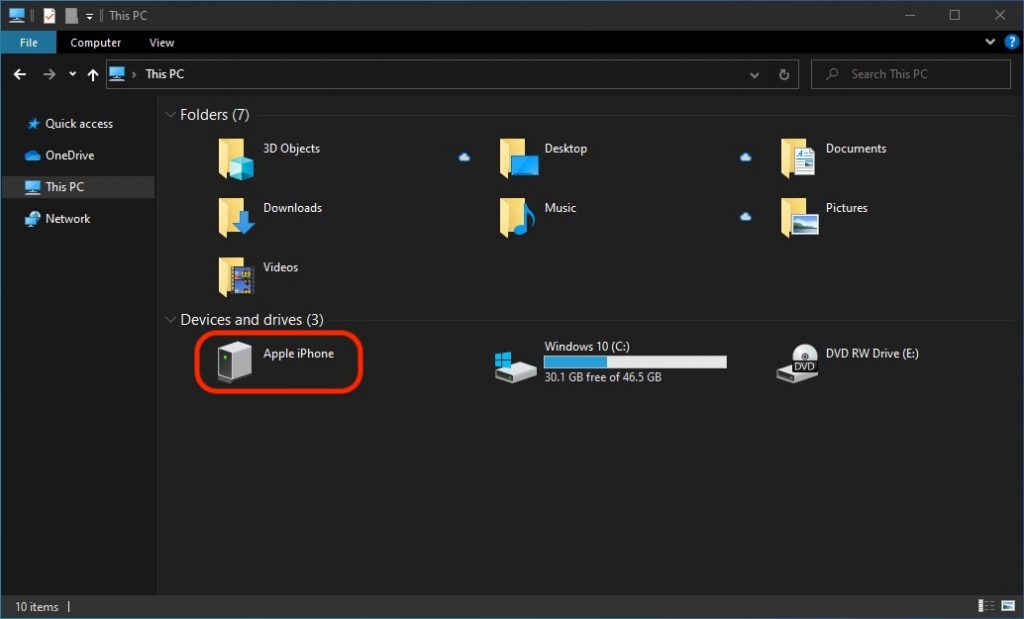
Після цього кроку диск зберігання фотографій і відео з’явиться на ПК з ОС Windows, звідки ви зможете легко скопіювати його на жорсткий диск або зовнішній пристрій зберігання.
Користувачам Mac передавати фотографії та відео з iPhone або iPad так само просто через програму «Фотографії». Підключіть iPhone до Mac за допомогою кабелю для передачі даних, відкрийте програму «Фотографії» та скористайтеся опцією «Імпортувати».
Спосіб 3:
Хоча пристрої iPhone, iPad і iPod Touch поставляються з останніми поколіннями Bluetooth, передавання фотографій і відеозаписів за допомогою цього протоколу на смартфон Android або ноутбук із Windows/Linux неможливо.
Єдиний варіант – «AirDrop», для власників пристроїв Apple. за Десантування Ви можете передавати будь-які документи між пристроями Apple, не обмежуючись використанням облікового запису iCloud. Умова полягає в тому, що два пристрої, між якими здійснюється передача, повинні бути поруч і мати активовані Bluetooth і Wi-Fi. Технологія AirDrop може використовувати ці два протоколи передачі одночасно, забезпечуючи таким чином швидкість і стабільність.




































