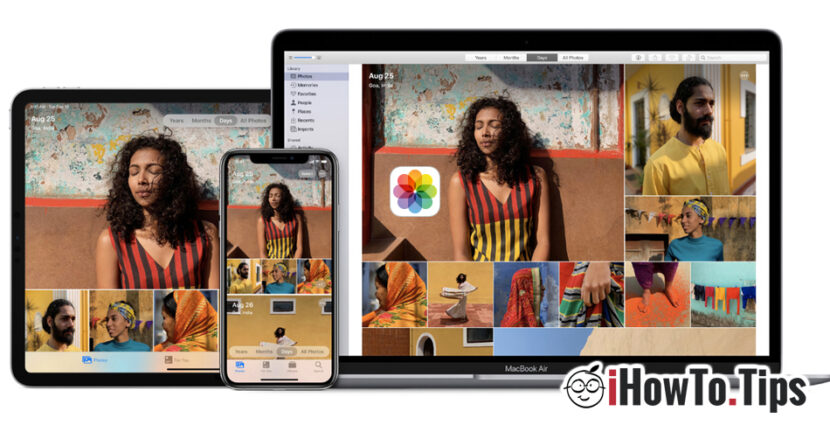

Nuotraukos ir klipai pagamintas su iPhoneAr iPad arba iPod Touch gali būti saugomi ir PERDUOTA skirtingais būdais, priklausomai nuo mūsų pageidavimų ir operacinės sistemos, kurioje ketiname atlikti perkėlimą. Žinoma, paprasčiausias būdas perkelti nuotraukas iš savo iPhone, iPad ar iPod Touch yra į Mac. Apple siūlo kelis solutii de sincronizare between the idevices in their own ecosystem. „iCloud“ nuotraukos, Desantavimui ir per USB kabelį, yra paprasčiausi būdai, kuriais nuotraukas ir vaizdo įrašus galima perkelti iš iPhone, iPod Touch ar iPad į Mac.
1 metodas
„iCloud Photos“ – kaip perkelti nuotraukas ir vaizdo įrašus iš „iPhone“ / „iPad“ į „Mac“ ir „Windows“.
Kiekvienas „Apple“ įrenginio savininkas turi sukurti „Apple“ paskyrą („Apple ID“ / „iCloud“ paskyrą) nuo pat įrenginio inicijavimo etapo. Šią paskyrą galima pridėti keliuose to paties asmens įrenginiuose, o nuotraukų turinį galima sinchronizuoti. Pavyzdžiui. nuotrauka, daryta naudojant „iPhone“, bus rodoma tiek „iPad“, tiek „Mac“. Viskas, ko mums reikia, yra, kad „iCloud Photos“ parinktis būtų suaktyvinta visuose įrenginiuose, kuriuose norime, kad būtų nuotraukos, darytos naudojant „iPhone“.
„iCloud Photos“ aktyvinimas pe iPhone, iPad sau iPod Touch se face din: Settings → Photos → Activam iCloud Photos.
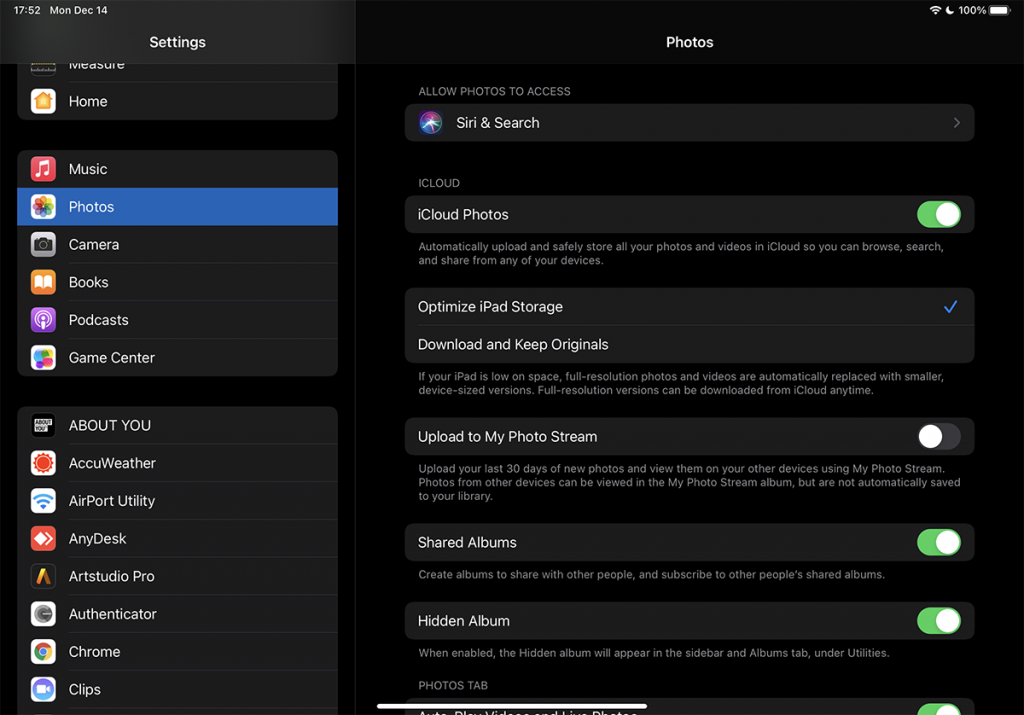
Čia taip pat turime galimybę išsaugoti nuotraukas ir vaizdo įrašus viso dydžio „iPhone“ / „iPad“ arba galime pasilikti a optimizuota versija (Optimize iPhone Storage), kad sutaupytumėte vietos saugykloje. Visa versija bus pasiekiama, kai tik norime įrenginyje atidaryti paveikslėlį ar vaizdo įrašą.
Jei „iPhone“ ar „iPad“ pasirinkome parinktį „Download and Keep Original", atminkite, kad įrenginyje jie bus sinchronizuojami pagal pradinį dydį, įskaitant nuotraukas ir vaizdo įrašus, padarytus kitu įrenginiu, kuris patvirtino tą pačią „iCloud“ paskyrą. Pavyzdžiui, jei fotografuojame naudodami „iPhone“, o „iPad“ turime parinktį "Download and Keep Original“, tada „iPhone“ darytos nuotraukos bus iš pradžių atsisiųstos į „iPad“. Tas pats nutiks ir su „iPhone“ iš interneto išsaugotais vaizdo įrašais, ekrano kopijomis ar vaizdais. Tas pats nutiks ir „iPhome“, jei darysite nuotraukas iPad. Jas rasite nuotraukų galerijoje kartu su darytomis „iPhone“.
„Mac“ savininkams nuotraukų perkėlimas iš mobiliųjų įrenginių naudojant „iCloud Photos“ yra labai paprastas. atviras aplicatia Photos pe Mac (iš pradžių įdiegta „MacOS“) ir eikite į meniu: Nuotraukos → Lengvatų … → "iCloud" → pažymėkite parinktį "„iCloud“ nuotraukos“.
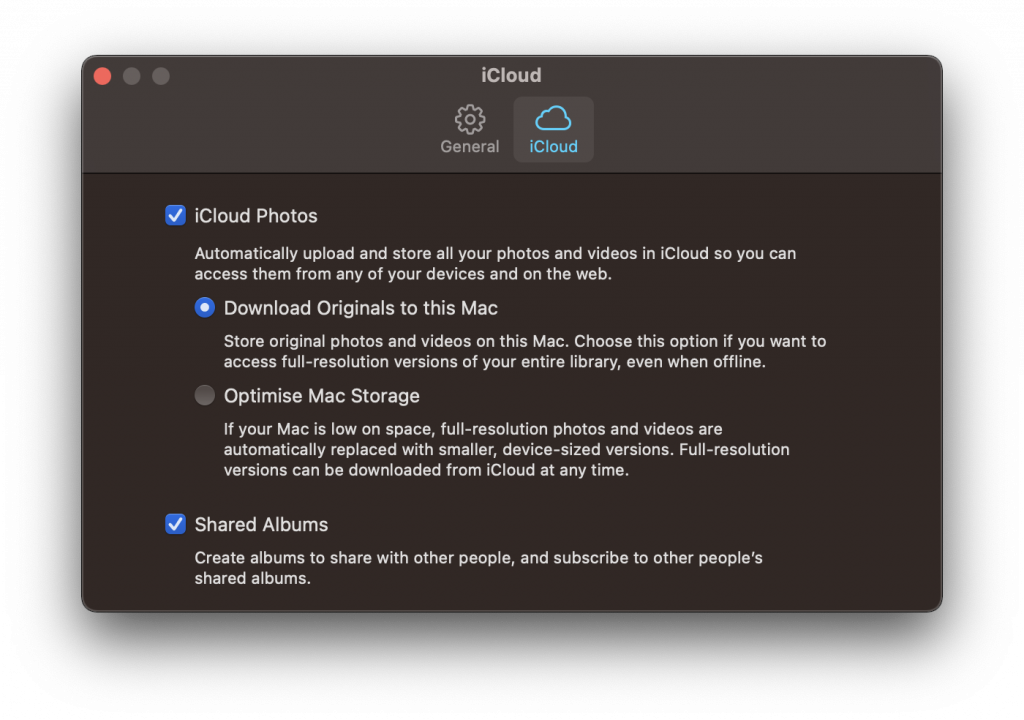
Ir čia turime variantų, apie kuriuos kalbėjau anksčiau. “Download Originals to this Mac“ ir automatiškai užims daugiau vietos standžiajame diske arba „Optimizuokite „Mac“ saugyklą“, o originalių nuotraukų ir vaizdo įrašų miniatiūrinės kopijos bus saugomos.
Kai atidarysime paveikslėlį, jis bus atsisiųstas iš iCloud pradinio dydžio (reikalingas interneto ryšys).
„Mac“ ir „iPhone“ suaktyvinus parinktį „iCloud Photos“, nuotraukas galima perkelti į abi puses. Jei importuosime nuotraukas iš standžiojo disko į „Mac“ programą „Photos“, jos bus automatiškai sinchronizuojamos „iPhone“, „iPad“ ar „iPod Touch“.
Nuotraukos ir vaizdo įrašai iš „iCloud“ nuotraukos jie, žinoma, užims jūsų paskyrai skirtą vietą. Kiekvienas „iCloud“ vartotojas gauna nemokama 5 GB, jei norite daugiau vietos, turite užsisakyti mėnesinį abonementą. 0.99 € už 50 GBAr 2,99 EUR / 200 GB ir 9,99 EUR už 2 TB.
Perkelkite nuotraukas ir vaizdo įrašus iš iPhone į Windows kompiuterį tai taip paprasta. Viskas, ką jums reikia padaryti, tai padaryti įdiekite „iCloud“ programą, skirtą „Windows“., eime Autentifikuota su savo iCloud ID ir pasirinkite, ką norite sinchronizuoti. „iCloud“ programa yra nemokama „Microsoft Store“.
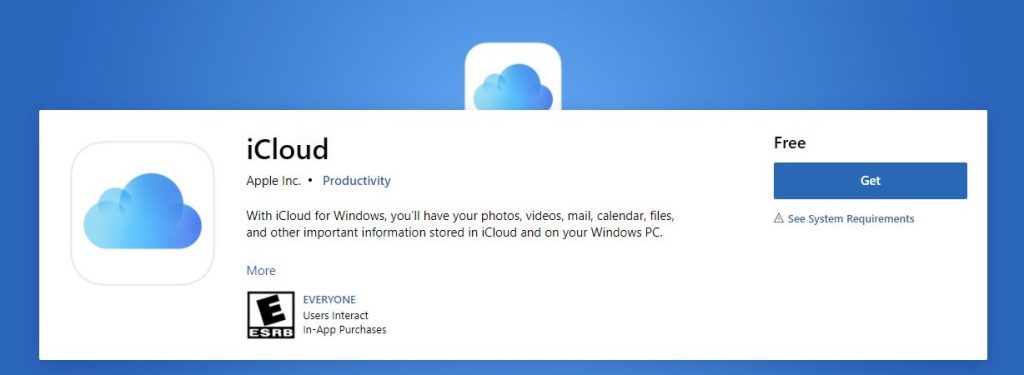
Nuotraukos ir vaizdo įrašai taip pat pasiekiami internete icloud.com iš bet kurio įrenginio, leidžiančio naršyti internete. Įskaitant iš vieno "Smart TV".
2 būdas:
Perkėlimas per USB kabelį: kaip perkelti nuotraukas ir vaizdo įrašus iš iPhone ar iPad į Windows PC ir Mac
Nors iPhone ir iPad yra labai populiarūs įrenginiai, to negalima pasakyti apie juos MacAr "iMac"Ar "MacBook Pro" arba "MacBook Air". Beveik visose šalyse dauguma iPhone savininkų namuose turi nešiojamąjį kompiuterį arba asmeninį kompiuterį su operacine sistema "Windows".
Perkelkite nuotraukas ir vaizdo įrašus iš iPhone į Windows kompiuterį tai daroma paprasčiausiai duomenų kabelis / iPhone įkrovimas. USB prie „Lightning“..
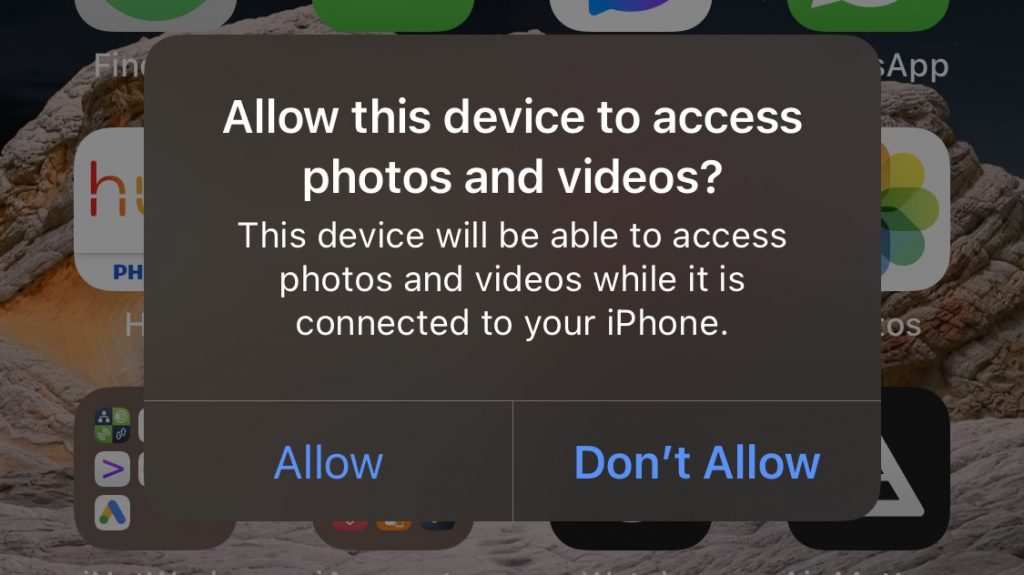
Kai „iPhone“ bus prijungtas prie „Windows“ kompiuterio, „iPhone“ ekranas paprašys to padaryti suteikiame prieigos teisę į nuotraukas ir vaizdo įrašus. “leisti“, tada įeiname iPhone atrakinimo PIN kodas.
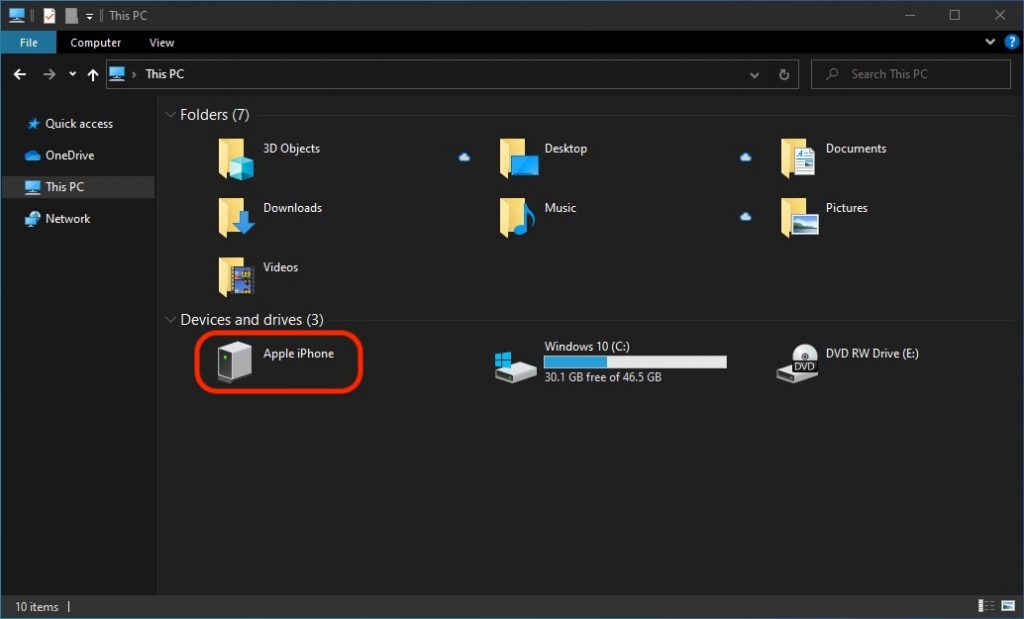
Po šio veiksmo nuotraukų ir vaizdo įrašų saugojimo įrenginys atsiras „Windows PC“, iš kurio galėsite lengvai nukopijuoti į standųjį diską arba išorinį saugojimo įrenginį.
„Mac“ naudotojams nuotraukų ir vaizdo įrašų perkėlimas iš „iPhone“ ar „iPad“ yra toks pat paprastas naudojant „Photos“ programą. Prijunkite „iPhone“ prie „Mac“ duomenų kabeliu, atidarykite programą „Photos“ ir naudokite parinktį „Importuoti“.
3 būdas:
Nors „iPhone“, „iPad“ ir „iPod Touch“ įrenginiai yra naujausios kartos "Bluetooth", nuotraukų ir vaizdo įrašų per šį protokolą negalima perkelti į „Android“ išmanųjį telefoną arba nešiojamąjį kompiuterį su „Windows“ / „Linux“.
Vienintelė parinktis yra „AirDrop“, skirta „Apple“ įrenginių savininkams. Autorius Desantavimui galite perkelti bet kokį dokumentą iš vieno „Apple“ įrenginio į kitą, neapribodami „iCloud“ paskyros naudojimo. Sąlyga yra ta, kad du įrenginiai, tarp kurių atliekamas pervedimas, turi būti šalia ir juose turi būti įjungtas „Bluetooth“ ir „Wi-Fi“. AirDrop technologija gali naudoti šiuos du perdavimo protokolus vienu metu, taip užtikrinant greitį ir stabilumą.




































