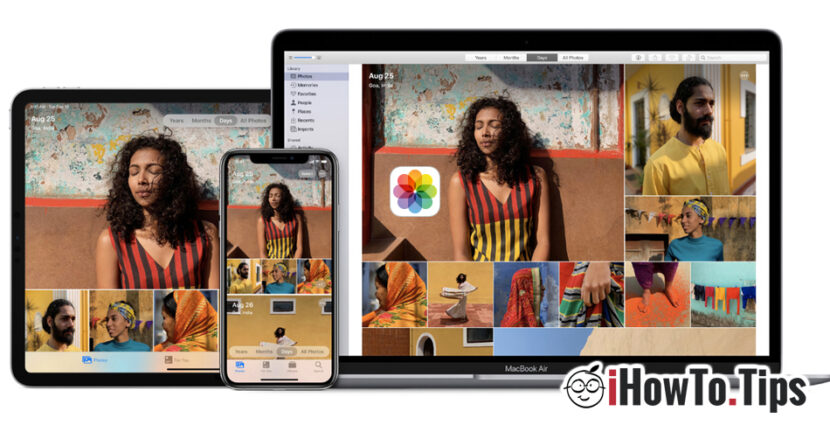

Bilder und Clips gemacht mit iPhoneAnwesend iPad oder iPod Touch Vielleicht gelagert und ÜBERTRAGEN auf unterschiedliche Weise, abhängig von unseren Vorlieben und dem Betriebssystem, auf dem wir die Übertragung durchführen werden. Der einfachste Weg, Fotos von Ihrem iPhone, iPad oder iPod Touch zu übertragen, ist natürlich die Übertragung auf einen Mac. Apple bietet mehrere an Synchronisationslösungen zwischen den Geräten in ihrem eigenen Ökosystem. iCloud-Fotos, AirDrop und per USB-Kabel sind die einfachsten Methoden, mit denen Fotos und Videos vom iPhone, iPod Touch oder iPad auf den Mac übertragen werden können.
Methode 1
iCloud-Fotos – So übertragen Sie Fotos und Videos vom iPhone/iPad auf Mac und Windows
Jeder Besitzer eines Apple-Geräts muss bereits in der Initialisierungsphase des Geräts ein Apple-Konto (Apple-ID / iCloud-Konto) erstellen. Dieses Konto kann auf mehreren Geräten derselben Person hinzugefügt werden und der Inhalt von Fotos kann synchronisiert werden. Zum Beispiel. Ein mit dem iPhone aufgenommenes Bild wird sowohl auf dem iPad als auch auf dem Mac angezeigt. Wir müssen lediglich die Option „iCloud-Fotos“ auf allen Geräten aktivieren, auf denen die mit dem iPhone aufgenommenen Fotos vorhanden sein sollen.
Aktivieren von iCloud-Fotos auf dem iPhone, iPad oder iPod Touch besteht aus: Settings → Photos → Aktiviere iCloud-Fotos.
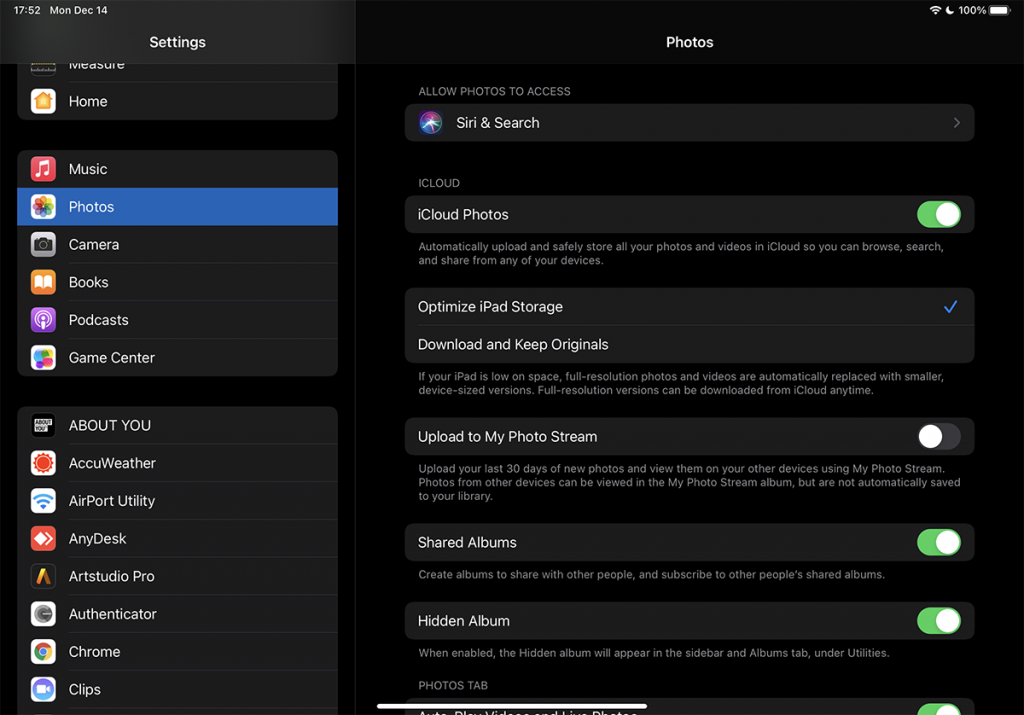
Hier haben wir auch die Möglichkeit, die Bilder und Videos auf dem iPhone/iPad in voller Größe zu behalten, oder wir behalten ein die optimierte Version (iPhone-Speicher optimieren), um Speicherplatz zu sparen. Die Vollversion ist immer dann verfügbar, wenn wir das Bild oder Video auf dem Gerät öffnen möchten.
Wenn wir auf dem iPhone oder iPad die Option „Laden Sie das Original herunter und behalten Sie es"Denken Sie daran, dass sie auf dem Gerät mit ihrer Originalgröße synchronisiert werden, einschließlich Bildern und Videos, die mit einem anderen Gerät aufgenommen wurden, das dasselbe iCloud-Konto authentifiziert hat. Wenn wir beispielsweise Bilder mit einem iPhone aufnehmen und auf dem iPad haben wir die Option "Laden Sie das Original herunter und behalten Sie es„, dann werden die mit dem iPhone aufgenommenen Fotos ursprünglich auf das iPad heruntergeladen. Das Gleiche passiert mit den aus dem Internet gespeicherten Videos, Screenshots oder Bildern auf dem iPhone. Das Gleiche passiert auf dem iPhome, wenn Sie die Fotos mit dem iPad aufnehmen. Sie werden in der Fotogalerie neben den mit dem iPhone aufgenommenen Fotos gefunden.
Für Mac-Besitzer ist die Übertragung von Fotos von Mobilgeräten über iCloud Photos sehr einfach. offen die Fotos-App auf Ihrem Mac (nativ auf macOS installiert) und gehen Sie zum Menü: Fotos → Einstellungen … → iCloud → Aktivieren Sie die Option „iCloud Fotos“.
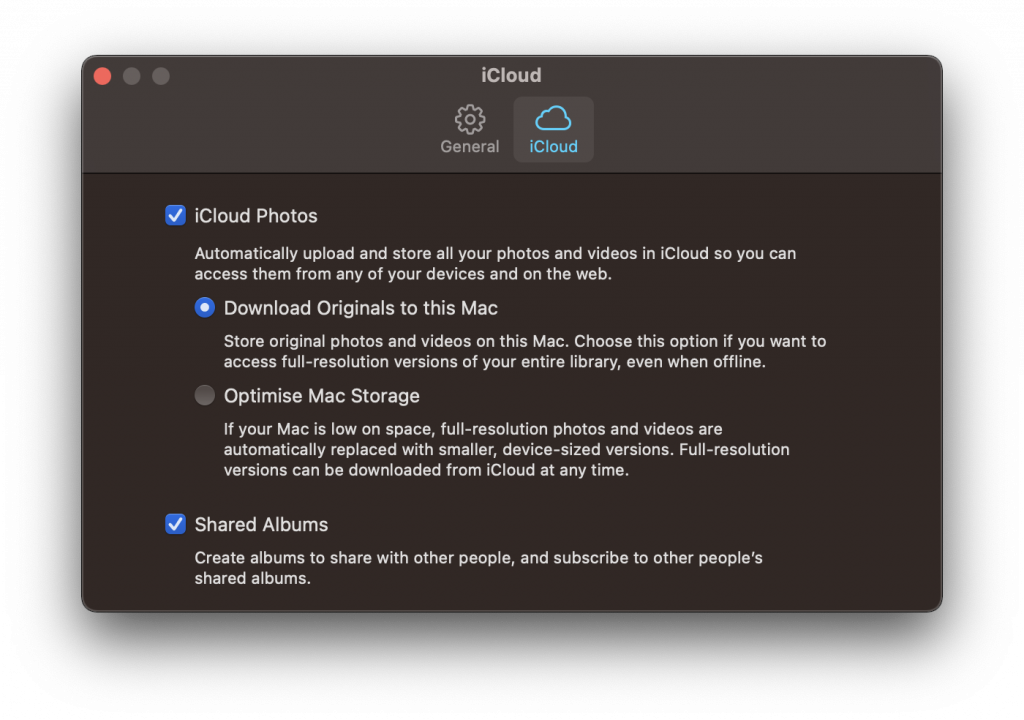
Und hier haben wir die Optionen, über die ich zuvor gesprochen habe. "Laden Sie Originals auf diesen Mac herunter” und es wird automatisch mehr Speicherplatz auf der Festplatte beanspruchen, oder „Optimieren Sie den Mac-Speicher", und Miniaturkopien der Originalbilder und -videos werden aufbewahrt.
Wenn wir ein Bild öffnen, wird es in Originalgröße von iCloud heruntergeladen (Internetverbindung erforderlich).
Mit der aktivierten Option „iCloud-Fotos“ auf Mac und iPhone können Fotos in beide Richtungen übertragen werden. Wenn wir Bilder von der Festplatte in die Fotoanwendung auf dem Mac importieren, werden diese automatisch auf dem iPhone, iPad oder iPod Touch synchronisiert.
Die Bilder und Videos von iCloud Fotos Sie belegen selbstverständlich den Ihrem Konto zugewiesenen Speicherplatz. Jeder iCloud-Benutzer erhält kostenlos 5 GBAnschließend müssen Sie für mehr Speicherplatz ein monatliches Abonnement abschließen. 0.€99 für 50GBAnwesend 2,99 EUR / 200 GB und 9,99 EUR für 2 TB.
Übertragen Sie Fotos und Videos vom iPhone auf den Windows-PC So einfach ist das. Alles, was Sie tun müssen, ist Installieren Sie die iCloud-App für Windows, lass uns gehen Authentifiziert Geben Sie Ihre iCloud-ID ein und wählen Sie aus, was Sie synchronisieren möchten. Die iCloud-Anwendung ist kostenlos im Microsoft Store erhältlich.

Fotos und Videos sind auch online auf icloud.com von jedem Gerät aus verfügbar, das das Surfen im Internet ermöglicht. Einschließlich von einem Smart-TV.
Methode 2:
Übertragung per USB-Kabel: So übertragen Sie Fotos und Videos vom iPhone oder iPad auf Windows-PC und Mac
Auch wenn das iPhone und das iPad sehr beliebte Geräte sind, kann man das nicht von ihnen behaupten MacAnwesend iMacAnwesend MacBook Pro oder MacBook Air. In fast allen Ländern haben die meisten iPhone-Besitzer einen Laptop oder einen PC mit Betriebssystem zu Hause Windows.
Übertragen Sie Fotos und Videos vom iPhone auf einen Windows-PC Das geht am einfachsten per Datenkabel / iPhone-Aufladung. USB zu Lightning.
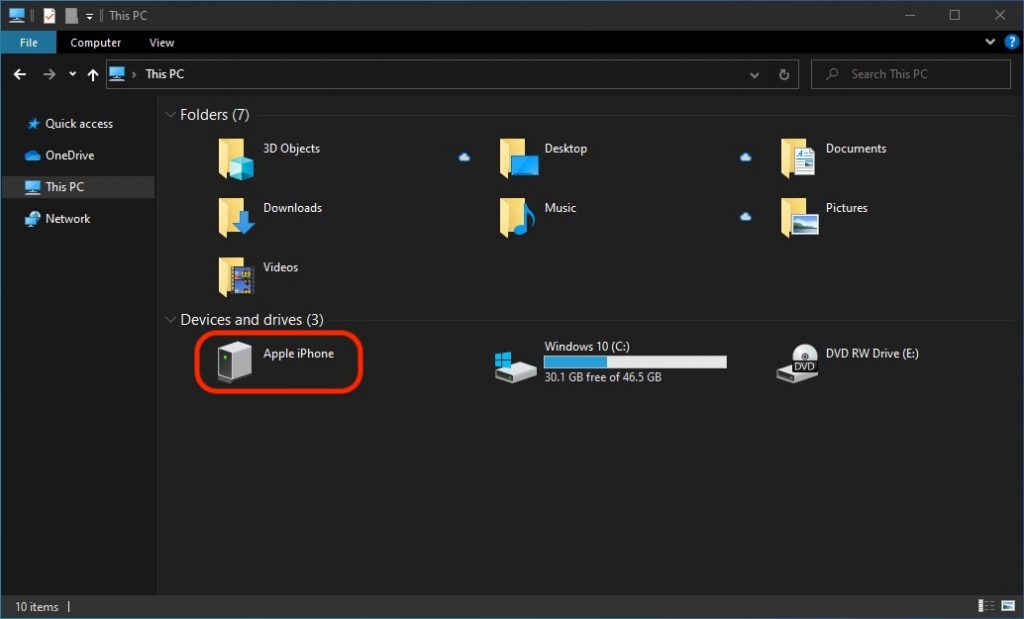
Sobald das iPhone mit dem Windows-PC verbunden ist, werden wir auf dem iPhone-Bildschirm dazu aufgefordert Wir autorisieren den Zugriff zu Bildern und Videos. "ermöglichen", dann treten wir ein iPhone-Entsperr-PIN.

Nach diesem Schritt erscheint das Foto- und Videospeicherlaufwerk auf dem Windows-PC, von wo aus Sie problemlos auf die Festplatte oder ein externes Speichergerät kopieren können.
Für Mac-Benutzer ist die Übertragung von Fotos und Videos vom iPhone oder iPad über die Anwendung „Fotos“ genauso einfach. Verbinden Sie das iPhone über das Datenkabel mit dem Mac, öffnen Sie die Anwendung „Fotos“ und nutzen Sie die Option „Importieren“.
Methode 3:
Obwohl die iPhone-, iPad- und iPod Touch-Geräte mit den neuesten Generationen ausgestattet sind Bluetooth, ist die Übertragung von Fotos und Videos über dieses Protokoll nicht auf ein Android-Smartphone oder auf einen Laptop mit Windows/Linux möglich.
Die einzige Option ist „AirDrop“ für Besitzer von Apple-Geräten. Von AirDrop Sie können jedes Dokument zwischen Apple-Geräten übertragen, ohne durch die Verwendung eines iCloud-Kontos eingeschränkt zu sein. Voraussetzung ist, dass sich die beiden Geräte, zwischen denen die Übertragung erfolgt, in der Nähe befinden und über Bluetooth und WLAN aktiviert sind. Die AirDrop-Technologie kann diese beiden Übertragungsprotokolle gleichzeitig nutzen und sorgt so für Geschwindigkeit und Stabilität.




































