

"Gastbenutzer" ist auf einem macOS-Betriebssystem nichts Ungewöhnliches. Allerdings wird dieser „Gast“/„eingeladene“ Benutzer selten verwendet, insbesondere auf Macs, auf denen nur eine Person Zugriff hat. Wenn Sie dennoch jemanden auf dem Mac zulassen möchten, verwenden Sie das Konto „Gastbenutzer"wird dringend empfohlen. Mit diesem Konto authentifiziert, Der Besucher hat keinen Zugriff auf Ihre Dateien. zu Bewerbungen und darüber hinaus Alle in einer „Gast“-Sitzung gespeicherten Daten werden nach der Deauthentifizierung automatisch gelöscht.
Allerdings kann dieses Konto für Benutzer, die es deaktivieren möchten, etwas Kopfzerbrechen bereiten. „Gastbenutzer“ möchte nicht einfach aus dem Authentifizierungsbildschirm entfernt werden.
Im normalen Modus wird „Gastbenutzer“ angezeigt aktivaAnwesend deaktivieren und Administrator aus "Systemeinstellungen"→"Users & Groups"→ Klicken Sie auf PE"Gastbenutzer“.
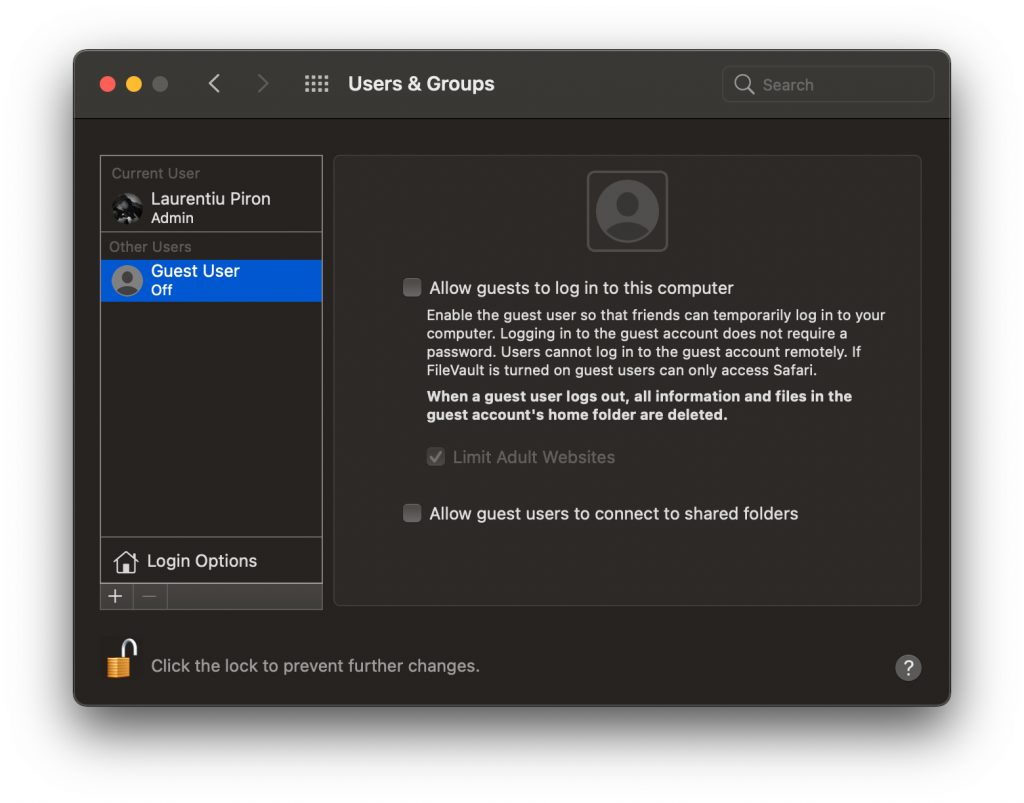
Von diesem Bildschirm aus kann (theoretisch) auch das Passwort für „Gastbenutzer“ geändert, aktiviert und deaktiviert werden.
Die unangenehme Überraschung tritt auf, wenn dieses Konto/Benutzer zwar deaktiviert ist, es aber weiterhin angezeigt wird Login-Bildschirm wenn wir den Mac starten.

Cum dezactivam “Guest User”, daca acest lucru nu este posibil din “Users & Groups”
Sehen wir uns zunächst die Eigenschaften dieses „Gastbenutzers“ an:
- gehört zur Benutzergruppe „_Gast„,
– Kontoname ist „Gast” („Gastbenutzer“, ist nur „der vollständige Name.
– hat die Benutzer-ID 201, was bedeutet, dass die Dateien unter dieser ID nicht einer bestimmten Person, sondern einem Besucher gehören.
– UUID: FFFFEEEE-DDDD-CCCC-BBBB-AAAA000000C9
Standardmäßig sollte beim Anmelden das Passwort für „Gastbenutzer“ nicht abgefragt werden. Ich habe jedoch Situationen gesehen, in denen dieses Konto aus heiterem Himmel aktiviert zu sein schien, mit dem Passwort und allem. Unbekannt.
Bevor wir „Gastbenutzer“ vollständig deaktivieren können, müssen wir ein neues Passwort festlegen.
So ändern Sie das „Gastbenutzer“-Passwort auf dem Mac
1. Öffnen Sie das Dienstprogramm Terminal Und wir führen die Befehlszeile aus:
sudo passwd Gast
2. Geben Sie das Passwort des Administratorbenutzers unter macOS ein
3. Geben Sie das neue Passwort für den Benutzer „Gast“ ein und geben Sie es erneut ein.
Auf diese Weise wird das Passwort für das „Gastbenutzer“-Konto unter macOS in das von Ihnen gewählte Passwort geändert.
Als nächstes gilt für diejenigen, die „Gastbenutzer“ bereits deaktiviert haben, dieser jedoch nicht vom „Anmeldebildschirm“ verschwindet, die folgende Lösung:
1. Wir gehen zu Systemeinstellungen"→"Users & Groups” → Aktiv "Gastbenutzer“.
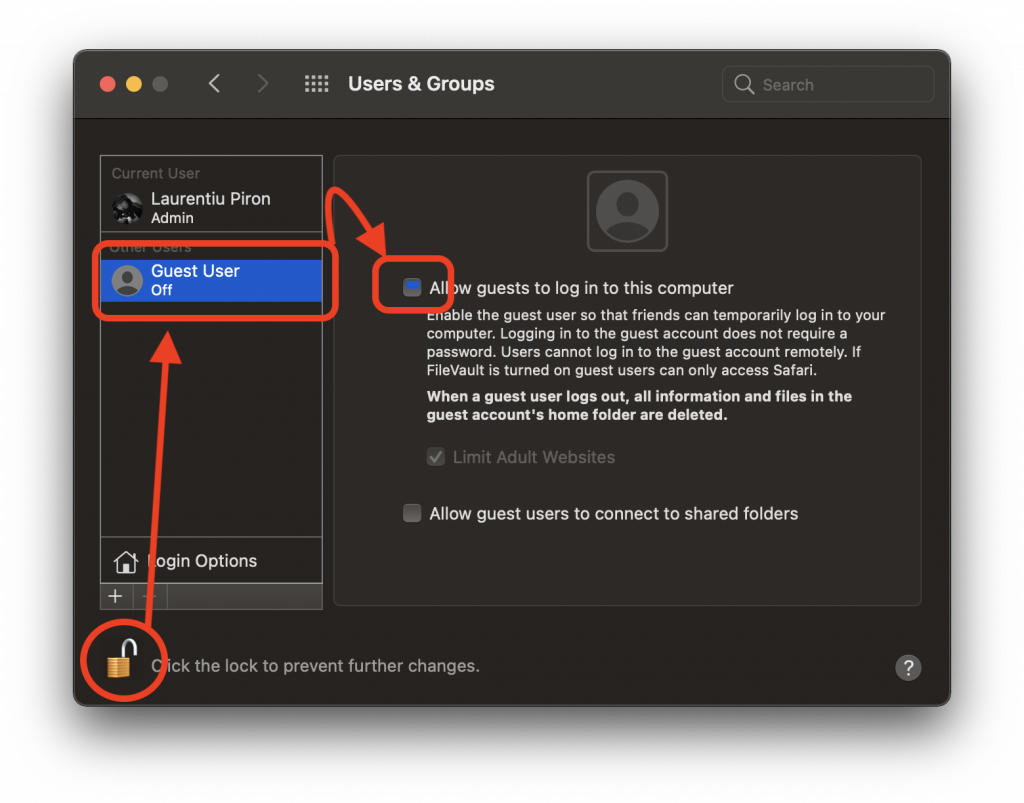
2. „Melden Sie sich ab„vom Administrator-Benutzer und wir melden uns beim Konto an“Gastbenutzer“.
Wie oben erwähnt, werden die Daten in der Benutzersitzung „Gast“ nur bis zum Abmelden gespeichert. Dieser Benutzer erstellt einen „Guest“-Ordner unter „/Users“.
3. „Abmelden“ vom „Gast“-Benutzer und Anmelden beim Administratorkonto.
4. Gehen Sie zu „/Benutzer/“ und löschen Sie den Ordner „Gast“.
5. Mergem in “System Preferences” → “Users & Groups” si dezactivam “Guest User”.
Nach diesem Schritt wird beim nächsten Neustart des Mac das Konto „Gastbenutzer“ nicht mehr auf dem Anmeldebildschirm angezeigt.
Es scheint, dass die Unmöglichkeit, „Gastbenutzer“ zu deaktivieren, ein Fehler ist, der sowohl bei älteren Versionen von macOS als auch bei Big Sur auftritt.





































Hallo,
ich habe das mit dem Ordner Gast löschen gemacht und bei mir ist leider immer noch der Gastbenutzer bei der Anmeldung da. Was kann ich jetzt machen? Gleich in den nächsten Apple Store?