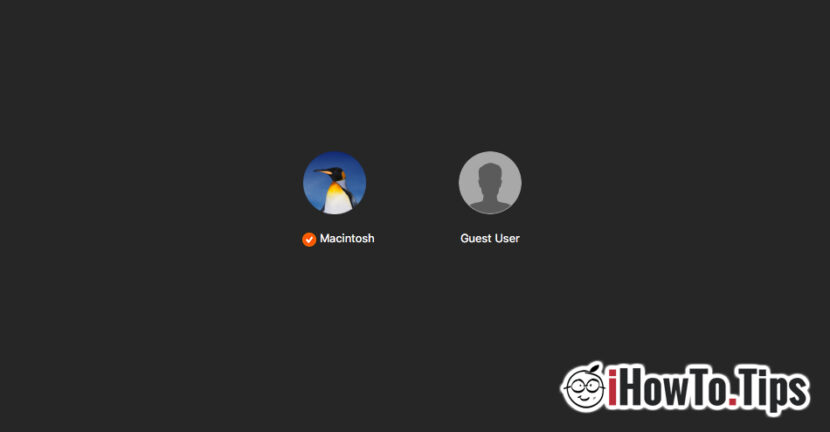

"Użytkownik-Gość" nie jest niczym niezwykłym w systemie operacyjnym macOS. Jednak ten użytkownik "gość"/"zaproszony" jest rzadko używany, szczególnie na komputerach Mac, do których dostęp ma tylko jedna osoba. Jeśli nadal chcesz pozwolić komuś na korzystanie z komputera Mac, użyj konta "Użytkownik-Gość" jest wysoce zalecane. Uwierzytelnione na tym koncie, osoba odwiedzająca nie będzie miała dostępu do Twoich plików. do aplikacji, a ponadto wszystkie dane przechowywane w sesji „gościa” zostaną automatycznie usunięte po cofnięciu uwierzytelnienia.
Jednak to konto może być nieco kłopotliwe dla użytkowników, którzy chcą je dezaktywować. „Użytkownik-Gość” nie chce zostać łatwo usunięty z ekranu uwierzytelniania.
W trybie normalnym „Użytkownik-Gość” jest wyświetlany aktywnaW wyłączyć i administracja z "Preferencje systemowe”→„Users & Groups” → kliknij „Użytkownik-Gość".
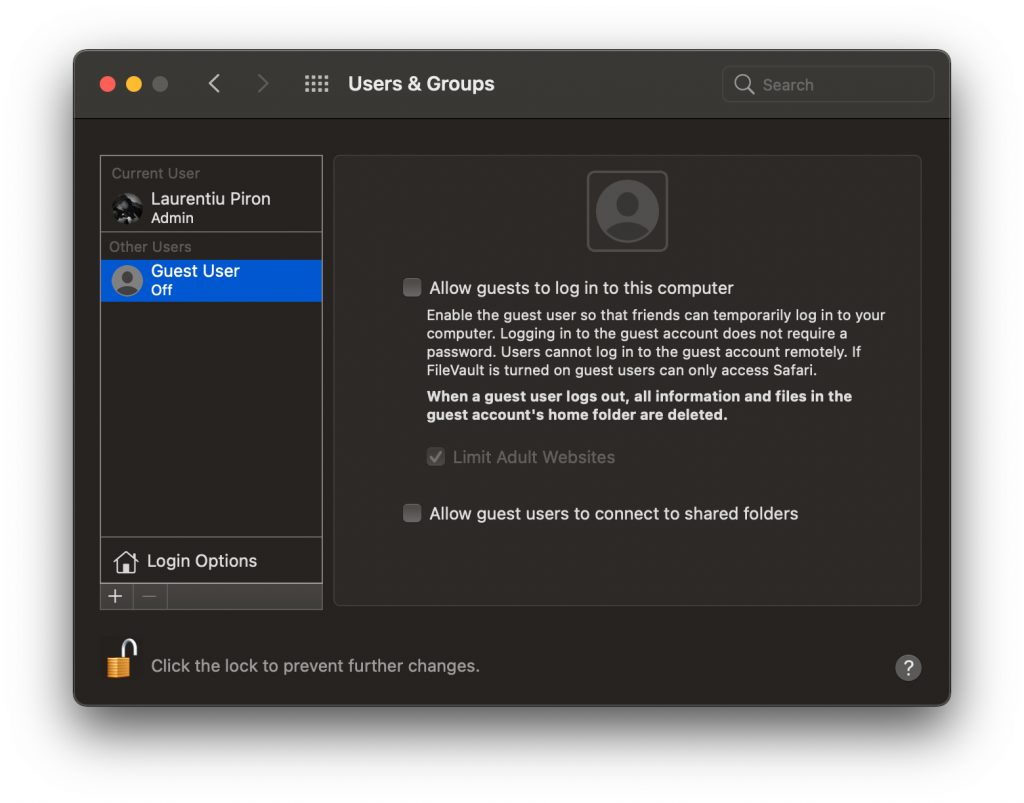
Z poziomu tego ekranu można także (teoretycznie) zmienić hasło dla „Użytkownika-Gościa”, aktywować je i dezaktywować.
Nieprzyjemna niespodzianka pojawia się, gdy chociaż to konto / użytkownik jest dezaktywowane, nadal się pojawia ekran logowania kiedy uruchamiamy Maca.

Cum dezactivam “Guest User”, daca acest lucru nu este posibil din “Users & Groups”
Przede wszystkim przyjrzyjmy się cechom tego „Użytkownika-Gościa”:
- należy do grupy użytkowników "_gość„,
– nazwa konta to „Gość” („Użytkownik-Gość” to tylko „pełne imię i nazwisko.
– ma identyfikator użytkownika 201, co oznacza, że pliki pod tym identyfikatorem nie należą do konkretnej osoby, ale do odwiedzającego.
– UUID: FFFFEEEE-DDDD-CCCC-BBBB-AAAA000000C9
Domyślnie przy logowaniu nie powinno być wymagane hasło dla "Użytkownika-Gościa". Widziałem jednak sytuacje, w których to konto okazało się aktywowane niespodziewanie, z hasłem i wszystkim. Nieznany.
Zanim będziemy mogli całkowicie wyłączyć opcję „Użytkownik-Gość”, musimy ustawić nowe hasło.
Jak zmienić hasło „Użytkownik-Gość” na komputerze Mac
1. Otwórz narzędzie Terminal i wykonaj wiersz poleceń:
sudo passwd Gość
2. Wprowadź hasło administratora w systemie macOS
3. Wprowadź i wprowadź ponownie nowe hasło dla użytkownika „Gość”.
W ten sposób hasło do konta „Gość” w systemie macOS zostanie zmienione na wybrane przez Ciebie.
Następnie dla tych, którzy mają już wyłączoną opcję „Użytkownik-Gość”, ale nie znika ona z „ekranu logowania”, rozwiązanie jest następujące:
1. Idziemy do Preferencje systemowe”→„Users & Groups” → Aktywny "Użytkownik-Gość".
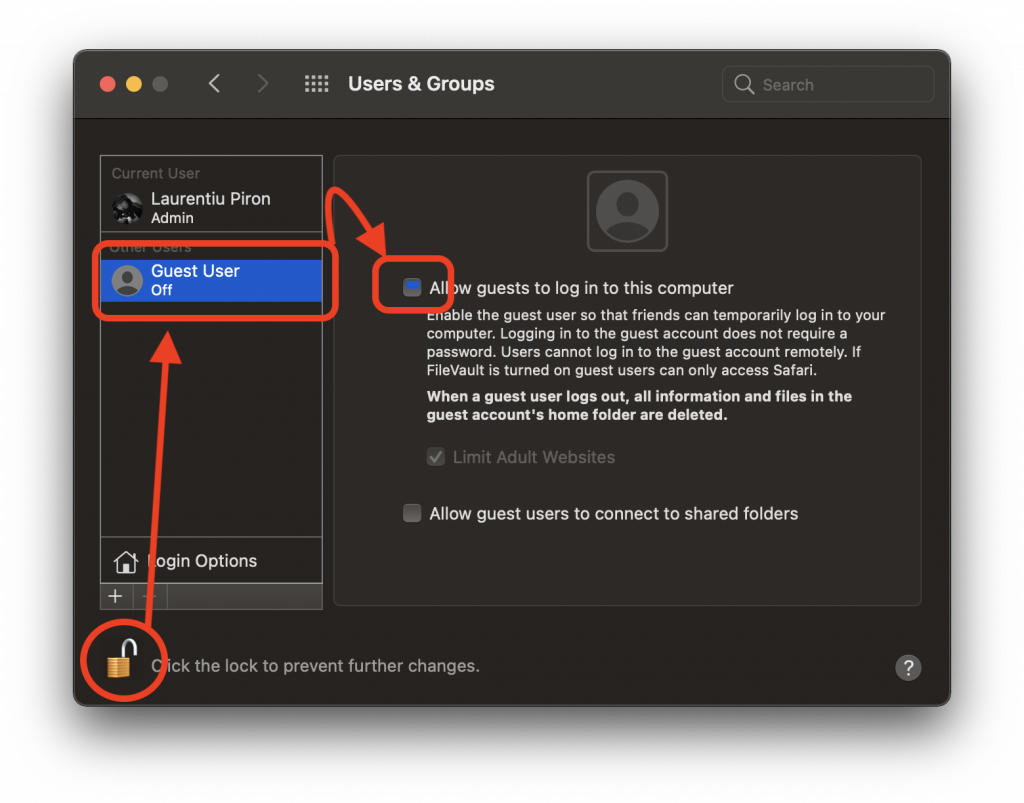
2. „Wyloguj się"z konta administratora i logujemy się na konto"Użytkownik-Gość".
Jak wspomniałem powyżej, w sesji użytkownika „Gość” dane będą zapisywane tylko do momentu wylogowania. Ten użytkownik utworzy folder „Guest” w „/Users”.
3. „Wyloguj się” z użytkownika „Gość” i zaloguj się na konto administratora.
4. Przejdź do „/Users/” i usuń folder „Gość”.
5. Mergem in “System Preferences” → “Users & Groups” si dezactivam “Guest User”.
Po wykonaniu tej czynności, przy następnym ponownym uruchomieniu komputera Mac, konto „Użytkownik-Gość” nie będzie już widoczne na ekranie logowania.
Wygląda na to, że niemożność wyłączenia „Użytkownika-Gościa” to błąd występujący zarówno w starszych wersjach systemu macOS, jak i na Big Sur.





































Cześć,
Zrobiłem to z folderem Usuń gościa i niestety użytkownik-gość nadal tam jest, kiedy się loguję. Co mogę teraz zrobić? Udać się prosto do najbliższego sklepu Apple Store?