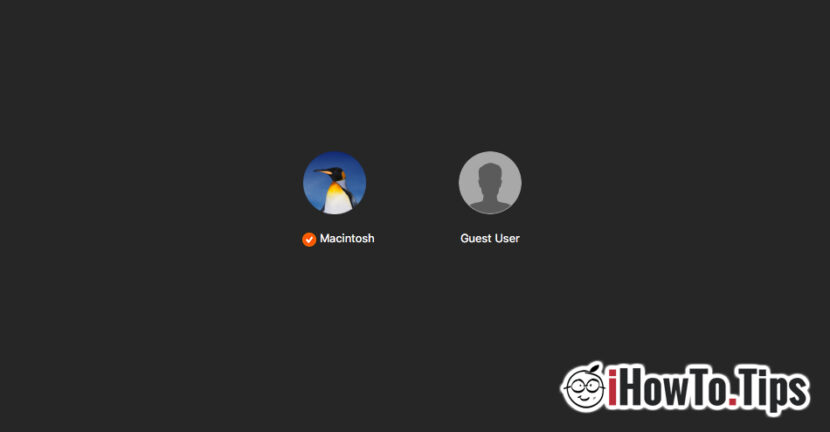

"ゲストユーザー" は、macOS オペレーティング システムでは異常ではありません。ただし、この "ゲスト"/"招待" ユーザーは、特に 1 人だけがアクセスできる Mac ではめったに使用されません。それでも Mac に誰かを使用させたい場合は、" アカウントを使用してください。ゲストユーザー" を強くお勧めします。このアカウントで認証されており、 訪問者はあなたのファイルにアクセスできなくなります。アプリケーションに加えて、 「ゲスト」セッションに保存されているすべてのデータは、認証解除後に自動的に削除されます。
ただし、このアカウントを非アクティブ化したいユーザーにとっては、少し頭の痛い問題になる可能性があります。 「ゲストユーザー」は認証画面から簡単に削除されたくないものです。
通常モードでは「Guest User」が設定されます アクティバ、 無効にする そして 管理する から "システム環境設定」→ "Users & Groups」→「pe」をクリックゲストユーザー「。
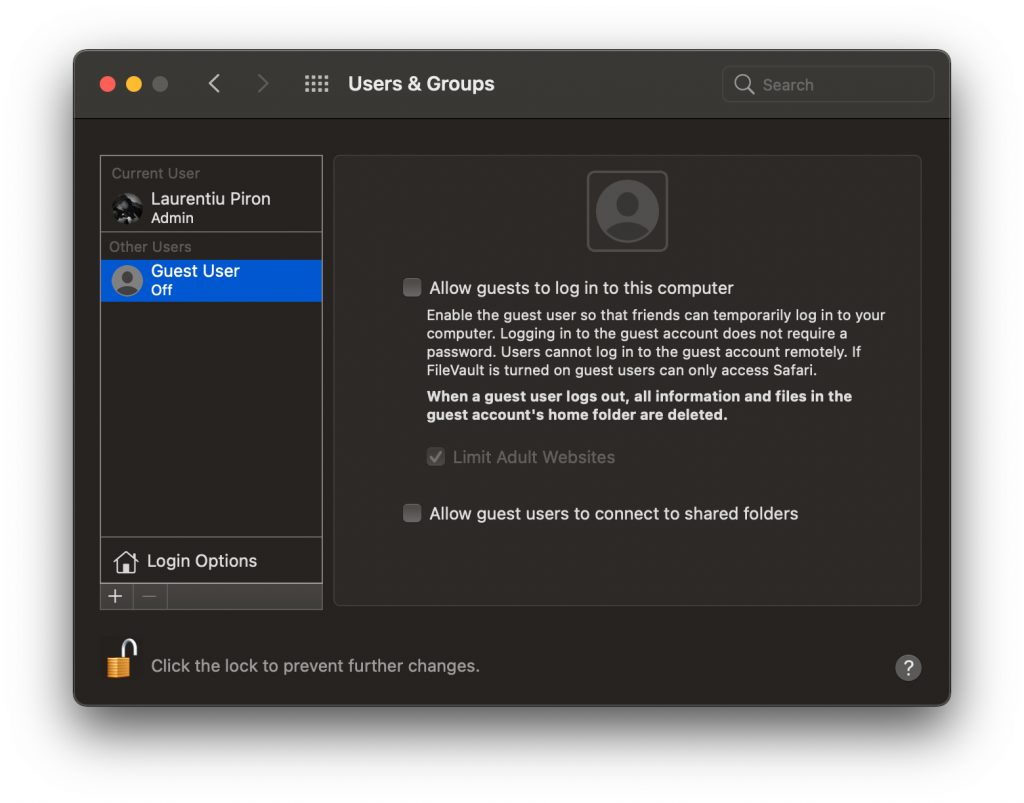
この画面から、「ゲスト ユーザー」のパスワードを (理論上) 変更したり、有効化または無効化したりすることもできます。
このアカウント/ユーザーが非アクティブ化されているにもかかわらず、依然として ログイン画面 Macを起動したとき。

Cum dezactivam “Guest User”, daca acest lucru nu este posibil din “Users & Groups”
まず、この「ゲスト ユーザー」の特徴を見てみましょう。
- ユーザーグループに属します。_ゲスト「、
– アカウント名は「ゲスト」(「ゲストユーザー」は「フルネーム」のみです。
– ユーザー ID は 201 です。これは、この ID の下にあるファイルが特定の個人に属しているのではなく、訪問者に属していることを意味します。
– UUID: FFFFEEEE-DDDD-CCCC-BBBB-AAAA000000C9
デフォルトでは、ログイン時に「ゲスト ユーザー」のパスワードは要求されません。ただし、このアカウントがパスワードなどすべてを持って突然アクティブ化されたように見える状況を見たことがあります。未知。
「ゲスト ユーザー」を完全に無効にする前に、新しいパスワードを設定する必要があります。
Macで「ゲストユーザー」のパスワードを変更する方法
1.ユーティリティを開きます ターミナル コマンドラインを実行します。
sudo パスワード ゲスト
2. macOS の管理者ユーザーのパスワードを入力します。
3. 「ゲスト」ユーザーの新しいパスワードを入力し、再入力します。
このようにして、macOS の「ゲスト ユーザー」アカウントのパスワードが任意のパスワードに変更されます。
次に、すでに「ゲストユーザー」を無効にしているのに、「ログイン画面」から消えない場合の解決策は次のとおりです。
1。私たちは行きます システム環境設定」→ "Users & Groups” → アクティブ "ゲストユーザー「。
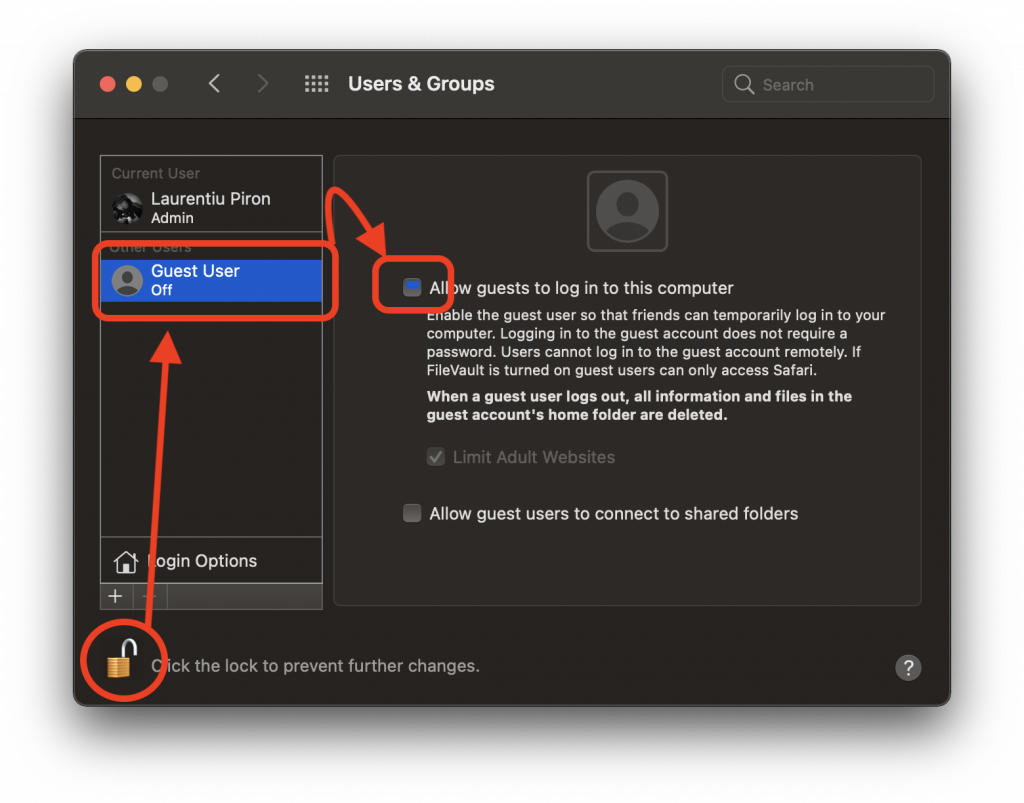
2.」ログアウトします。「管理者ユーザーからアカウントにログインします」ゲストユーザー「。
上で述べたように、「ゲスト」ユーザー セッションでは、データはログアウトするまでのみ保存されます。このユーザーは「/Users」に「Guest」フォルダーを作成します。
3.「Guest」ユーザーから「ログアウト」し、管理者アカウントにログインします。
4. 「/Users/」に移動し、「Guest」フォルダを削除します。
5. Mergem in “System Preferences” → “Users & Groups” si dezactivam “Guest User”.
この手順を実行すると、次に Mac を再起動したときに、「ゲスト ユーザー」アカウントがログイン画面に表示されなくなります。
「ゲスト ユーザー」を無効にできないのは、古いバージョンの macOS と Big Sur の両方に存在するバグのようです。





































こんにちは。
ゲスト フォルダーの削除を使用してこれを実行しましたが、残念ながら、ログインするとゲスト ユーザーがまだ存在しています。どうすればよいですか?最寄りの Apple Store に直行しますか?