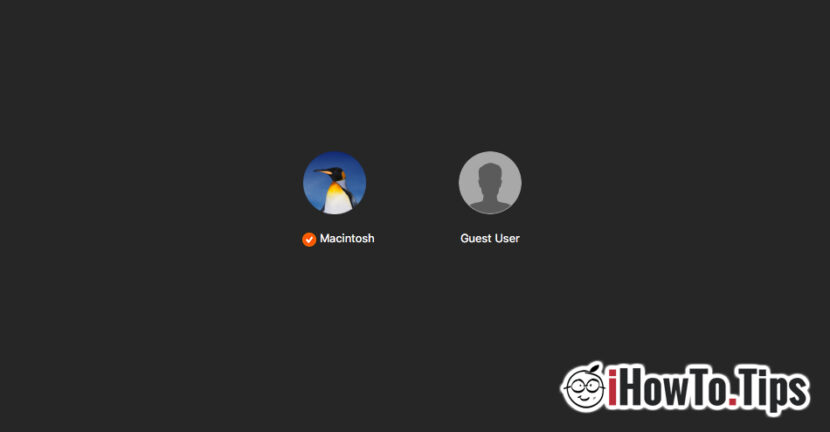

"مستخدم ضيف" لا يعد هذا أمرًا غير طبيعي في نظام التشغيل macOS. ومع ذلك، نادرًا ما يتم استخدام هذا المستخدم "الضيف" / "المدعو"، خاصة على أجهزة Mac التي يمكن لشخص واحد فقط الوصول إليها. إذا كنت لا تزال ترغب في السماح لشخص ما باستخدام جهاز Mac، فاستخدم الحساب "مستخدم ضيف" ينصح به بشدة. تمت المصادقة عليه على هذا الحساب، لن يتمكن الزائر من الوصول إلى ملفاتك. للتطبيقات وبالإضافة إلى ذلك، سيتم حذف جميع البيانات المخزنة في جلسة "الضيف" تلقائيًا بعد إلغاء المصادقة.
ومع ذلك، يمكن أن يكون هذا الحساب مصدر إزعاج للمستخدمين الذين يرغبون في إلغاء تنشيطه. لا يريد "المستخدم الضيف" إزالته بسهولة من شاشة المصادقة.
في الوضع العادي، يظهر "المستخدم الضيف". activaو إبطال و إدارة من "نظام اﻷفضليات"→"Users & Groups" → انقر فوق بي "مستخدم ضيف".
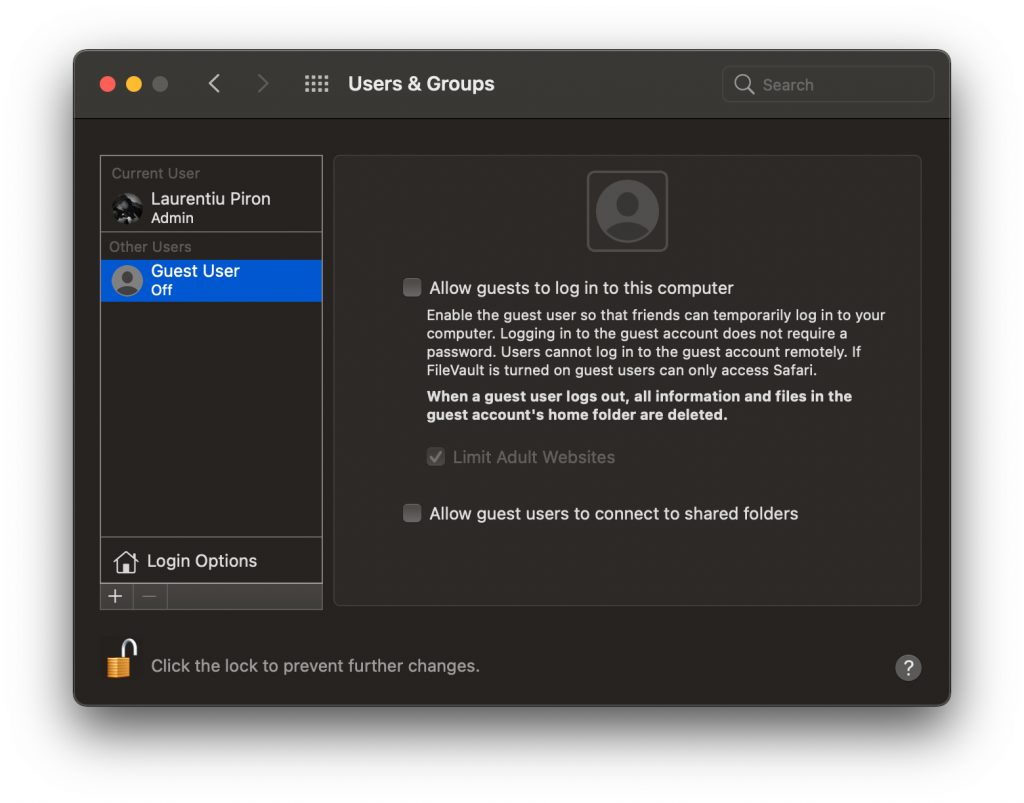
من هذه الشاشة يمكن أيضًا تغيير كلمة المرور الخاصة بـ "المستخدم الضيف" (نظريًا)، ويمكن تفعيلها وإلغاء تنشيطها.
المفاجأة غير السارة تحدث عندما، على الرغم من إلغاء تنشيط هذا الحساب/المستخدم، فإنه لا يزال يظهر في شاشة تسجيل الدخول عندما نبدأ ماك.

Cum dezactivam “Guest User”, daca acest lucru nu este posibil din “Users & Groups”
أولاً، دعونا نرى خصائص هذا "المستخدم الضيف":
- ينتمي إلى مجموعة المستخدمين "_ضيف"،
- اسم الحساب هو "ضيف"("المستخدم الضيف"، هو فقط" الاسم الكامل.
– لديه معرف المستخدم 201، مما يعني أن الملفات الموجودة تحت هذا المعرف لا تخص شخص معين، بل تخص زائرًا.
- UUID: FFFFEEEE-DDDD-CCCC-BBBB-AAAA000000C9
افتراضيًا، عند تسجيل الدخول، لا ينبغي طلب كلمة المرور الخاصة بـ "المستخدم الضيف". ومع ذلك، فقد رأيت حالات ظهر فيها هذا الحساب مفعلاً فجأة، مع كلمة المرور وكل شيء. مجهول.
قبل أن نتمكن من تعطيل "المستخدم الضيف" بشكل كامل، نحتاج إلى تعيين كلمة مرور جديدة.
كيفية تغيير كلمة المرور "المستخدم الضيف" على نظام ماك
1. افتح الأداة المساعدة المحطة الطرفية وننفذ سطر الأوامر:
سودو passwd ضيف
2. أدخل كلمة مرور المستخدم المسؤول على نظام التشغيل macOS
3. أدخل وأعد إدخال كلمة المرور الجديدة للمستخدم "الضيف".
بهذه الطريقة، سيتم تغيير كلمة المرور الخاصة بحساب "المستخدم الضيف" على نظام التشغيل macOS إلى كلمة المرور التي تختارها.
بعد ذلك، بالنسبة لأولئك الذين تم تعطيل ميزة "المستخدم الضيف" لديهم بالفعل، ولكنها لا تختفي من "شاشة تسجيل الدخول"، فإن الحل هو ما يلي:
1. ندخل نظام اﻷفضليات"→"Users & Groups" → نشيط "مستخدم ضيف".
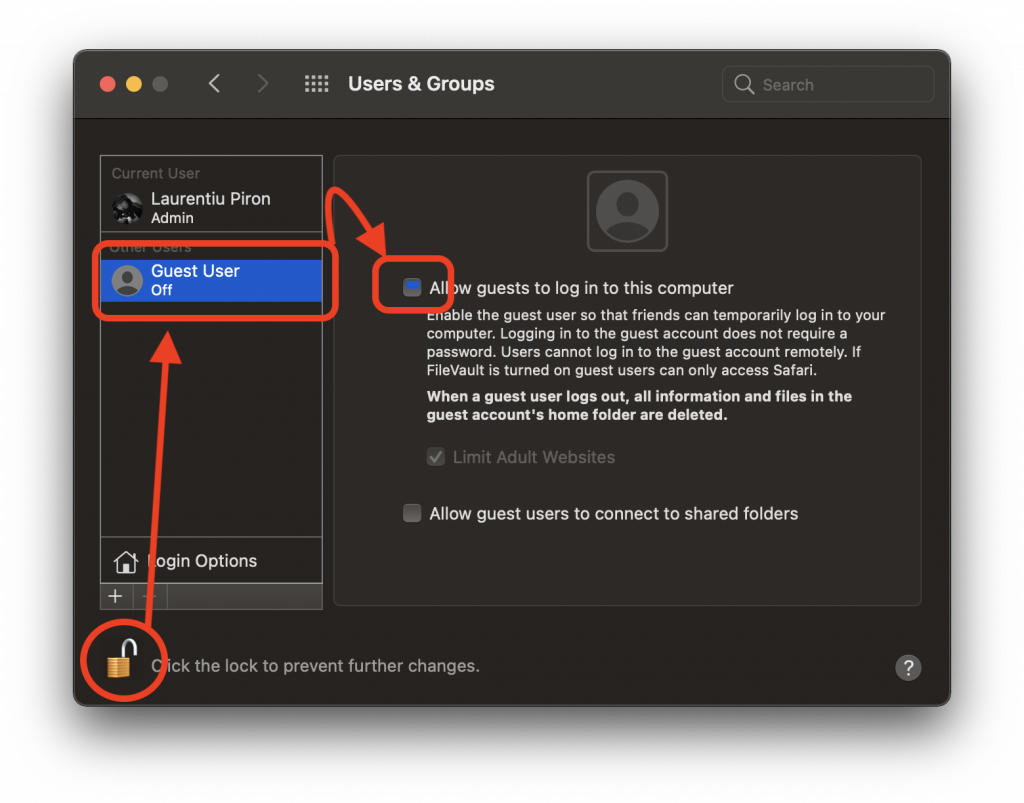
2. "تسجيل الخروج" من المستخدم المسؤول ونقوم بتسجيل الدخول إلى الحساب "مستخدم ضيف".
كما قلت أعلاه، في جلسة المستخدم "الضيف"، سيتم حفظ البيانات فقط حتى تسجيل الخروج. سيقوم هذا المستخدم بإنشاء مجلد "ضيف" في "/المستخدمين".
3. "تسجيل الخروج" من المستخدم "الضيف" وتسجيل الدخول إلى حساب المسؤول.
4. انتقل إلى "/Users/" واحذف مجلد "Guest".
5. Mergem in “System Preferences” → “Users & Groups” si dezactivam “Guest User”.
بعد هذه الخطوة، عند إعادة التشغيل التالية لجهاز Mac، لن يعد حساب "المستخدم الضيف" موجودًا على شاشة تسجيل الدخول.
يبدو أن استحالة تعطيل "المستخدم الضيف" هو خطأ موجود في الإصدارات الأقدم من نظام التشغيل macOS وفي Big Sur.





































مرحبا،
لقد فعلت ذلك باستخدام مجلد "حذف الضيف" ولسوء الحظ لا يزال المستخدم الضيف موجودًا عند تسجيل الدخول. ماذا يمكنني أن أفعل الآن؟ هل تتوجه مباشرة إلى أقرب متجر Apple؟