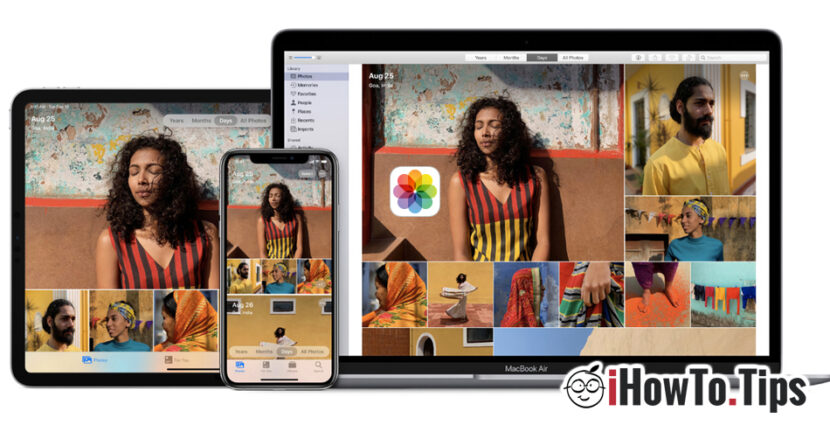

Gambar dan klip dibuat dengan iPhone, iPad atau iPod Touch Mungkin tersimpan dan DITRANSFER dengan cara yang berbeda, bergantung pada preferensi kita dan sistem operasi tempat kita akan melakukan transfer. Tentu saja, cara termudah untuk mentransfer foto dari iPhone, iPad, atau iPod Touch adalah ke Mac. Apple menawarkan banyak hal solusi sinkronisasi antara perangkat ide dalam ekosistem mereka sendiri. Foto iCloud, Airdrop dan melalui kabel USB, adalah metode paling sederhana untuk mentransfer foto dan video dari iPhone, iPod Touch, atau iPad ke Mac.
Metode 1
Foto iCloud - Cara mentransfer foto dan video dari iPhone / iPad ke Mac dan Windows
Setiap pemilik perangkat Apple harus membuat akun Apple (ID Apple/Akun iCloud) langsung dari tahap inisialisasi perangkat. Akun ini dapat ditambahkan di beberapa perangkat milik orang yang sama, dan konten Foto dapat disinkronkan. Misalnya. gambar yang diambil dengan iPhone akan ditampilkan di iPad dan Mac. Yang kita butuhkan hanyalah opsi Foto iCloud untuk diaktifkan di semua perangkat yang kita inginkan untuk menampilkan foto yang diambil dengan iPhone.
Mengaktifkan Foto iCloud di iPhone, iPad, atau iPod Touch terbuat dari: Settings → Photos → aktifkan Foto iCloud.
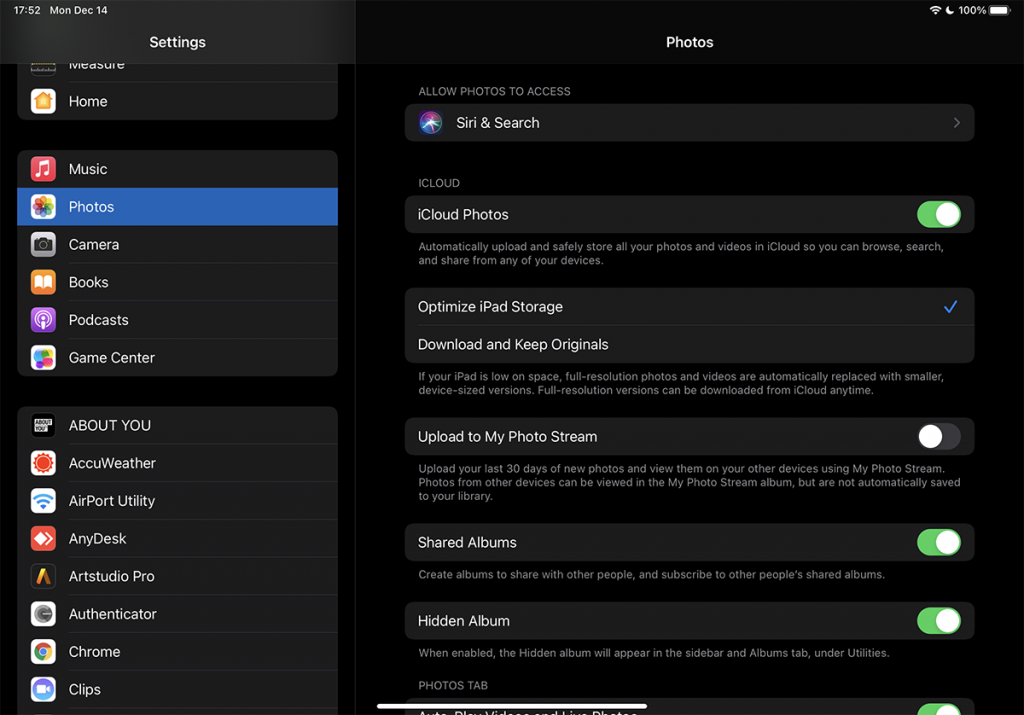
Di sini kita juga memiliki pilihan untuk menyimpan gambar dan video dalam ukuran penuh di iPhone / iPad, atau kita dapat menyimpan a versi yang dioptimalkan (Optimalkan Penyimpanan iPhone) untuk menghemat ruang penyimpanan. Versi lengkapnya akan tersedia kapan pun kita ingin membuka gambar atau video di perangkat.
Jika di iPhone atau iPad kita sudah memilih opsi "Unduh dan Simpan Aslinya", ingatlah bahwa di perangkat tersebut akan disinkronkan ke ukuran aslinya, termasuk gambar dan video yang diambil dengan perangkat lain yang telah mengautentikasi akun iCloud yang sama. Misalnya, jika kita mengambil gambar dengan iPhone, dan di iPad kita memiliki opsi "Unduh dan Simpan Aslinya", maka foto yang diambil dengan iPhone akan diunduh aslinya di iPad. Hal yang sama akan terjadi pada video, tangkapan layar, atau gambar yang disimpan dari web di iPhone. Hal yang sama akan terjadi di iPhome, jika Anda mengambil foto dengan iPad. Foto tersebut akan ditemukan di galeri Foto di samping foto yang diambil dengan iPhone.
Bagi pemilik Mac, mentransfer foto dari perangkat seluler melalui Foto iCloud sangatlah mudah. membuka app Foto di Mac Anda (diinstal secara asli di macOS) dan buka menu: Foto → Preferensi …→ iCloud → centang opsi "foto iCloud".
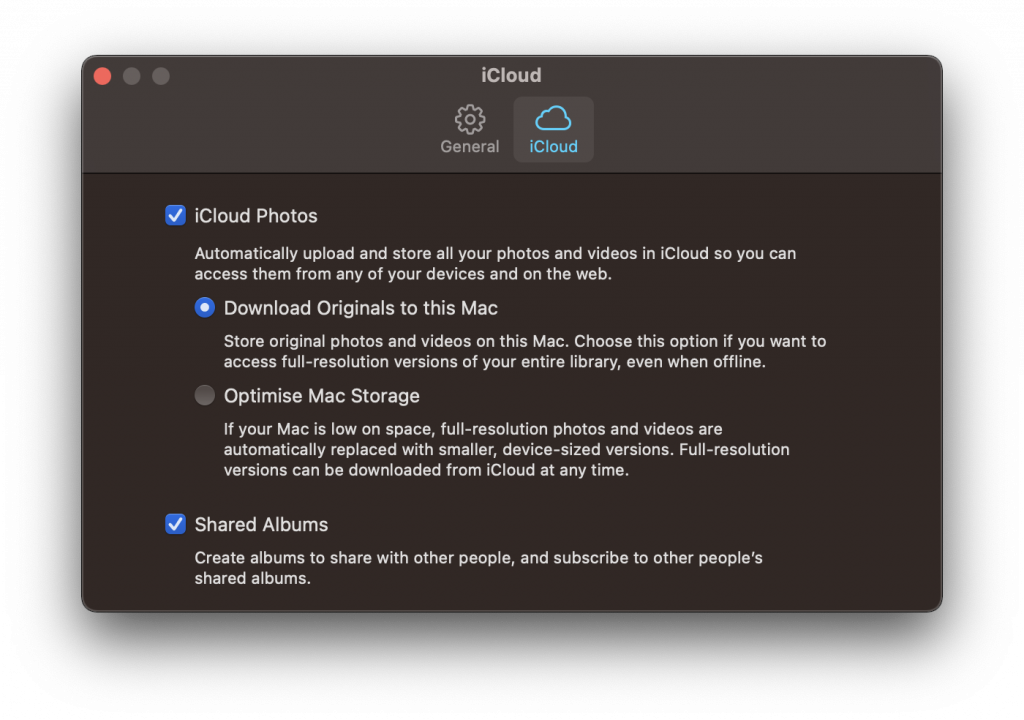
Dan di sini kita memiliki opsi yang saya bicarakan sebelumnya. "Unduh yang Asli ke Mac ini” dan secara otomatis akan memakan lebih banyak ruang penyimpanan di harddisk, atau “Optimalkan Penyimpanan Mac", dan salinan mini dari gambar dan video asli akan disimpan.
Saat kita membuka gambar, gambar itu akan diunduh dari iCloud dalam ukuran aslinya (diperlukan koneksi internet).
Dengan mengaktifkan opsi "Foto iCloud" di Mac dan iPhone, foto dapat ditransfer dua arah. Jika kita mengimpor gambar dari hard drive ke aplikasi Foto di Mac, gambar tersebut akan otomatis disinkronkan di iPhone, iPad, atau iPod Touch.
Gambar dan video dari foto iCloud mereka tentu saja akan menghabiskan ruang yang dialokasikan untuk akun Anda. Setiap pengguna iCloud menerima gratis 5GB, setelah itu untuk mendapatkan lebih banyak ruang, Anda perlu berlangganan bulanan. 0.€99 untuk 50GB, 2,99 EUR / 200 GB dan 9,99 EUR untuk 2 TB.
Transfer foto dan video dari iPhone ke PC Windows sesederhana itu. Yang harus Anda lakukan adalah melakukannya instal aplikasi iCloud untuk Windows, ayo pergi Diautentikasi dengan ID iCloud Anda dan pilih apa yang ingin Anda sinkronkan. Aplikasi iCloud tersedia gratis di Microsoft Store.
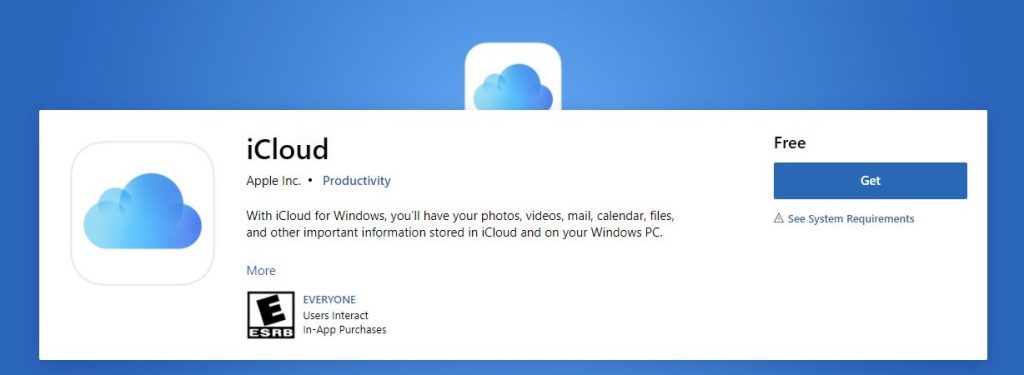
Foto dan video juga tersedia online di icloud.com dari perangkat apa pun yang memungkinkan penjelajahan web. Termasuk dari satu Smart TV.
Metode 2:
Transfer melalui kabel USB: Cara mentransfer foto dan video dari iPhone atau iPad ke PC Windows dan Mac
Meskipun iPhone dan iPad adalah perangkat yang sangat populer, hal yang sama tidak berlaku untuk keduanya Mac, iMac, MacBook Pro atau MacBook Air. Di hampir semua negara, sebagian besar pemilik iPhone memiliki laptop atau PC dengan sistem operasi di rumah Windows.
Transfer foto dan video dari iPhone ke PC Windows itu dilakukan paling sederhana dengan kabel data / pengisian daya iPhone. USB ke Petir.
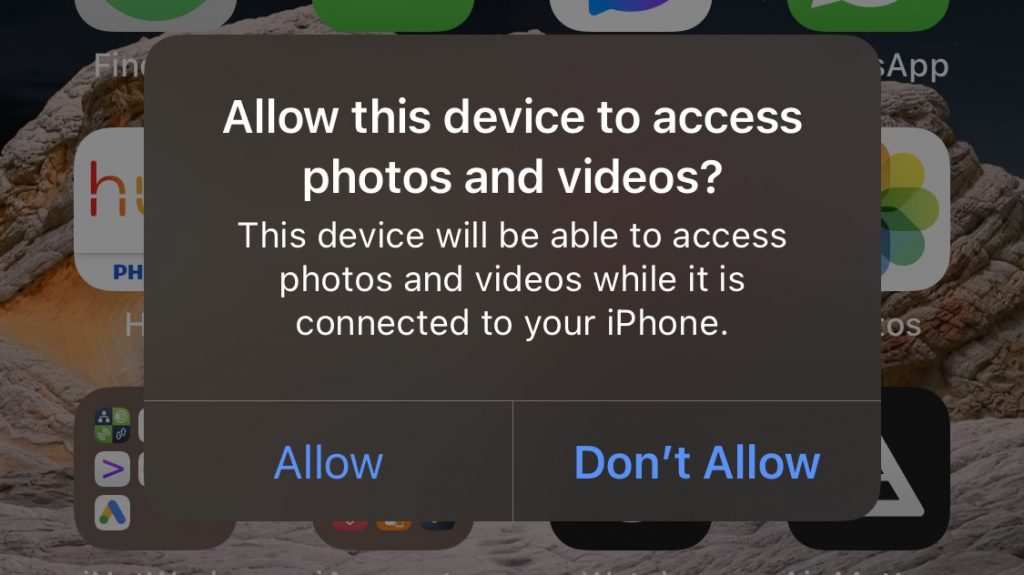
Setelah iPhone terhubung ke PC Windows, layar iPhone akan meminta kita untuk melakukannya kami mengizinkan akses ke gambar dan video. "Mengizinkan", lalu kita masuk PIN Buka Kunci iPhone.
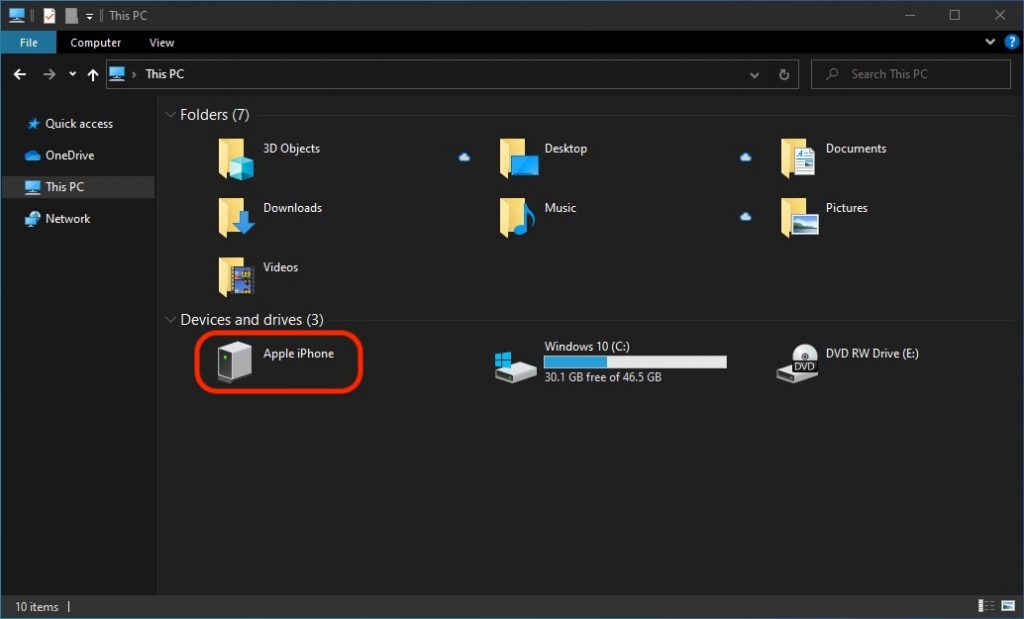
Setelah langkah ini, drive penyimpanan foto dan video akan muncul di PC Windows, tempat Anda dapat dengan mudah menyalin ke hard drive atau unit penyimpanan eksternal.
Bagi pengguna Mac, mentransfer foto dan video dari iPhone atau iPad juga sama mudahnya, melalui aplikasi "Foto". Hubungkan iPhone ke Mac melalui kabel data, buka aplikasi "Foto" dan gunakan opsi "Impor".
Metode 3:
Meski perangkat iPhone, iPad, dan iPod Touch hadir dengan generasi terbaru Bluetooth, transfer foto dan video tidak dapat dilakukan melalui protokol ini ke smartphone Android atau ke laptop dengan Windows / Linux.
Satu-satunya pilihan adalah "AirDrop", untuk pemilik perangkat Apple. Oleh Airdrop Anda dapat mentransfer dokumen apa pun antar perangkat Apple, tanpa dibatasi oleh penggunaan akun iCloud. Syaratnya, kedua perangkat yang digunakan untuk melakukan transfer harus berada di dekatnya dan memiliki Bluetooth dan Wi-Fi yang diaktifkan. Teknologi AirDrop dapat menggunakan kedua protokol transfer ini secara bersamaan, sehingga memberikan kecepatan dan stabilitas.




































