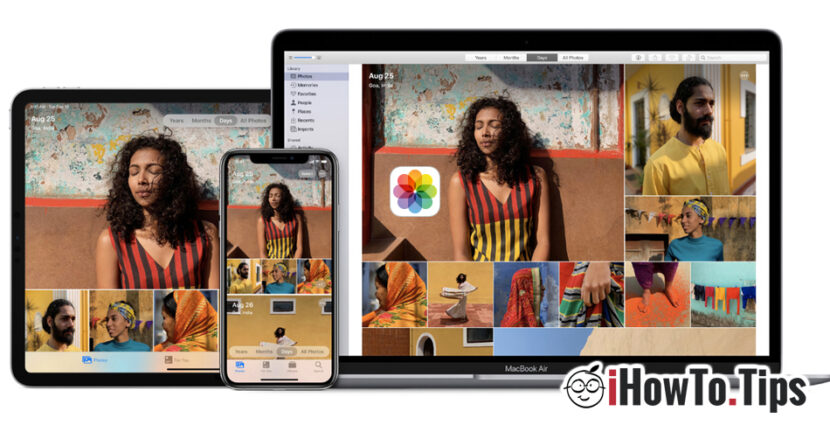

Fotos e clipes feito com iPhone, iPad ou iPod Touch talvez armazenado e TRANSFERIDO de diferentes maneiras, dependendo de nossas preferências e do sistema operacional no qual faremos a transferência. Claro, a maneira mais fácil de transferir fotos do seu iPhone, iPad ou iPod Touch é para um Mac. Apple oferecendo vários soluções de sincronização entre os idedispositivos em seu próprio ecossistema. Fotos do iCloud, Lançamento aéreo e via cabo USB são os métodos mais simples pelos quais fotos e vídeos podem ser transferidos do iPhone, iPod Touch ou iPad para Mac.
Método 1
Fotos do iCloud - Como transferir fotos e vídeos do iPhone / iPad para Mac e Windows
Cada proprietário de um dispositivo Apple deve criar uma conta Apple (Apple ID/Conta iCloud) desde a fase de inicialização do dispositivo. Esta conta pode ser adicionada a vários dispositivos da mesma pessoa, e o conteúdo das Fotos pode ser sincronizado. Por exemplo. uma foto tirada com o iPhone estará presente no iPad e no Mac. Basta que a opção Fotos do iCloud esteja ativada em todos os dispositivos nos quais queremos que as fotos tiradas com o iPhone estejam presentes.
Ativando fotos do iCloud no iPhone, iPad ou iPod Touch é feito de: Settings → Photos → ativar fotos do iCloud.
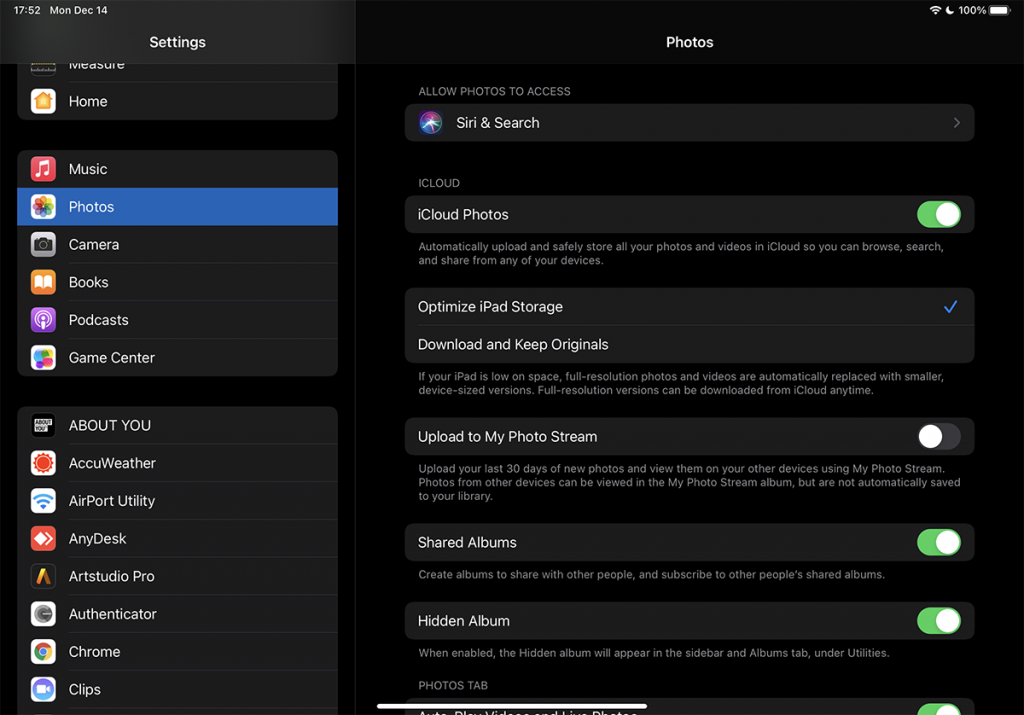
Aqui também temos a opção de manter as fotos e vídeos em tamanho real no iPhone/iPad, ou podemos manter um a versão otimizada (Optimize iPhone Storage) para economizar espaço de armazenamento. A versão completa estará disponível sempre que quisermos abrir a foto ou vídeo no aparelho.
Se no iPhone ou iPad selecionamos a opção "Baixe e mantenha o original", lembre-se que no aparelho eles serão sincronizados com o tamanho original, incluindo fotos e vídeos tirados com outro aparelho que tenha autenticado a mesma conta iCloud. Por exemplo, se tirarmos fotos com um iPhone, e no iPad temos a opção "Baixe e mantenha o original", então as fotos tiradas com o iPhone serão baixadas originalmente no iPad. O mesmo acontecerá com os vídeos, screenshots ou imagens salvas da web no iPhone. O mesmo acontecerá no iPhome, se você tirar as fotos com o iPad. Elas serão encontradas na galeria de Fotos ao lado daquelas tiradas com o iPhone.
Para proprietários de Mac, transferir fotos de dispositivos móveis via iCloud Photos é muito fácil. abrir o aplicativo Fotos no seu Mac (instalado nativamente no macOS) e acesse o menu: Fotos → Preferências … → icloud → marque a opção "Fotos do iCloud".
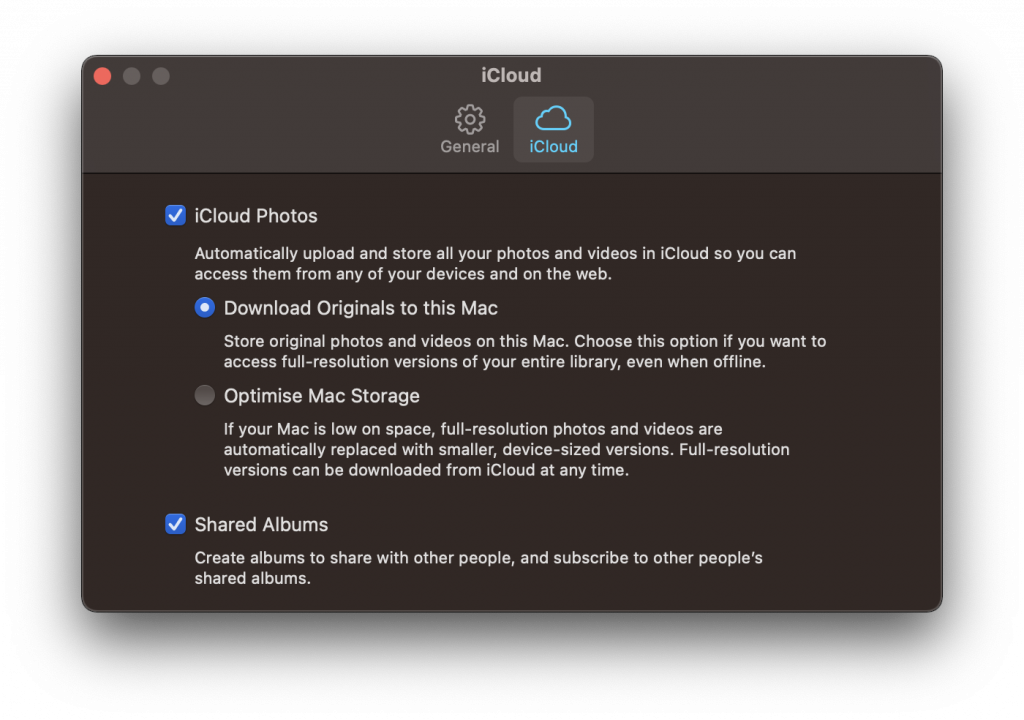
E aqui temos as opções de que falei anteriormente. "Baixe originais para este Mac”E ocupará automaticamente mais espaço de armazenamento no disco rígido, ou“Otimize o armazenamento do Mac", e cópias em miniatura das fotos e vídeos originais serão mantidas.
Ao abrir uma imagem, ela será baixada do iCloud em seu tamanho original (é necessária conexão com a internet).
Com a opção “Fotos do iCloud” ativada no Mac e no iPhone, as fotos podem ser transferidas nas duas direções. Se importarmos imagens do disco rígido para o aplicativo Fotos do Mac, elas serão sincronizadas automaticamente no iPhone, iPad ou iPod Touch.
As fotos e vídeos de Fotos do iCloud é claro que eles ocuparão o espaço alocado em sua conta. Cada usuário do iCloud recebe 5GB grátis, em seguida para mais espaço você precisa fazer uma assinatura mensal. 0.€ 99 por 50 GB, 2,99 euros / 200 GB e 9,99 euros para 2 TB.
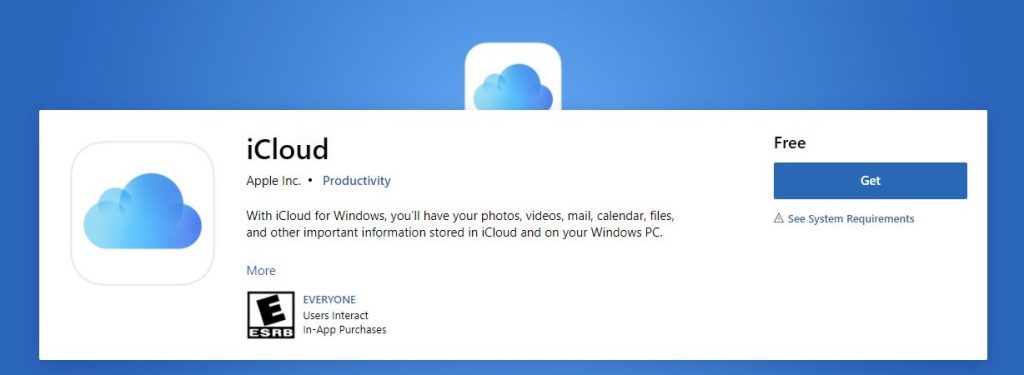
Transfira fotos e vídeos do iPhone para o PC com Windows é tão simples quanto isso. Tudo que você precisa fazer é instale o aplicativo iCloud para Windows, vamos Autenticado com seu ID iCloud e escolha o que deseja sincronizar. O aplicativo iCloud está disponível gratuitamente na Microsoft Store.
Fotos e vídeos também estão disponíveis online em icloud.com em qualquer dispositivo que permita navegação na web. Incluindo de um TV inteligente.
Método 2:
Transferência via cabo USB: como transferir fotos e vídeos do iPhone ou iPad para Windows PC e Mac
Embora o iPhone e o iPad sejam dispositivos muito populares, o mesmo não pode ser dito sobre eles Mac, iMac, MacBook Pro ou O MacBook Air. Em quase todos os países, a maioria dos proprietários de iPhone tem um laptop ou PC com sistema operacional em casa Windows.
Transfira fotos e vídeos do iPhone para um PC com Windows isso é feito simplesmente por cabo de dados / carregamento do iPhone. USB para relâmpago.
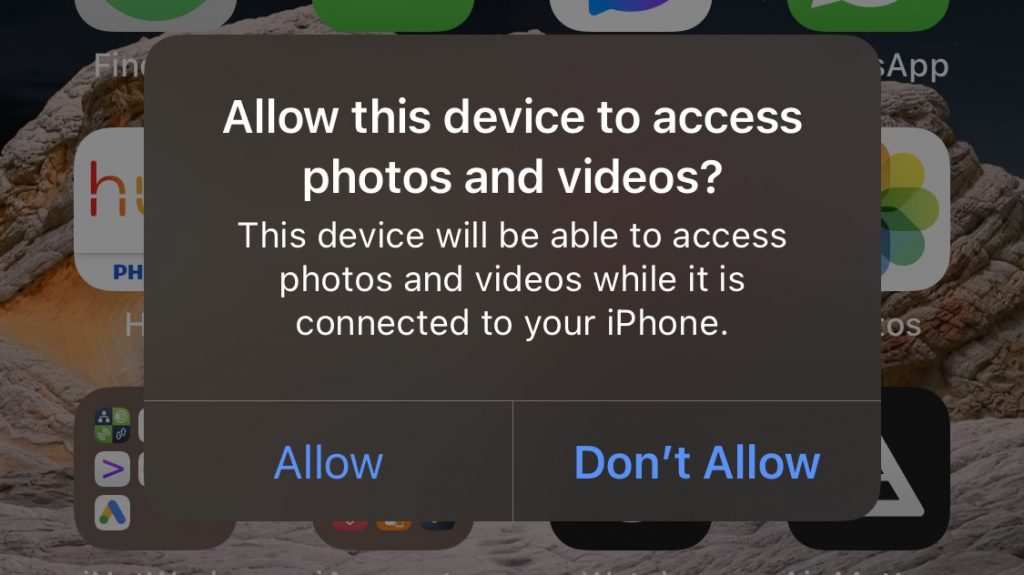
Assim que o iPhone estiver conectado ao PC com Windows, a tela do iPhone nos pedirá para nós autorizamos o acesso para fotos e vídeos. "Permitir", então entramos PIN de desbloqueio do iPhone.
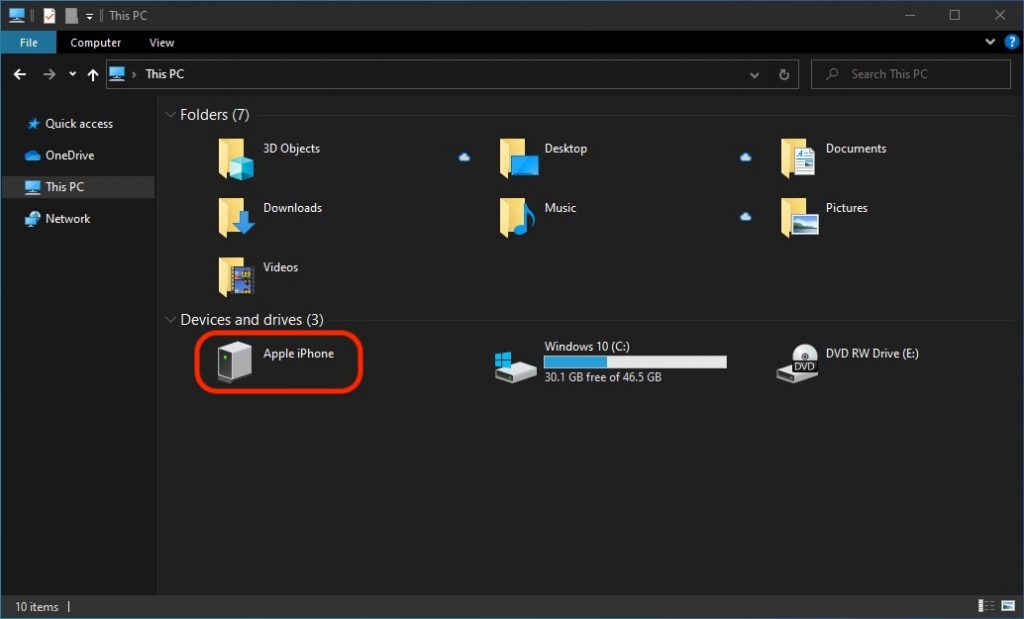
Após esta etapa, a unidade de armazenamento de fotos e vídeos aparecerá no PC com Windows, de onde você poderá copiar facilmente para o disco rígido ou unidade de armazenamento externa.
Para usuários de Mac, transferir fotos e vídeos do iPhone ou iPad é igualmente fácil, através do aplicativo “Fotos”. Conecte o iPhone ao Mac através do cabo de dados, abra o aplicativo “Fotos” e use a opção “Importar”.
Método 3:
Embora os dispositivos iPhone, iPad e iPod Touch venham com as gerações mais recentes Bluetooth, a transferência de fotos e vídeos não pode ser feita através deste protocolo para um smartphone Android ou para um laptop com Windows/Linux.
A única opção é o “AirDrop”, para proprietários de dispositivos Apple. Por Lançamento aéreo você pode transferir qualquer documento entre dispositivos Apple, sem ficar restrito ao uso de uma conta iCloud. A condição é que os dois dispositivos entre os quais a transferência é feita estejam próximos e tenham Bluetooth e Wi-Fi ativados. A tecnologia AirDrop pode usar esses dois protocolos de transferência simultaneamente, proporcionando velocidade e estabilidade.




































