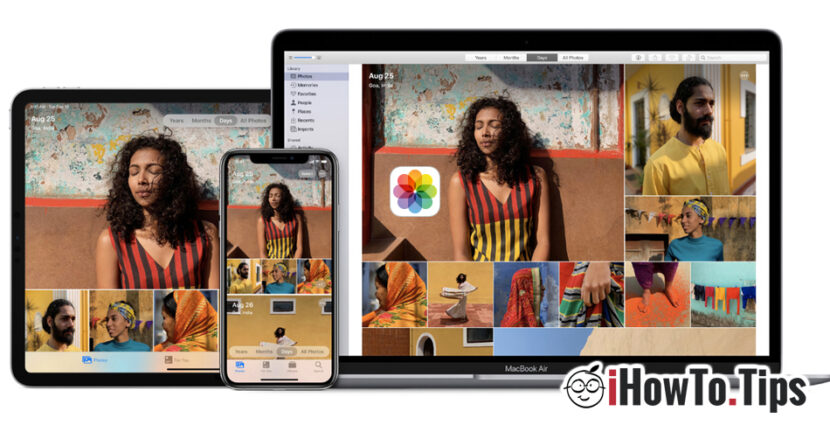

Immagini e clip fatto con iPhone, iPad o iPod Touch Forse memorizzato e TRASFERITO in modi diversi, a seconda delle nostre preferenze e del sistema operativo su cui effettueremo il trasferimento. Naturalmente, il modo più semplice per trasferire foto dal tuo iPhone, iPad o iPod Touch è su un Mac. Apple offre molteplici soluzioni di sincronizzazione tra i dispositivi nel proprio ecosistema. iCloud Immagine, AirDrop e tramite cavo USB, sono i metodi più semplici con cui è possibile trasferire immagini e video da iPhone, iPod Touch o iPad al Mac.
Metodo 1
Foto di iCloud - Come trasferire foto e video da iPhone/iPad a Mac e Windows
Ogni possessore di un dispositivo Apple deve creare un account Apple (ID Apple/Account iCloud) fin dalla fase di inizializzazione del dispositivo. Questo account può essere aggiunto a più dispositivi della stessa persona e il contenuto di Foto può essere sincronizzato. Per esempio. una foto scattata con iPhone sarà presente sia su iPad che su Mac. Tutto ciò di cui abbiamo bisogno è che l'opzione Foto di iCloud sia attivata su tutti i dispositivi su cui vogliamo che siano presenti le foto scattate con l'iPhone.
Attivazione delle foto di iCloud su iPhone, iPad o iPod Touch è composto da: Settings → Photos → attiva le foto di iCloud.
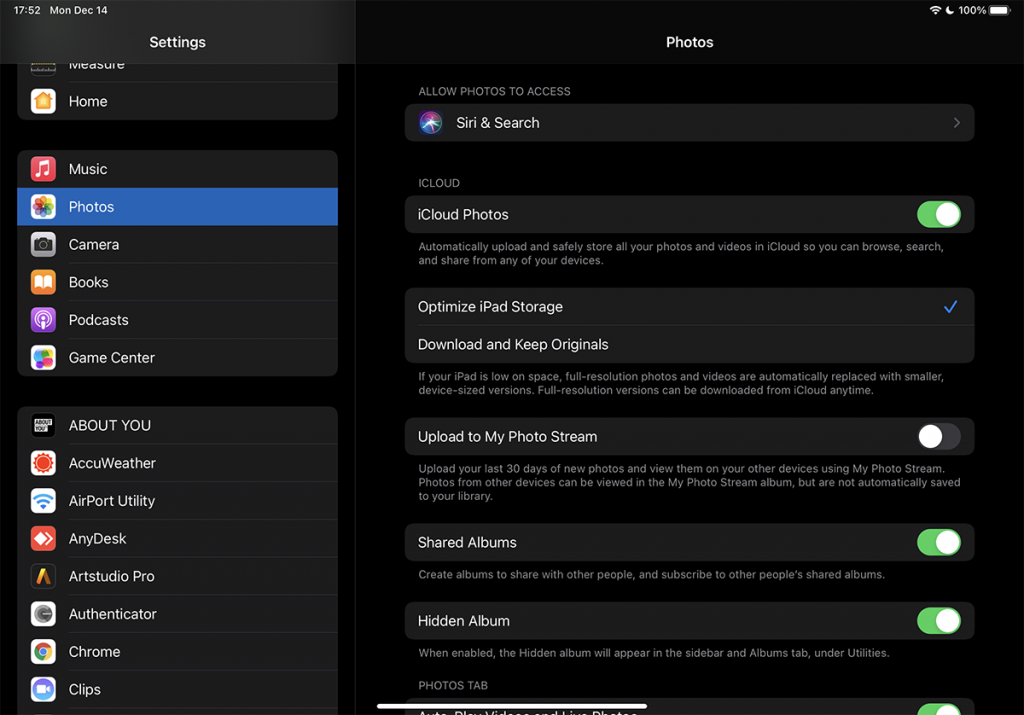
Qui abbiamo anche la possibilità di mantenere le immagini e i video a grandezza naturale sull'iPhone/iPad, oppure possiamo conservarne un file la versione ottimizzata (Ottimizza archiviazione iPhone) per risparmiare spazio di archiviazione. La versione completa sarà disponibile ogni volta che vogliamo aprire l'immagine o il video sul dispositivo.
Se su iPhone o iPad abbiamo selezionato l'opzione "Scarica e mantieni originale", ricorda che sul dispositivo verranno sincronizzati nella loro dimensione originale, comprese le foto e i video ripresi con un altro dispositivo che ha autenticato lo stesso account iCloud. Ad esempio, se scattiamo foto con un iPhone e sull'iPad abbiamo l'opzione "Scarica e mantieni originale", quindi le foto scattate con l'iPhone verranno scaricate originariamente sull'iPad. Lo stesso accadrà con i video, gli screenshot o le immagini salvate dal web sull'iPhone. La stessa cosa accadrà sull'iPhome, se scatti le foto con l'iPad. Si troveranno nella Galleria Foto accanto a quelle scattate con l'iPhone.
Per i possessori di Mac, trasferire foto da dispositivi mobili tramite iCloud Photos è molto semplice. aprire l'app Foto sul tuo Mac (installato nativamente su macOS) e vai al menu: Foto → Preferenze …→ iCloud → seleziona l'opzione "Foto iCloud“.
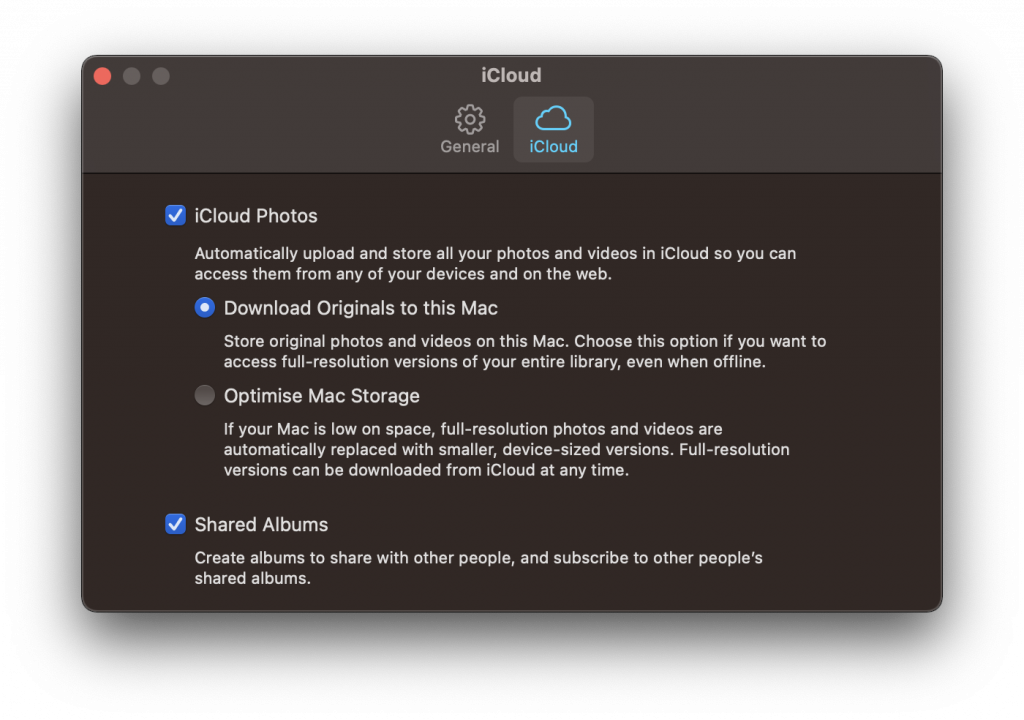
E qui abbiamo le opzioni di cui ho parlato prima. "Scarica gli originali su questo Mac" e occuperà automaticamente più spazio di archiviazione sul disco rigido, oppure "Ottimizza l'archiviazione del Mac", e verranno conservate copie in miniatura delle immagini e dei video originali.
Quando apriamo un'immagine, verrà scaricata da iCloud nella sua dimensione originale (è necessaria una connessione Internet).
Con l'opzione "Foto iCloud" attivata su Mac e iPhone, le foto possono essere trasferite in entrambe le direzioni. Se importiamo immagini dal disco rigido nell'applicazione Foto del Mac, verranno automaticamente sincronizzate su iPhone, iPad o iPod Touch.
Le immagini e i video da Foto iCloud ovviamente occuperanno lo spazio assegnato al tuo account. Ogni utente iCloud riceve 5 GB gratuiti, successivamente per avere più spazio è necessario sottoscrivere un abbonamento mensile. 0.€99 per 50GB, 2,99 euro / 200GB e 9,99 euro per 2TB.
Trasferisci foto e video da iPhone a PC Windows è così semplice. Tutto quello che devi fare è farlo installa l'app iCloud per Windows, andiamo Autenticato con il tuo ID iCloud e scegli cosa desideri sincronizzare. L'applicazione iCloud è disponibile gratuitamente nel Microsoft Store.
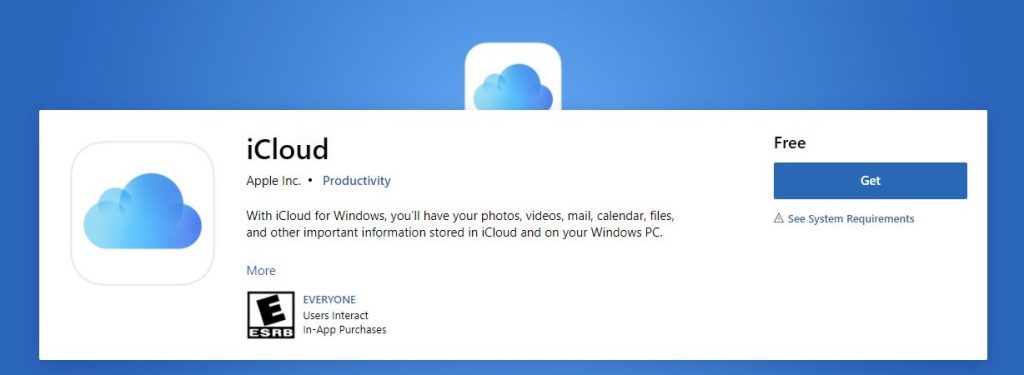
Foto e video sono disponibili anche online su icloud.com da qualsiasi dispositivo che consenta la navigazione web. Compreso da uno Smart TV.
Metodo 2:
Trasferimento tramite cavo USB: come trasferire foto e video da iPhone o iPad a PC Windows e Mac
Anche se iPhone e iPad sono dispositivi molto popolari, non si può dire lo stesso di loro Mac, iMac, MacBook Pro o MacBook Air. In quasi tutti i paesi, la maggior parte dei possessori di iPhone ha a casa un laptop o un PC con sistema operativo Windows.
Trasferisci foto e video da iPhone a un PC Windows è fatto semplicemente da cavo dati /Ricarica dell'iPhone. Da USB a Fulmine.
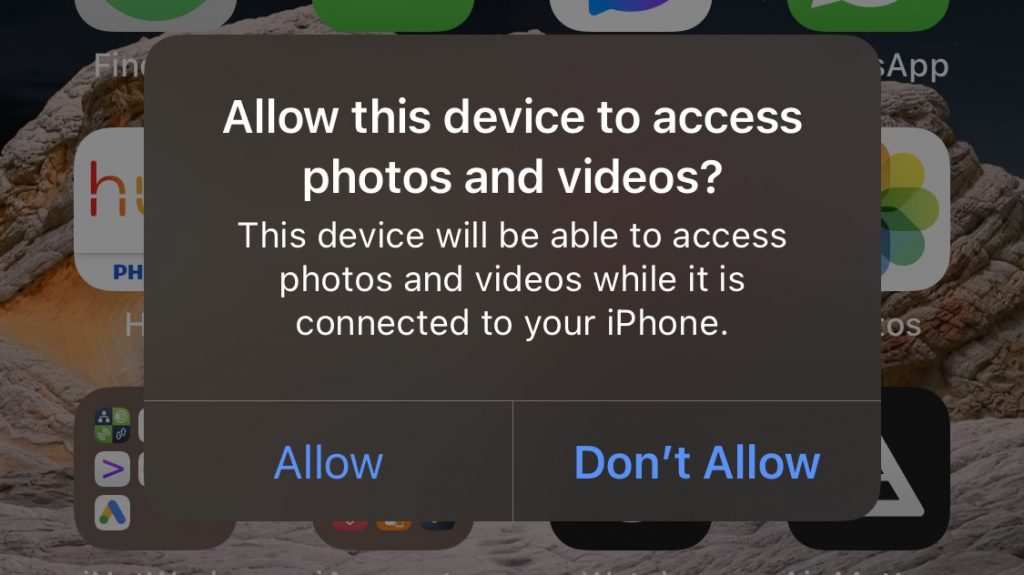
Una volta collegato l'iPhone al PC Windows, lo schermo dell'iPhone ci chiederà di farlo autorizziamo l'accesso alle immagini e ai video. "permettere", poi entriamo PIN di sblocco dell'iPhone.
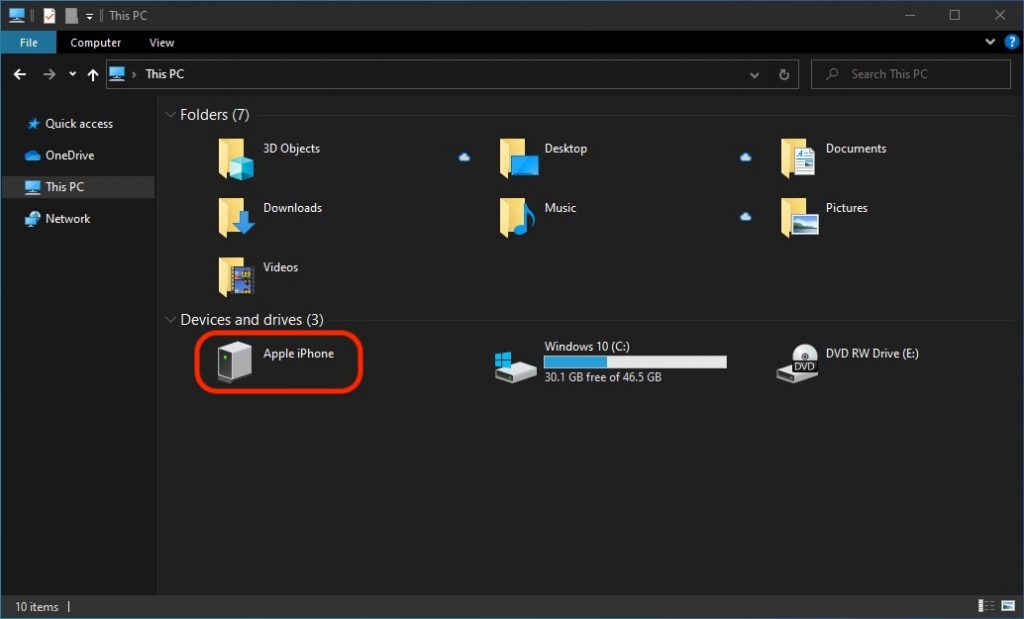
Dopo questo passaggio, l'unità di archiviazione di foto e video verrà visualizzata nel PC Windows, da dove potrai facilmente copiarli sul disco rigido o su un'unità di archiviazione esterna.
Per gli utenti Mac, trasferire foto e video da iPhone o iPad è altrettanto semplice, tramite l'applicazione "Foto". Collega l'iPhone al Mac tramite il cavo dati, apri l'applicazione "Foto" e utilizza l'opzione "Importa".
Metodo 3:
Sebbene i dispositivi iPhone, iPad e iPod Touch siano dotati delle generazioni più recenti Bluetooth, il trasferimento di foto e video non può essere effettuato tramite questo protocollo su uno smartphone Android o su un laptop con Windows/Linux.
L'unica opzione è "AirDrop", per i possessori di dispositivi Apple. Di AirDrop puoi trasferire qualsiasi documento tra dispositivi Apple, senza essere limitato dall'uso di un account iCloud. La condizione è che i due dispositivi tra cui viene effettuato il trasferimento siano vicini e abbiano Bluetooth e Wi-Fi attivati. La tecnologia AirDrop può utilizzare questi due protocolli di trasferimento contemporaneamente, fornendo così velocità e stabilità.




































