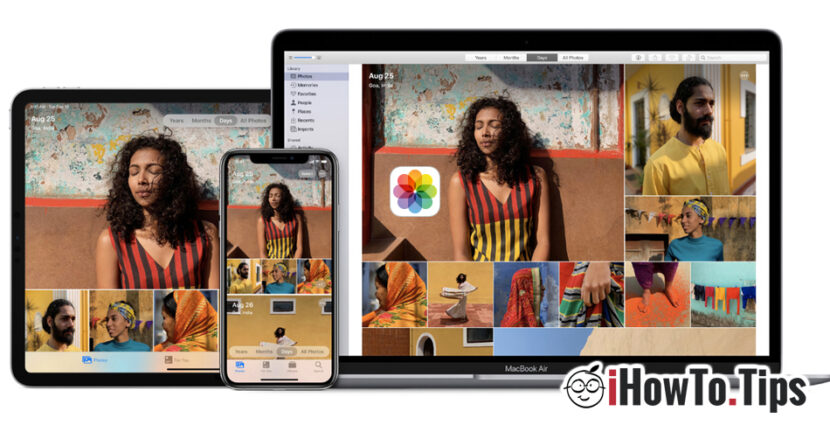

Resimler ve klipler ile yapıldı iPhone- iPad veya iPod Touch Belki saklandı ve AKTARILDI tercihlerimize ve aktarımı yapacağımız işletim sistemine bağlı olarak farklı şekillerde. Elbette iPhone, iPad veya iPod Touch'ınızdaki fotoğrafları aktarmanın en kolay yolu Mac'e aktarmaktır. Apple birden fazla teklif sunuyor senkronizasyon çözümleri kendi ekosistemlerindeki cihazlar arasında. iCloud Fotoğraflar, Atlayış ve USB kablosu aracılığıyla, resim ve videoların iPhone, iPod Touch veya iPad'den Mac'e aktarılmasının en basit yöntemleridir.
Yöntem 1
iCloud Fotoğrafları - Fotoğraf ve videolar iPhone / iPad'den Mac ve Windows'a nasıl aktarılır
Bir Apple cihazının her sahibi, cihazın başlatılması aşamasından itibaren bir Apple hesabı (Apple Kimliği / iCloud Hesabı) oluşturmalıdır. Bu hesap aynı kişinin birden fazla cihazına eklenebilir ve Fotoğraflar'ın içeriği senkronize edilebilir. Örneğin. iPhone ile çekilen bir fotoğraf hem iPad'de hem de Mac'te mevcut olacaktır. Tek ihtiyacımız olan, iPhone ile çekilen fotoğrafların bulunmasını istediğimiz tüm cihazlarda iCloud Fotoğrafları seçeneğinin etkinleştirilmesi.
iCloud Fotoğraflarını Etkinleştirme iPhone, iPad veya iPod Touch'ta aşağıdakilerden oluşur: Settings → Photos → iCloud Fotoğraflarını Etkinleştir.
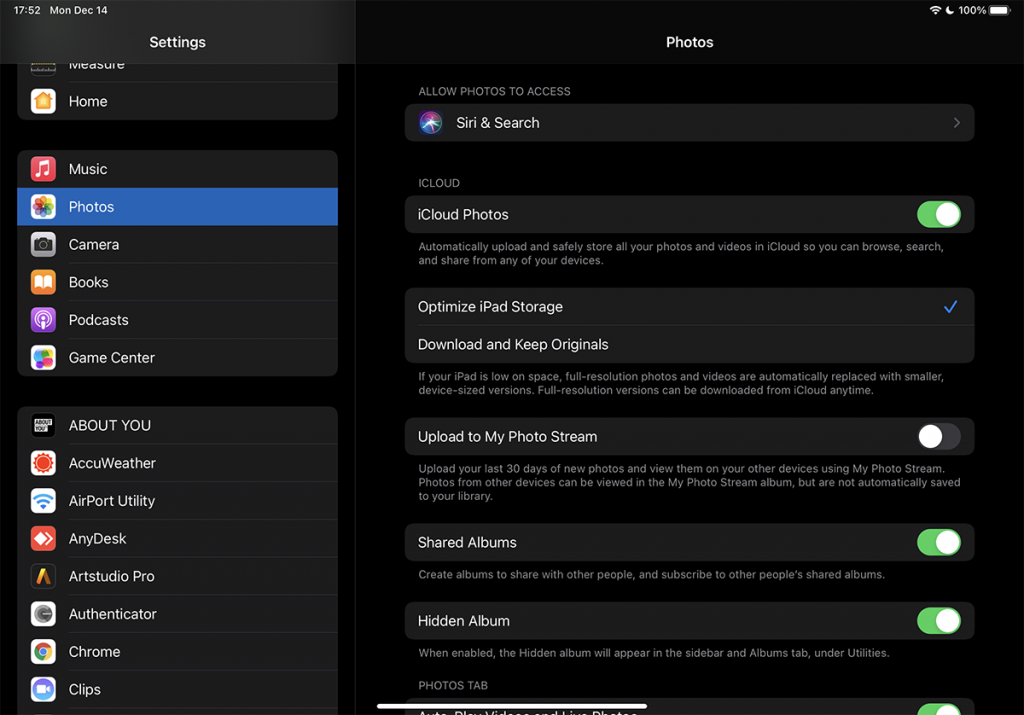
Burada ayrıca resim ve videoları iPhone / iPad'de tam boyutta tutma seçeneğimiz var veya depolama alanından tasarruf etmek için optimize edilmiş sürüm (iPhone Depolama Alanını Optimize Etme). Cihazdaki resmi veya videoyu açmak istediğimizde tam sürüm mevcut olacaktır.
iPhone veya iPad'de " seçeneğini belirlediysekOrijinali İndirin ve Saklayın", aynı iCloud hesabını doğrulayan başka bir cihazla çekilen resimler ve videolar da dahil olmak üzere, cihazda bunların orijinal boyutlarına senkronize edileceğini unutmayın. Örneğin, bir iPhone ile ve iPad'de fotoğraf çekiyorsak " seçeneğimiz vardır "Orijinali İndirin ve Saklayın", daha sonra iPhone ile çekilen fotoğraflar orijinal olarak iPad'e indirilecektir. Aynı şey iPhone'da web'den kaydedilen videolar, ekran görüntüleri veya resimler için de geçerli olacaktır. Fotoğrafları iPad ile çekerseniz aynı şey iPhome'da da olacaktır. Bunlar, iPhone ile çekilenlerin yanında Fotoğraflar galerisinde bulunacaktır.
Mac sahipleri için, fotoğrafları mobil cihazlardan iCloud Fotoğrafları aracılığıyla aktarmak çok kolaydır. açık Mac'inizdeki Fotoğraflar uygulaması (macOS'ta yerel olarak yüklüdür) ve menüye gidin: Fotoğraflar → Tercihler … → icloud → " seçeneğini işaretleyinIcloud fotoğrafları".
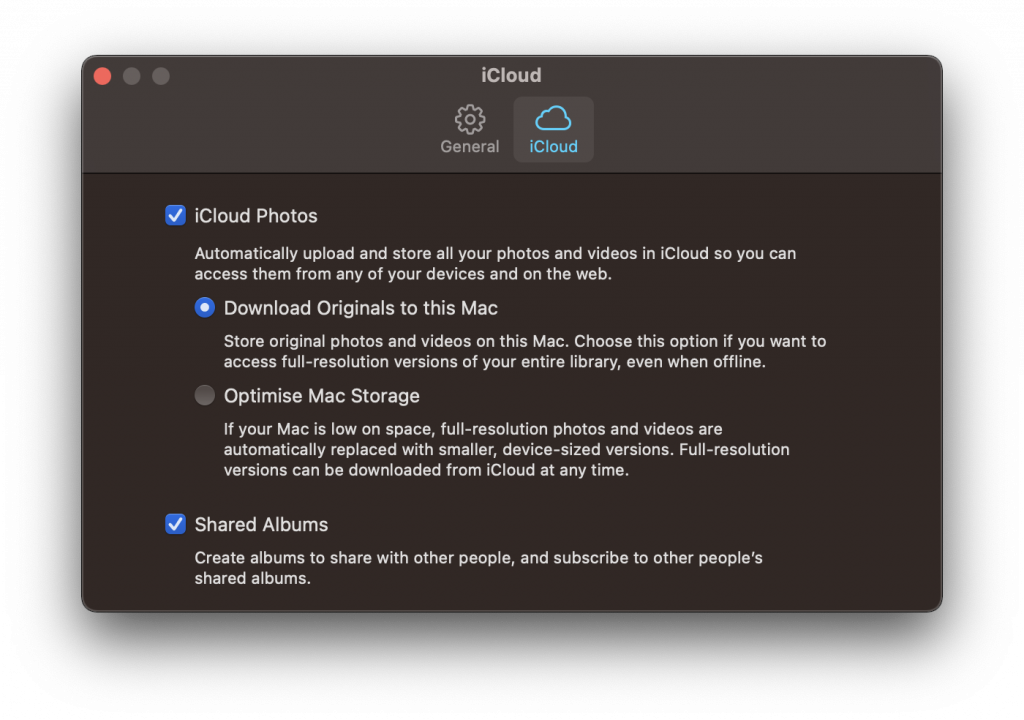
Ve burada daha önce bahsettiğim seçenekler var. "Orijinalleri bu Mac'e indirin” ve otomatik olarak sabit sürücüde daha fazla depolama alanı kaplayacaktır veya “Mac Depolamayı Optimize Edin", orijinal resim ve videoların minyatür kopyaları saklanacaktır.
Bir resmi açtığımızda, iCloud'dan orijinal boyutunda indirilecektir (internet bağlantısı gereklidir).
Mac ve iPhone'da "iCloud Fotoğrafları" seçeneği etkinleştirildiğinde fotoğraflar her iki yönde de aktarılabilir. Resimleri sabit sürücüden Mac'teki Fotoğraflar uygulamasına aktarırsak, bunlar iPhone, iPad veya iPod Touch'ta otomatik olarak senkronize edilecektir.
Resimler ve videolar Icloud fotoğrafları elbette hesabınıza ayrılan alanı kaplayacaklardır. Her iCloud kullanıcısı şunları alır: ücretsiz 5 GB, bunu takiben daha fazla alan için aylık abonelik yapmanız gerekir. 050 GB için 99€- 2,99 Avro / 200 GB ve 9,99 Avro için 2TB.
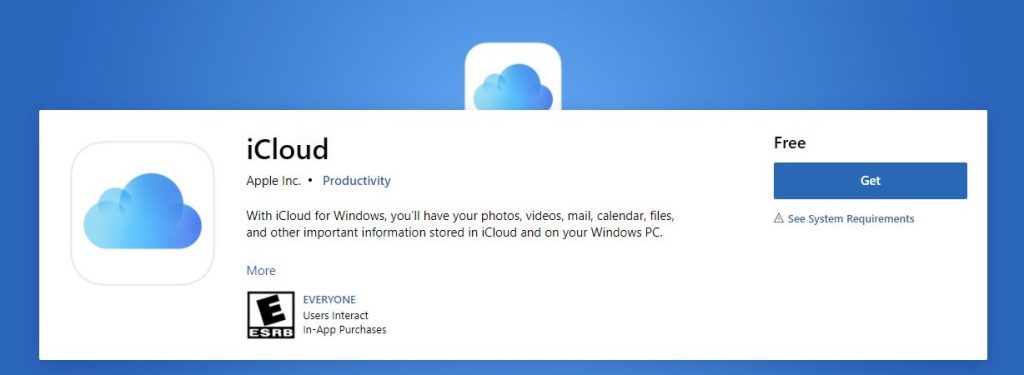
Fotoğrafları ve videoları iPhone'dan Windows PC'ye aktarın bu kadar basit. Tek yapmanız gereken Windows için iCloud uygulamasını yükleyinhadi gidelim Kimliği doğrulandı iCloud ID'nizle senkronize edin ve neyi senkronize etmek istediğinizi seçin. iCloud uygulaması Microsoft Store'da ücretsiz olarak mevcuttur.
Fotoğraflara ve videolara, web'de gezinmeye izin veren herhangi bir cihazdan icloud.com'da çevrimiçi olarak da ulaşılabilir. Birinden dahil akıllı televizyon.
Yöntem 2:
USB kablosuyla aktarma: Fotoğraf ve videolar iPhone veya iPad'den Windows PC ve Mac'e nasıl aktarılır
Her ne kadar iPhone ve iPad çok popüler cihazlar olsa da onlar için aynı şey söylenemez Mac- iMac- MacBook Pro veya MacBook Air. Hemen hemen tüm ülkelerde, çoğu iPhone sahibinin evinde işletim sistemi olan bir dizüstü bilgisayar veya kişisel bilgisayar bulunur Windows.
Fotoğrafları ve videoları iPhone'dan Windows PC'ye aktarma en basit şekilde yapılır veri kablosu / iPhone şarj oluyor. USB'den Lightning'e.
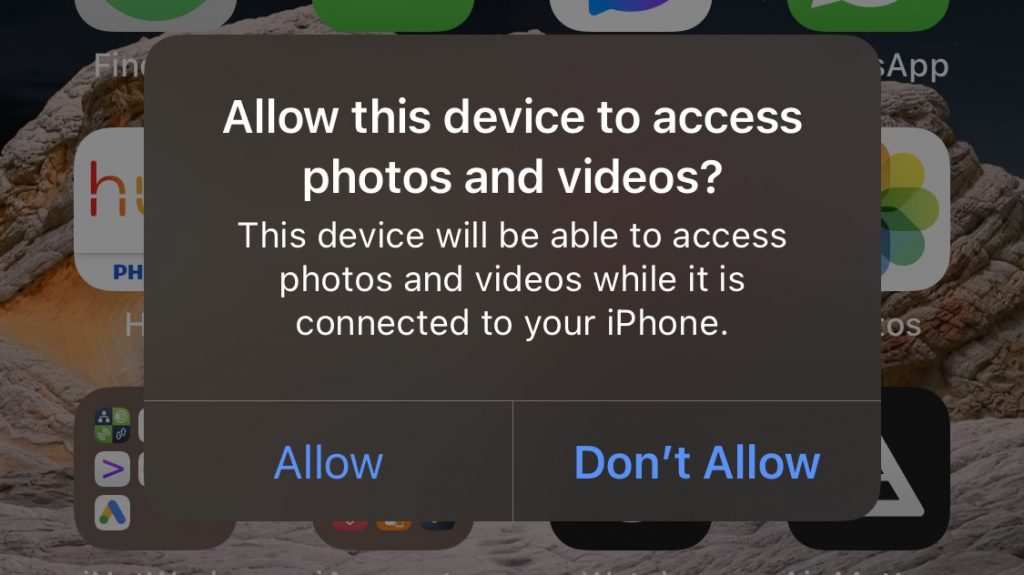
iPhone Windows PC'ye bağlandığında iPhone ekranı bizden şunu isteyecektir: erişime izin veriyoruz resimlere ve videolara. "İzin vermek"sonra içeri giriyoruz iPhone Kilit Açma PIN'i.
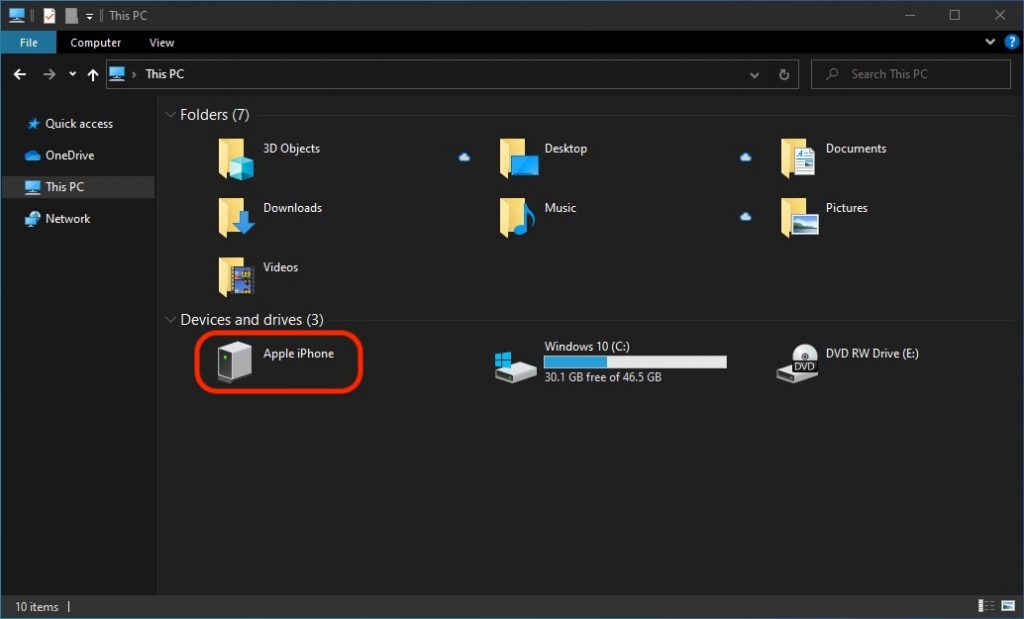
Bu adımdan sonra, Windows PC'de fotoğraf ve video depolama sürücüsü görünecek ve buradan sabit sürücüye veya harici depolama birimine kolayca kopyalayabilirsiniz.
Mac kullanıcıları için, "Fotoğraflar" uygulaması aracılığıyla iPhone veya iPad'den fotoğraf ve video aktarmak da aynı derecede kolaydır. İPhone'u veri kablosuyla Mac'e bağlayın, "Fotoğraflar" uygulamasını açın ve "İçe Aktar" seçeneğini kullanın.
Yöntem 3:
Her ne kadar iPhone, iPad ve iPod Touch cihazları en yeni nesillerle birlikte gelse de Bluetooth, fotoğrafların ve videoların aktarımı bu protokol aracılığıyla bir Android akıllı telefona veya Windows / Linux yüklü bir dizüstü bilgisayara yapılamaz.
Apple cihazlarının sahipleri için tek seçenek "AirDrop"tur. İle Atlayış herhangi bir belgeyi, iCloud hesabı kullanımıyla sınırlandırılmadan, Apple aygıtları arasında aktarabilirsiniz. Koşul, aktarımın yapıldığı iki cihazın yakında olması ve Bluetooth ve Wi-Fi'nin etkinleştirilmiş olmasıdır. AirDrop teknolojisi bu iki aktarım protokolünü aynı anda kullanabilir, böylece hız ve kararlılık sağlanır.




































